
素材を探すサイトを行き来するのは大変ですね。AKARI Videoの中で選べるんですか?
こんにちは、アキソンです。AKARI Video Labは、AI動画編集アプリの中から使える素材ストアです。背景、BGM、効果音などに無料素材があり、最初から有料パスを買わなくても試せます。
まず無料素材を1点使い、足りないものが分かってから購入を考える。この記事では、そのための無料範囲、取り込み手順、料金、商用利用の注意点を紹介します。
公式情報は2026年10月9日に確認しました。2026年10月10日に、AIへ編集を任せた4つの作例とまとめリールを追加しています。撮った動画、お題、写真、会話の指示から、どんな動画になるのか記事内で見られます。
- 無料素材とAI利用料の違い
- 素材を取り込む3ステップ
- 有料パスと商用利用の注意点
AKARI Video Lab|素材探しをアプリの中で
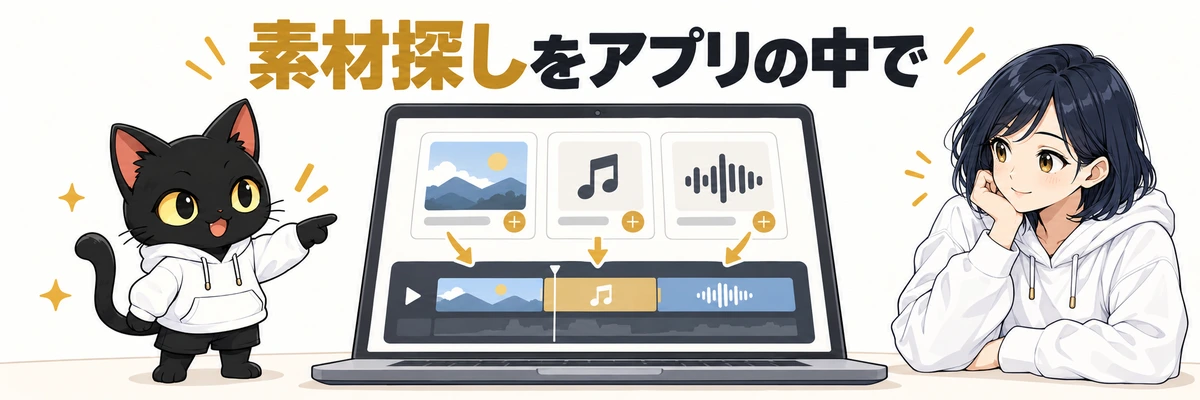
背景や音を別々のサイトで探す手間を減らしたい人に、Labは選択肢の1つです。まず編集アプリ本体との違いを押さえましょう。
編集アプリと素材ストアの違い
AKARI Videoは、AIに指示を出して動画編集を進め、プレビューを見ながら直すためのアプリです。Labは、その動画に入れる素材を探す場所。台所と食材売り場の関係に近いイメージです。
たとえば商品紹介なら背景やBGM、手順説明なら図解の土台や効果音を選びます。素材を選ぶ目的を決めておくと、数が多くても迷いにくくなります。アプリの概要はAKARI Video公式サイトで確認できます。
AIが扱いやすい素材の仕組み
公式は、素材に意味と調整できる値が付いていると説明しています。画像や音を置くだけでなく、AIが使いどころを判断したり、対応する素材の文字や色などを調整したりするための情報も用意する考え方です。
ただし、どんな素材でも同じ項目を変えられるとは限りません。素材ビューアで見本と調整項目を見て、必要な場面に合うか確かめるのが確実です。
背景・音・図解などの7カテゴリ
Labの案内には、Bロール、BGM、背景、効果音、テロップ、モック・図解、3Dの7カテゴリがあります。Bロールは説明の合間に差し込む写真や映像、モックはスマホなどの画面を見せるための枠です。
公式ページはカタログ全体を7,884点、連携時のスターターパックを646ファイルと案内しています。カテゴリ別表示の合計と総数の関係は確認できていません。7,884点すべてが無料で届く、という意味ではありません。出典:Labのカテゴリ・収録数
まず選ぶ素材の役割を1つ決めましょう。背景、BGM、効果音のどれかだけで十分です。
AKARI Video Lab|無料で始める範囲

無料素材を使うことと、制作にかかる費用がすべてゼロになることは別です。先に費用の出どころを整理しておきましょう。
スターターパックと無料素材
公式案内では、アプリの設定からAKARIアカウントを連携すると、スターターパック646ファイルが届きます。背景、BGM、効果音などの無料素材を入口にできます。
一方、テロップのリッチパックや3DなどにはProの表示があります。無料か有料かは素材カードごとに見るのが基本です。最初の動画に必要な素材を3点ほど選び、無料の範囲でそろうか試してみてください。
アプリ・AI・素材の費用の違い
AKARI Video本体はMITライセンスのオープンソースとして無料で公開されています。オープンソースとは、プログラムの中身が公開され、定められた条件で利用や変更ができる仕組みです。
動画編集を進めるAIパートナーの料金は契約先によります。有料のAI契約や素材を選ぶと、その費用は別にかかります。無料素材を選んだことだけで、AIの利用料まで無料になるわけではありません。出典:公式サイトの無料範囲の説明
Windows・Macでの準備
公式サイトはWindowsのx64版と、Apple Silicon搭載Macへの対応を案内しています。スマホ用の編集アプリではないため、スマホで読んでいる方は公式の導入ページを保存し、パソコンで開くと進めやすいです。
アプリと使うAIの準備がまだなら、公式の使い方ガイドから始めましょう。画面や機能は更新で変わるため、手元の版と説明が合っているかも確認してください。

無料素材から1点試そう。必要な表現が分かれば、買うかどうかも決めやすい。
AKARI Video Lab|素材を入れる3ステップ
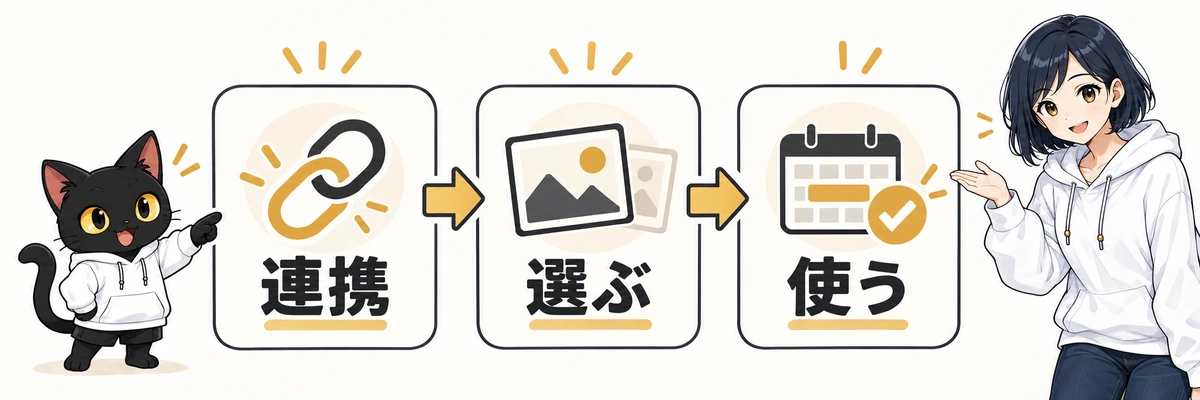
公式の基本手順は、アカウント連携、Labでの素材選択、取り込みです。最初は無料素材1点だけで試すと、操作と結果を結び付けやすくなります。
①アカウントの連携
アプリの設定でAKARIアカウントの接続を選び、ブラウザ側の案内に沿って承認します。公式では、この初回連携でスターターパックが届く流れになっています。
購入画面と連携画面は目的が違います。無料素材を試したい段階なら、購入が必要な素材を選んでいないか確認しましょう。接続できない場合は表示されたエラーとアプリの版を控えておくと、相談しやすくなります。
②ライブラリでLabを選択
素材パネルのライブラリで、出どころをLabに切り替えます。カテゴリを絞り、気になる背景やBGMなどを選びます。音素材は試聴し、話し声を邪魔しない雰囲気か確かめてください。
背景を選ぶときは見た目だけでなく、字幕を置く余白も大事です。細かい模様の多い背景では文字が読みにくくなることがあります。素材選びは、映像の主役を助けるものを探す作業です。
③使うを押して反映を確認
素材カードの「使う」から取り込み、プレビューやタイムラインへの反映を確認します。タイムラインとは、映像や音を時間の順番で並べる場所です。公式はドラッグで配置する方法も案内しています。
入ったことを確認したら、位置、長さ、音量を調整します。BGMならナレーションが聞こえるか、背景なら字幕が読めるかを見ましょう。ここまでの画面手順は公式Labページのアプリ内利用案内に基づく説明です。
実際の画面で、無料表示と素材ごとの利用条件を確認してから取り込んでください。
AKARI Video Lab|有料パスの価格と判断基準

LifetimeパスはLabの素材系商品をまとめて使うための買い切りです。無料素材で足りない場面が具体的になってから、対象範囲と価格を見比べましょう。
席数に応じた価格の表示
公式Labページは、販売段階に応じた価格を案内しています。26年10月の確認時には9,980円の掲示がありました。ただし、残席の表示は2026年9月27日時点です。今日の残り席数や決済額を保証する情報としては使えません。
| 販売段階 | 公式の掲示価格 | 最終更新 |
|---|---|---|
| 1〜100席 | 7,980円(完売表示) | 26年10月 |
| 101〜200席 | 9,980円 | 26年10月 |
| 201〜300席 | 11,980円 | 26年10月 |
| 301〜500席 | 14,980円 | 26年10月 |
パスに含まれるもの・含まれないもの
対象はLabの素材系商品で、今後追加される素材も対象になると案内されています。一方、記事、従量課金のクラウドサービス、他のクリエイターの出品は対象外です。
500席で買い切り販売を終え、その後はサブスクリプションなどへ移行する予定とも説明されています。将来の料金は確認できていません。また、1アカウントは1名分です。会社で使う場合も全員で共有する前提ではありません。
購入を考える前の3つの確認
判断材料は、無料素材で足りない表現、使う頻度、利用する人数の3つです。たとえば欲しいProテロップが明確で、今後の動画でも繰り返し使うなら、購入を検討する理由になります。
反対に、まだ1本も試していないなら、先に無料素材で短い動画を組む方が判断しやすいでしょう。元が取れる制作本数や時短効果は測定していません。値上げや残席だけで急ぐ必要はありません。出典:Lifetimeパスの価格・対象範囲
残席の数字には、いつ時点なのかも見る必要があるんですね。
AKARI Video Lab|商用利用と受け渡しの注意
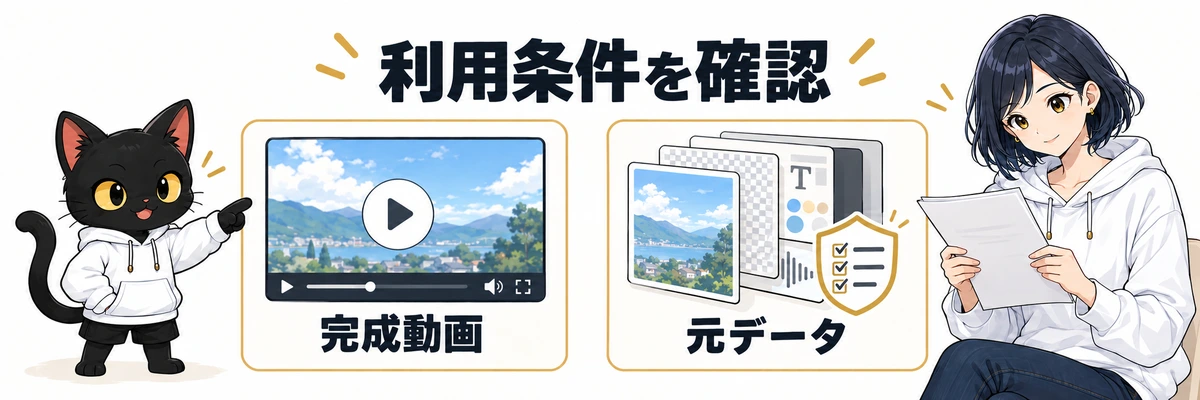
商用動画への利用は公式に案内されていますが、素材ごとの条件と、何を相手に渡すかを分けて確認する必要があります。以下は公式規約の案内です。
無料素材は個別ライセンスの確認
素材利用規約では、無料素材は各商品ページのライセンスに従うと定めています。CC0の素材は帰属表示不要で商用利用できると案内されていますが、無料素材のすべてがCC0とは限りません。
そのため、無料だから自由に何でもできるとも、無料素材はすべて再配布禁止とも言い切れません。使う素材のページや同梱説明にある条件を確認してください。動画本体のMITライセンスを素材全部の条件に当てはめないことも大切です。
有料素材は完成動画と元データを区別
有料素材は、購入者本人の動画、配信、受託案件などの商用制作に利用できるとされています。素材を組み込んだ書き出し済み動画の公開・販売・納品も認められています。
ただし、素材ファイルそのものや、素材を編集できる形で含んだプロジェクトは、原則として第三者に渡せません。受け取る側が同じ素材のライセンスを持つ場合は例外とされています。完成MP4の納品と編集用データの納品では、確認すべき条件が違います。
共有アカウントと音声の別条件
有料素材ではアカウントの共有・貸与は禁止です。学習データセットへの組み込みにも禁止条項があり、制作過程でAIツールを使うこと自体とは区別されています。詳細は素材利用規約 v1(2026年8月9日施行)を確認してください。
ナレーションにVOICEVOXなど別の道具を使う場合、その音声の条件はLabとは別です。動画に入る素材と音声それぞれの利用条件を見てから公開しましょう。
素材の利用条件と、編集用データを渡せる条件は別々に確認してください。
AKARI Video Lab|AIに任せた4つの作例
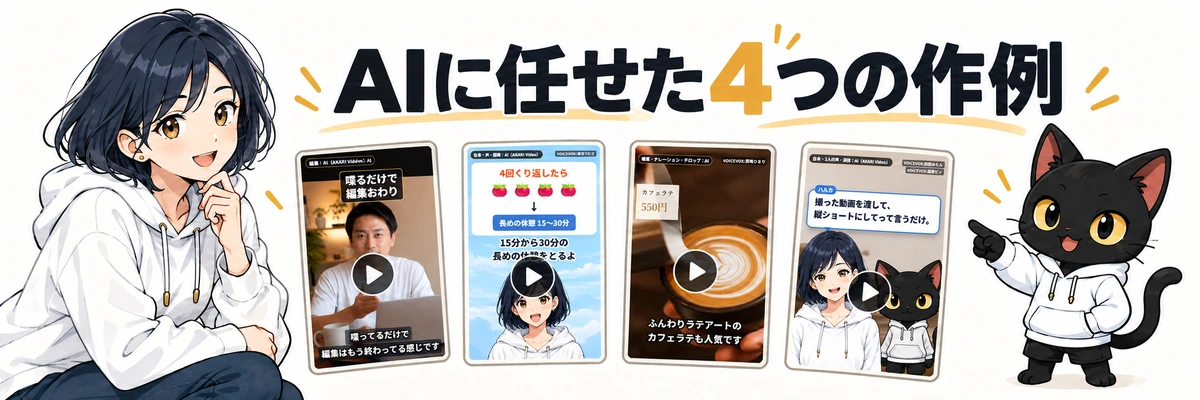
動画編集に慣れていない人は、完成した作例から見るとイメージしやすくなります。素材やお題を渡し、AIに編集を任せた4つの作例を用意しました。まずは「指示→結果」を抜粋したまとめリールをご覧ください。
個別の動画では、冒頭にAIへ渡した指示、そのあとに編集結果を表示しています。掲載の指示は作例を理解するための入口で、素材の準備や確認・修正を含む全工程が一度の指示だけで終わることを保証するものではありません。
撮った動画・お題・写真・会話から作る
①撮った動画を縦ショートにする
AIへの指示:「この横動画、縦ショートにして。長い間は詰めて、字幕・効果音・BGMもおまかせで。」
横動画から縦ショートへ整える作例です。登場人物はLab無料素材のAI生成人物で、実在しません。
②お題から解説動画を作る
AIへの指示:「「ポモドーロ・テクニック」を30秒で解説して。キャラにしゃべらせて、図解も入れて。」
お題を短い解説へまとめ、キャラクターの語りと図解で伝える作例です。
③写真6枚でカフェ紹介を作る
AIへの指示:「この写真6枚で、カフェの紹介ショートを作って。価格も入れて、雰囲気はゆったりめで。」
写真から紹介動画を組み立てる作例です。店は架空で、動画内に出る価格もサンプル用の設定です。
④キャラクターの会話動画を作る
AIへの指示:「アキソンとハルカの掛け合いで「動画編集はAIに任せられる」って話を、30秒の会話動画にして。」
2人の掛け合いに仕立てた作例です。会話の間や口の動きも、再生して確認してみてください。
使った素材と声のクレジット
制作記録では、Labから使う素材は無料素材を選び、Pro・購入済み素材は使わない方針です。ナレーションはVOICEVOX、字幕や画面構成には編集用の仕組みも使っています。すべての要素がLab素材という意味ではありません。無料素材の利用条件は、この記事のライセンス章と各素材の表示で確認してください。
音声クレジット:VOICEVOX:玄野武宏(横長紹介版・作例①)、VOICEVOX:春日部つむぎ(作例②)、VOICEVOX:冥鳴ひまり(作例③)、VOICEVOX:四国めたん・VOICEVOX:猫使ビィ(作例④)。まとめリールは各作例の抜粋です。
あわせて、Labの概要・素材の使い方を紹介する横長版も掲載します。当初の75秒企画から、完成ファイルは53.4秒になっています。
試すときは完成動画を見て確かめる
AIに任せる場合も、字幕の読みやすさ、音量、話のつながり、素材の利用条件は完成動画で確かめましょう。この作例は、誰でも同じ結果が一度で出ることや、決まった時間だけで完成することを示すものではありません。制作時間の短縮効果は測定していません。
制作記録には、一部素材の取り込みエラーも残っています。取り込めない場合はアプリの版とエラー表示を控え、使える別の無料素材で小さく試す方法もあります。
AKARI Video Lab|よくある質問
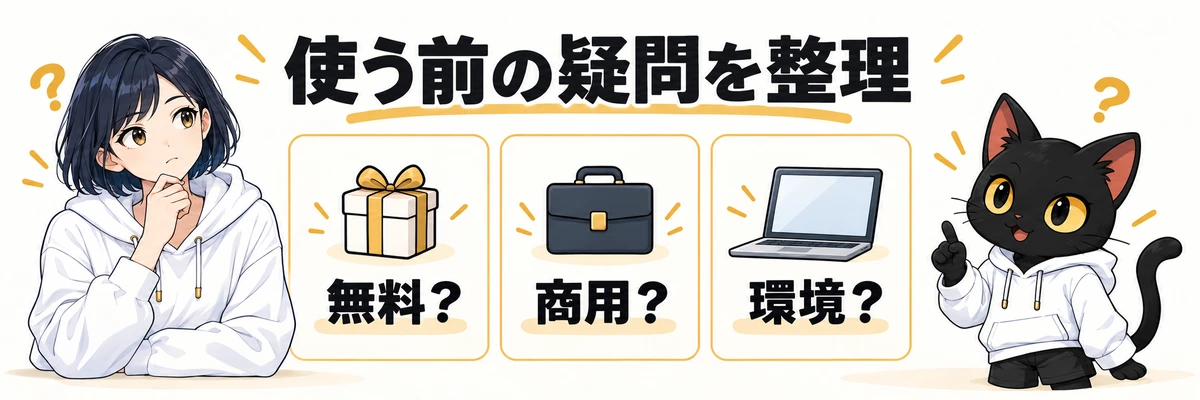
無料範囲・収益化・自動取り込みで迷いやすい点をまとめました。使う素材が決まったら、個別の条件も確認してください。
- YouTubeの収益化動画にも使えますか?
-
公式は素材の商用動画への利用を案内しています。無料素材は個別ライセンス、有料素材は素材利用規約に従ってください。動画配信サービス側の規則も別に適用されます。
- Lifetimeパスはいつまで買えますか?
-
公式は500席で販売終了と案内しています。終了日は確認できません。残席表示は2026年9月27日時点なので、購入前に販売ページで確認してください。
- Claude Codeなどから素材を入れられますか?
-
公式は連携用の
akari store connect、素材取得用のakari store install <id>、一覧用のakari assets list --source labを案内しています。素材IDを指定して取り込む方法で、初心者が最初から覚える必要はありません。 - ほかの素材サイトとは何が違いますか?
-
LabはAKARI Video内で探して使う流れと、AI向けの意味・調整情報を用意している点が特徴です。他サイトより安い、素材の品質が高いといった比較結果は、ここでは測定していません。
AKARI Video Lab|まとめと最初の1点
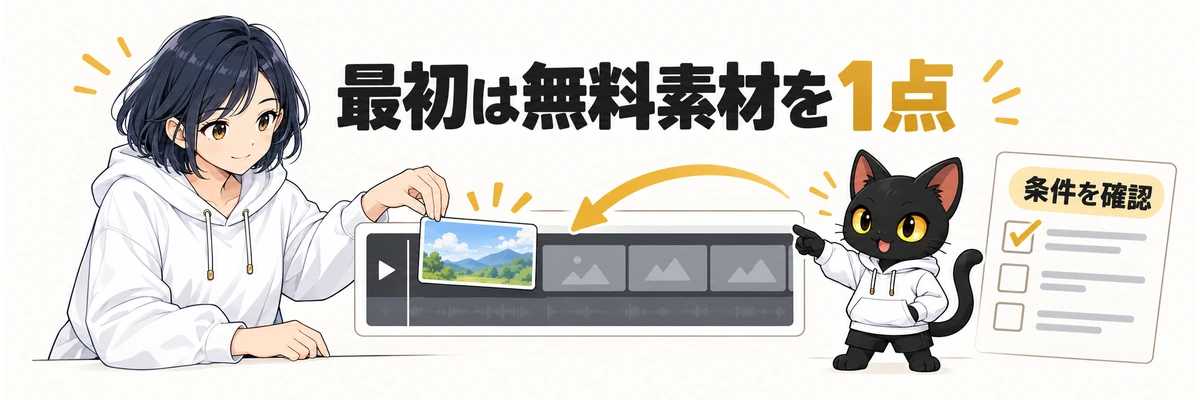
Labの入口は、使う目的に合った無料素材を1点選ぶことです。素材数や有料パスの話より、まず短い動画で見え方・聞こえ方を確かめましょう。
無料範囲:アプリ本体と無料素材があり、AI契約やPro素材は別に確認します。
利用条件:無料は個別ライセンス、有料は完成動画と元データの受け渡しを区別します。
まず無料の背景かBGMを1点。素材探しの旅は、短い方が動画を作る時間が残るよ。
選んだ素材の利用条件を読み、短い動画に入れてみてください。足りない表現が分かってから、有料素材を検討すれば十分です。
無料素材の見本と条件を公式ページで確認できます。
AIに動画作りを任せる全体の流れは、次の関連記事も参考になります。





コメント