
Claude Codeで相談しながら、実際の修正はCodexにやらせるって聞いたんですけど、そんなことできるんですか?

できるよ。公式のプラグインを使えば、Claude Codeの中からCodexを呼び出せるんだ。
こんにちは、アキソンです。Claude Codeを使い始めると、次は「他のAIとどう使い分けるか」が気になってきます。実はClaude CodeからCodex(OpenAIが提供するコーディング用AI)を呼び出し、相談と実装の担当を分けられる公式プラグインが用意されています。この記事では、2つのAIに役割分担をさせる考え方と、実際に試すための手順・依頼文の書き方をやさしく整理します。
- Claude CodeとCodexを連携させると何ができるようになるか
- 「指揮役と実装役」に分ける考え方と、そのまま使える依頼文テンプレート
- 導入手順と、連携するときに気をつけたい注意点
Claude CodeとCodexを連携するメリット|できることを整理
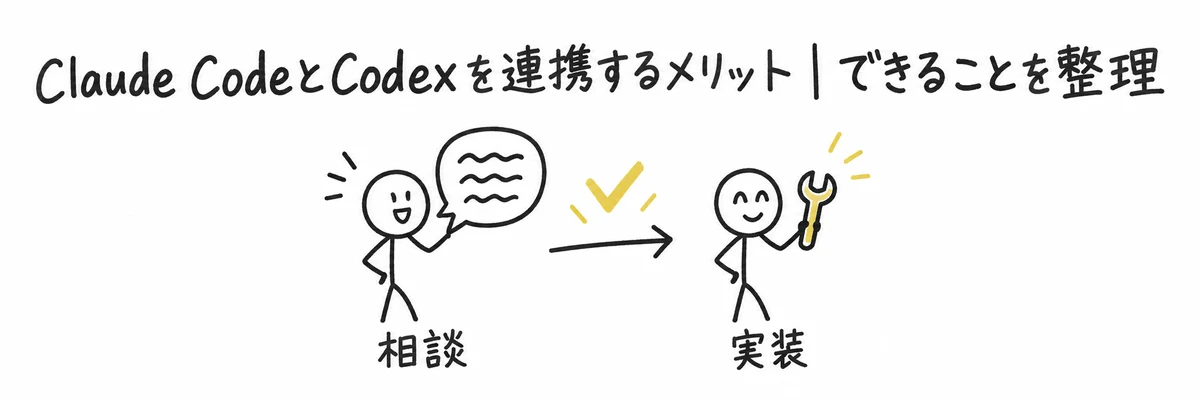
Claude CodeからCodexへ作業を渡すと、相談する役割と実際に手を動かす役割を分けられます。これは公式のプラグイン(追加機能を組み込む仕組み)で実現できるもので、使えば必ず成果が上がるというものではありません。まずは何ができるのかを見ていきましょう。
Claude CodeからCodexへ依頼できる
公式プラグインを入れると、Claude Codeの中からCodexへ調査や実装を依頼できます。レビュー用のスラッシュコマンド(「/」から始まる指示コマンド)も用意されており、Codexを使うたびに別の画面へ移る手間を減らせます。依頼と結果のやり取りをClaude Code側でまとめて追えるため、別の画面へ内容をコピーする手間も省けます。最初の一件は小さく頼み、返ってきた結果を自分の目で確かめるところから始めましょう。
開発相談と実装の流れを分けやすい
Claude Codeで相談や設計を進め、Codexへ実装を任せる流れを作れます。OpenAIが紹介する作業例では、計画を立ててから編集に進み、テスト(コードが正しく動くかを自動で確かめる仕組み)を実行して結果を確認し、必要な修正を繰り返すという進め方が示されています。この2つのAIに分けて進めるやり方は、公式の決まりではなく本記事の提案です。担当を分けておくと、今どこで作業が止まっているかが見やすくなります。
Codexに別の視点でレビューを頼める
Codexに、実装の弱点や設計の前提を問い直してもらうこともできます。公式の「adversarial review」は、トレードオフや失敗しそうな条件を探す機能で、ファイルを書き換えない読み取り専用のレビューです。修正まで自動で進むわけではなく、指摘を人が確かめ、差分(変更された具体的な箇所)とテストも見たうえで採否を決めます。レビュー結果は候補の一つとして扱い、実際の仕様や動作と合っているか確かめましょう。
指揮役と実装役に分ける考え方

指揮者は、すべての楽器を自分で演奏する人ではなく、全体の順番を整える役目です。ここでは、Claude Codeに要件整理という「指揮役」を、Codexに対象を絞った変更という「実装役」を任せる分担例を紹介します。この役割分担は公式の推奨ではなく、本記事の提案である点に注意してください。役割を混ぜないことが、依頼と確認をシンプルに保つコツです。
Claude Codeが要件と優先順位を整える
Claude Codeには、相談内容の整理を頼めます。たとえば再現手順や関係するファイルを調べ、優先順位と対応案をまとめてもらう、という使い方です。会社の業務でいえば、先に社内資料や過去のやり取りを使ってできることや制約を確認してから、実際の変更に進むような場面が近いイメージです(Claude Codeの他の使い方は、以前のOpus 5.5の活用例の記事でも紹介しました)。Claude Codeの公式ガイドも、調査して対象を絞る流れや、編集前に計画を立てる方法を案内しています。ただし、ここで紹介している「Claude Codeが要件整理、Codexが実装」という分担そのものは公式の決まりではなく、本記事の提案です。相談で見つかった事実と、まだ分からない点をあわせて渡すと、判断を引き継ぎやすくなります。
Codexには範囲を決めた実装を頼む
Codexには、変更対象・完了条件・確かめ方を伝えます。「設定画面の保存ボタンだけを直し、関連テストを実行」のように具体化すると、あとから何を頼んだかを確認しやすくなります。OpenAIのGoals資料も、到達点や制約、検証方法を決める考え方を紹介しています(この機能の利用条件は環境によって異なります)。疑問点が残る場合は、実装前に質問するよう条件を添えておくと安心です。
人が最後に確認して採否を決める
変更を採用するかどうかは、最終的に人が決めます。Codexの報告だけで終わらせず、変更されたファイルとテスト結果を実際に見ましょう。OpenAIの承認ガイドは、操作を人の確認で止める設計を説明しています。確認する項目を先に決めておくと、短い差分でも見落としにくくなります。迷う指摘は、その場で採用せず改めて確認しましょう。
Codexへの依頼文の作り方|コピーで使えるテンプレート

依頼文は、「何を実現するか」「どこを変えるか」「どう確かめるか」が基本です。短くても完了条件を書けば、Claude Codeから渡した内容とCodexの報告を見比べやすくなります。依頼の質が結果の質を左右するという考え方は、以前まとめた「ガベージイン・ガベージアウト」の記事とも通じるところです。
目的と完了条件を書く
最初に、目的と完了条件を書きます。「保存後に通知を出す」だけでなく、「保存に成功したときだけ表示する」「保存データ自体は変えない」のように条件を添えます。CodexはプロジェクトのAGENTS.md(Codexへの作業ルールをまとめたファイル)を読み、そこに書かれた作業ルールも参照できますが、今回限りの条件は依頼文に書きましょう。「いつ終わりか」がはっきりしていると、Codexの報告と期待していた状態を比べやすくなります。
変更してよい範囲と制約を書く
対象のファイルと、触ってはいけない範囲も書きます。「src/settings/だけ」「依存パッケージは追加しない」のように指定しましょう。Claude Codeでは、操作ごとに許可や確認のルールを設定できます。その考え方を参考に、Codexへの依頼にも禁止事項や迷ったときの対応を含めておきましょう。元に戻しにくい変更や秘密情報を扱う場合は、作業前に確認する条件も書き添えます。
そのまま使える短い依頼テンプレート
依頼は、目的・対象・制約・確認方法の順に並べると読み返しやすくなります。次の例をコピーし、内容を今回の作業に合わせて書き換えてください。
目的: 保存後に完了通知を表示
対象: src/settings/
制約: 保存形式を変えない
完了条件: 成功時だけ表示。関連テストを実行して結果を報告
迷ったら: 変更前に質問
プラグインの導入からCodexへの依頼までの手順

公式プラグインを使うと、Claude CodeからCodexへ依頼できます。最初は一つの変更だけを渡すのがおすすめです。準備から結果確認まで、三段階で進めると流れを追いやすくなります。
プラグインを追加してCodexの準備を確かめる
公式手順は、マーケットプレイスへの登録、プラグインの追加、再読み込みの順に進みます。最後の/codex:setupで、Codex CLI(コマンドラインで操作する道具)の導入とログインを確認します。事前にNode.js 18.18以降と、ChatGPTのアカウント(無料プランを含む)またはAPIキー(ソフト同士が連携するときに使う、本人確認用の鍵となる文字列)のいずれかが必要です。
/plugin marketplace add openai/codex-plugin-cc
/plugin install codex@openai-codex
/reload-plugins
/codex:setup
/codex:rescueで一件の実装を頼む
一件だけ頼むときは、/codex:rescueのあとに調査や修正内容を書きます。たとえば「設定画面の保存ボタンが反応しません。原因を調べ、必要最小限で直してください。関連テストを実行し、変更ファイルと結果を報告してください」のように伝えます。会話全体がそのまま渡るわけではなく、ここで書いた依頼文がCodexに渡される仕組みです。どこまで触るかは、前の章のテンプレートで補いましょう。テストが失敗したら、原因と未修正の点を報告するよう頼んでおくと安心です。公開や送信などの操作は、この依頼に含めないことを明記しておきましょう。
バックグラウンド作業の結果を確認する
時間がかかる依頼は--background(画面を占有せず、裏側で処理を進めながら他の作業を続けられる状態にするオプション)を付けて始められます。/codex:statusで進み具合を確認し、終わったら/codex:resultで保存された結果を読みます。報告をそのまま採用せず、変更差分とテスト結果も自分の目で確認してください。変わったファイルを開き、依頼した範囲に収まっているかを照合しましょう。
会話の引き継ぎ・ファイル・利用量で気をつけたいこと

便利に使うには、会話の引き継ぎ方、ファイルの扱い、利用量を知っておきましょう。決めずに始めると、「どの文脈で誰が変更したのか」が分かりにくくなることがあります。
会話の内容は必要な分だけ渡す
Claude Codeでのやり取りって、そのままCodexにも見えちゃうんですか?
いや、渡るのは書いた依頼文だけだよ。会話全部が自動で共有されるわけじゃないんだ。
/codex:rescueで渡るのは会話全体ではなく、そのとき書いた依頼文だけです。今のClaude Codeセッションをそのまま続けたいときは、/codex:transferという別のコマンドが用意されています。目的・対象・完了条件は、依頼文自体にも残しておきましょう。転送には元セッションの保存場所など条件があるため、必要に応じて公式資料を確認してください。別のスレッドで始めた作業は、必要な要点を文章にまとめて渡すのが安全です。
同じファイルを同時に編集しない
同じ作業フォルダで両方のAIが同時に編集するより、まず順番に進めるほうが整理しやすくなります。別々に作業を進めたい場合は、worktree(同じGitプロジェクトの中に用意する、もう一つの作業場所)という仕組みを使う方法があります。Git(コードの変更履歴を記録・管理する仕組み)を使ったことがない場合、worktreeは少し発展的な内容ですが、「同時編集を避けるための選択肢の一つ」とだけ覚えておけば十分です。OpenAIは新しいworktreeを作る手順を紹介していますが、同時編集を禁じる公式ルールがあるわけではありません。
Codexの利用枠と作業時間を見ておく
Codexは、ChatGPTの無料プランを含む各種プラン(Free・Go・Plus・Pro・Business・Edu・Enterprise)で利用できます。利用量は一律の固定回数ではなく、使うモデルや作業の複雑さ、実行場所などによって変わるとOpenAIは案内しています。調査・実装・レビューを何度も繰り返すと、使用量が増える場合もあります。作業の前後に使用状況ダッシュボードや/statusコマンドを確認し、残量やリセット時刻を把握しておきましょう。上限やリセット時刻は契約プランによって異なります。
小さな変更で効果を確かめよう

2つのAIをつなぐ効果は、実際に使ってみた記録から判断するのが確実です。最初から大きな機能は任せず、一つの作業で依頼や確認のしやすさを見てみましょう。
完了条件を確認しやすい小さな作業を選ぶ
まずは、完了条件を一つに絞れる作業を選びましょう。文言修正や入力チェックなど、成功したかどうかを確かめやすい変更が候補です。担当を分ける前に、同じ作業を一つのツールだけで頼んだ記録も残しておくと、あとで比較の基準をそろえやすくなります。
差分と確認結果を記録する
差分と確認結果を記録しておきましょう。変更されたファイルやテスト結果、追加修正の回数を残すと、次の案件と比較できます。Codexの読み取り専用レビューも使えますが、指摘が正しいかどうかは人が確かめる必要があります。1回だけの結果で連携の効果を断定せず、確認の回数や追加修正の有無もあわせて記録し、数字だけでなく作業者としての感想も一言残しておくと、あとで振り返りやすくなります。
一人で進める方がよい作業もある
作業が短く、一つずつ順番に判断できる内容であれば、一つのAIだけで十分な場合もあります。OpenAIのマルチエージェント資料でも、独立した仕事は分担しやすい一方、順番に依存する作業では分担の利点が薄いと説明されています。これはAPI全般の資料であり、Claude CodeとCodexの連携を直接比較した実験ではありません。引き継ぎや調整にかかる時間が増え、かえって遠回りになることもあります。小さく始めて、様子を見ながら判断しましょう。
よくある質問
Claude CodeとCodexの連携について、よく聞かれる疑問をまとめました。
はい。公式プラグインを使うと、Claude CodeからCodexへ調査や実装を頼めます。作業範囲と完了条件を具体的に伝えるのがコツです。
いいえ。会話全体が自動で共有されるとは限りません。必要な前提は依頼文にまとめて書き、同じセッションを続けたいときは転送用のコマンドを使います。
レビュー用のコマンドはいずれも読み取り専用で、ファイルを変更しません。指摘を直すかどうかは別に判断し、差分やテストもあわせて確認します。
必ず速くなるとは限りません。準備や結果確認にかかる時間も含めて、まずは小さな作業で使い分けを判断しましょう。
まとめ:Claude CodeとCodexの連携で実装を分担しよう
Claude Codeを指揮役に、Codexを実装役にするのは、仕事を見通しやすくするための一つの選択肢です。公式の推奨手順というより、本記事が提案する使い方だと理解しておいてください。依頼するときは目的・対象・制約・完了条件をそろえ、返ってきた差分とテスト結果は必ず人が確認します。
①できること:公式プラグインでClaude CodeからCodexへ調査・実装・レビューを依頼できる。
②役割分担:Claude Codeが指揮役、Codexが実装役(本記事の提案であり公式の推奨ではない)。
③依頼文:目的・対象・制約・完了条件をそろえて書く。
④確認:Codexの報告を鵜呑みにせず、差分とテスト結果を人が確認する。
⑤始め方:まず一つの小さな作業で試し、記録を見ながら判断する。
今日からできる小さな一歩
すぐに導入しなくても、自分が普段Claude Codeなどに頼んでいる作業の中で「相談して決める部分」と「実際に手を動かす部分」を分けて考えてみるだけでも収穫があります。役割を分けて考える習慣がつくと、複数のAIを組み合わせる場面でも判断しやすくなります。判断だけを別のAIに任せる組み合わせ方は、Jev×Codex・Claude Codeの使い方の記事で紹介しています。
次に読みたい記事
Claude Codeを使った他の活用例や、生成AIをこれから使い始める方向けの入門記事もあわせておすすめです。
- OpenAI DevDay 2026の発表25項目|対象プラン表
- Jev×Codex・Claude Codeの使い方|活用例とコツ
- Opus5.5で動画作成できますか?|MP4化の流れと注意点
- 40代会社員がChatGPTを使い始めるときに最初にやるべき5つのこと
参考にした情報源
- OpenAI「Codex plugin for Claude Code」 公式リポジトリ
- OpenAI「Run long horizon tasks with Codex」 公式ブログ
- OpenAI Codexプラグイン「adversarial-review」 公式資料
- Claude Code「Common workflows」 公式ドキュメント
- OpenAI「Using Goals in Codex」 公式Cookbook
- OpenAI「Guardrails and human review」 公式ガイド
- Codex「AGENTS.md」ガイド 公式ガイド
- Claude Code「Permissions」 公式ドキュメント
- OpenAI「Prompt engineering」 公式ガイド
- OpenAI Codexプラグイン「setup」 公式資料
- OpenAI Codexプラグイン「rescue」 公式資料
- OpenAI Codexプラグイン「status」 公式資料
- OpenAI Codexプラグイン「result」 公式資料
- OpenAI Codexプラグイン「transfer」 公式資料
- OpenAI「Mastering remote engineering work from your phone」 公式ブログ
- OpenAI「Using Codex with your ChatGPT plan」 公式プラン案内
- OpenAI API「Prompting」 公式ガイド
- OpenAI Codexプラグイン「review」 公式資料
- OpenAI API「Multi-agent」 公式ガイド





コメント
コメント一覧 (1件)
[…] す。リキャップ上の個別項目を数えると25になり、その一覧は詳細記事にまとめています。なお、Codexは、OpenAIのコーディング用AIです(Claude CodeとCodexの連携の記事で紹介しています)。 […]