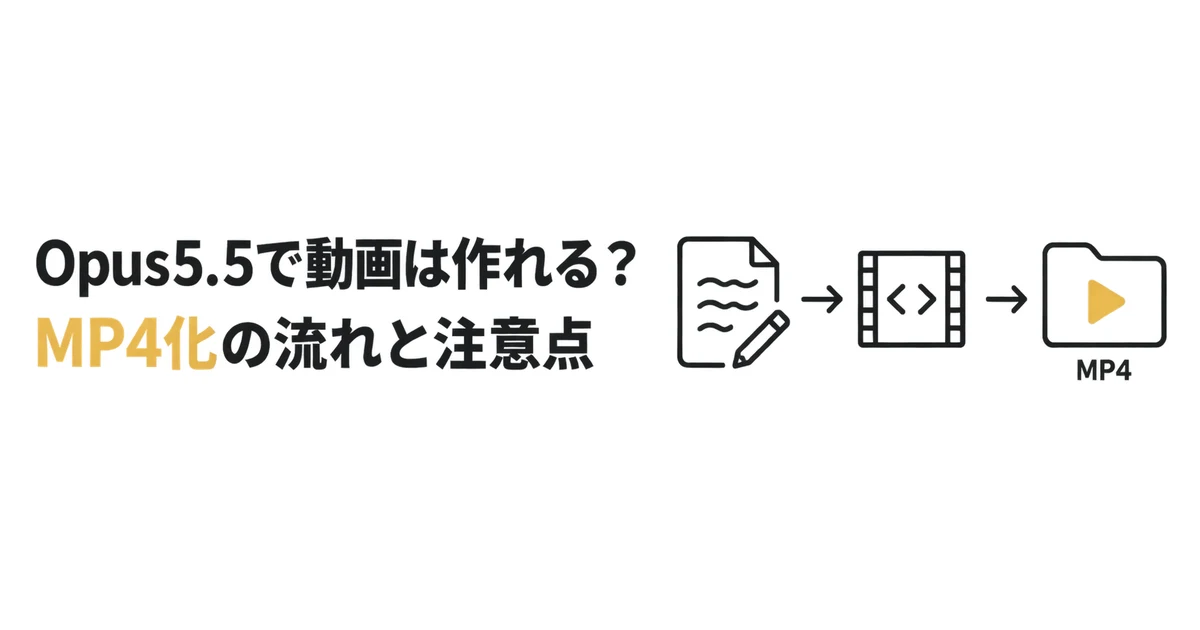

Opus 5.5で動画が作れるって聞いたんですけど、Claudeに頼めばそのままMP4になるんですか?

そこ、誤解しやすいところだね。Opus 5.5自体はMP4を出さないんだ。
こんにちは、アキソンです。SNSでOpus 5.5の動画作例を見て、「自分もClaudeに頼めば動画が作れるのか」と気になった方は多いのではないでしょうか。私も以前、Premiere Proで手作業の動画編集に2年ほど挑戦して挫折した経験があるので、動画作りへのハードルの高さはよくわかります。この記事では、Opus 5.5はMP4を直接出力せず、コードを書いて別のソフトで書き出す仕組みだという結論を軸に、準備・手順・プロンプトのコツ・仕上げの注意点まで順番に整理します。
- Opus 5.5・Claude Code・動画用ソフトの役割の違い
- 動画作成の基本手順(目的決め→カット設計→試作→書き出し)
- プロンプトに入れるべき要素と、書き出したあとに確認すべき点
Opus5.5で動画作成できる?|MP4化の仕組みを解説
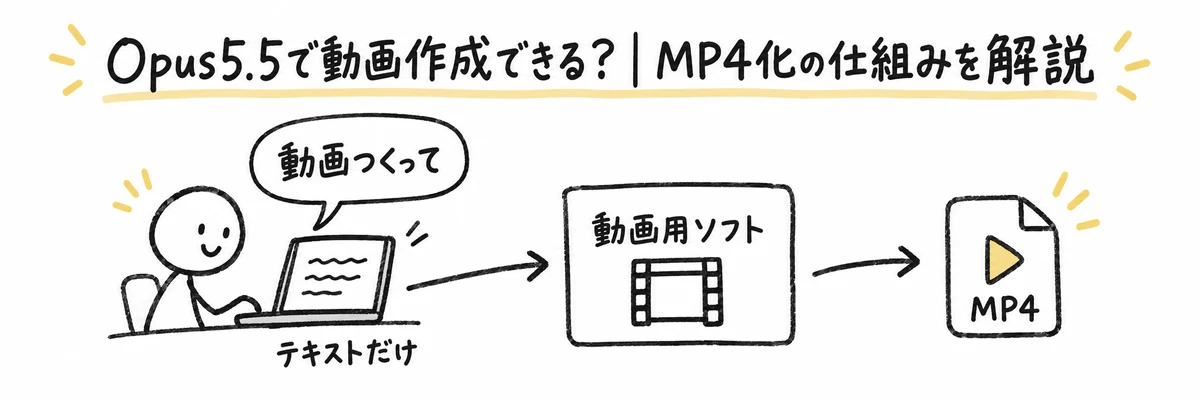
Opus 5.5で話題になっている動画は、コードで画面を描いてMP4へまとめる方法で作られています。モデルと書き出し用ソフトの役割を分けて見ると、仕組みがぐっとつかみやすくなります。
動画を直接出力するわけではない
Claude Opus 5.5の公式なモデル仕様では、入力はテキストと画像、出力はテキストだけと定められています。Opus 5.5に「動画を作って」と頼んでも、動画ファイルそのものは返ってきません。SNSで見かける「Opus 5.5で作った動画」は、Opus 5.5が書いた台本やコードを、別のソフトで画面として描き、動画ファイルにまとめた結果です。Opus 5.5は動画の設計図とコードを書く「脚本家」のような役割だとイメージすると理解しやすくなります。
コードで動きを描く仕組み
コードで動画を作る方法では、1秒間に何十枚もの静止画(フレーム)を少しずつ変化させながら描き、連続再生することで動いて見えるようにします。動画制作ツール「Remotion」の公式ドキュメントでも、フレーム番号や再生時刻をもとに各瞬間の画面をプログラムで組み立てると説明されています。パラパラ漫画を自動でめくらせるイメージに近いです。Opus 5.5はこの「画面を描くコード」を書けますが、実際にコマを描いて動かす処理はRemotionのような専用プログラムが担います。
MP4化には書き出しが必要
コードが完成しただけでは、まだ動画ファイルにはなっていません。コードを実行して1コマずつ画面を描き、それを1本の動画ファイルへまとめる「書き出し」の工程が必要です。個人が公開している動画制作プロジェクト「PDoomVideo」の作例では、ブラウザ(Chrome)で1コマずつ画面を描画し、動画・音声処理ソフト「ffmpeg」で音楽と合わせてMP4に仕上げています。「コマを描く処理(レンダリング)」と「動画ファイルにまとめる処理(書き出し)」は別の工程で、組み合わせる道具は作り方によって変わります。
解説アニメとピクセルアート|作例はどう作られている?
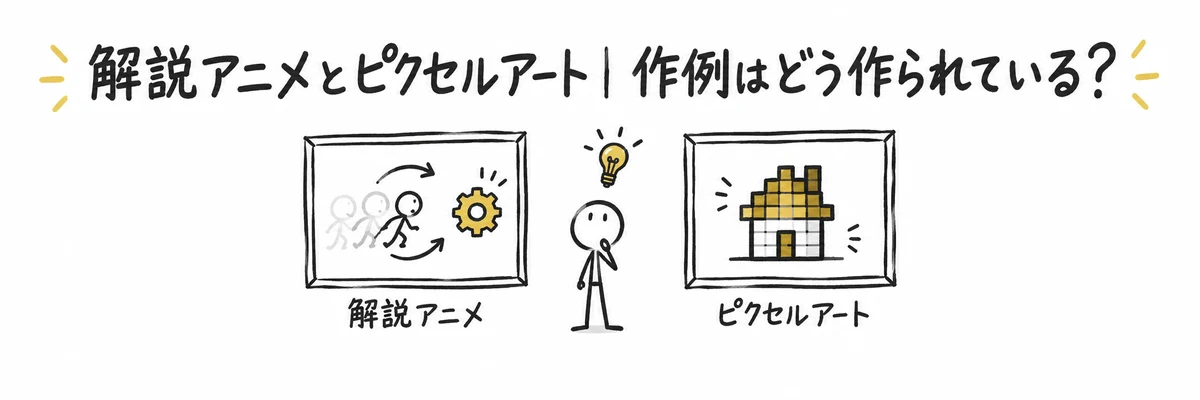
公開されている作例には、解説アニメとピクセルアートがあります。いずれも個人や企業による個別の実験であり、同じ品質や作業時間を保証するものではない点をふまえて見ていきましょう。
解説アニメの個人作例
Zennに投稿された個人の作例では、投稿者が別のAIで英語の設計文(ショットごとの時刻やカメラワークを整理したもの)を用意し、それをOpus 5.5に渡して「AIシステム『Jev』の仕組みを説明するアクセンチュアスタイルのアニメーション動画」を依頼しています。日本語の字幕や音、場面のつなぎ方も指示に含め、完成した動画は約2分10秒になったと報告されています。指示した尺は15秒でしたが、実際の完成尺は一致しませんでした。思ったより長い尺になる場合もあると覚えておきましょう。なお、作例の題材になったJevについてはJevの解説記事でまとめています。
ストーリーボードで場面を設計する
ストーリーボードとは、場面の順番と見せ方を先に決めておく設計図のことです。PDoomVideoの公開プロジェクトでは、舞台設定や登場人物、ショットごとの動き、場面転換を文章で整理してからコードに落とし込んでいます。映画の絵コンテのように、幕が開く場面から始まり、動作をつないで幕が閉じる流れを先に決めておくと、途中の動きがばらばらに見えにくくなります。
ピクセルアートの個人実験
ゲーム制作ツール「Sprite Fusion」の筆者は、Opus 5.5を「Extra High」という設定で使い、10時間ループのlofi動画(作業中に流す音楽動画)のループ表紙として、雨の降る島や光る茶屋、焚き火のそばの骸骨といったハロウィーン風のジオラマを依頼しています。雨や炎、煙、窓からもれる暖色の光といった要素をプロンプトで細かく指定した例です。筆者自身は「完璧ではない」としつつも、大きな進歩だと評価しています。
始める前に知っておきたい3つの役割分担
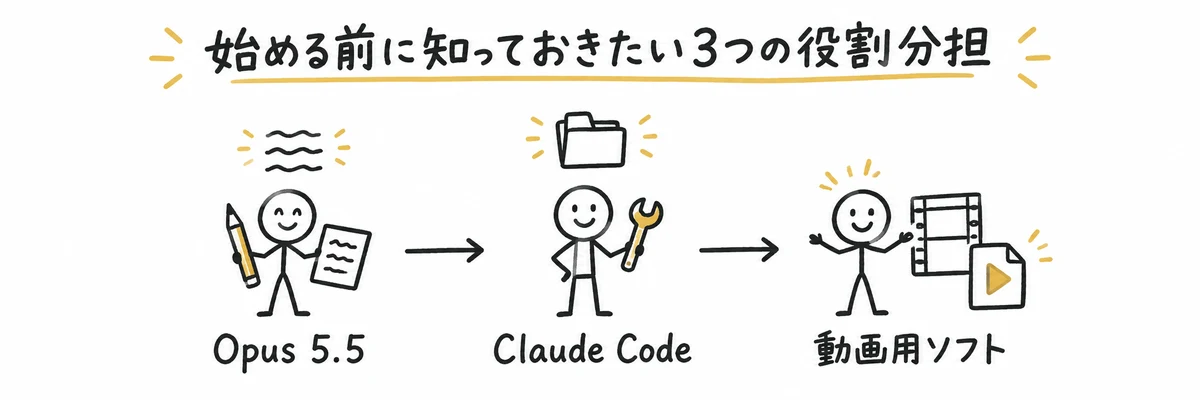
動画作成では、モデル・ファイルを扱う道具・動画を書き出すソフトの役割が分かれています。手を動かす前に、まずこの3つの役割を頭に入れておきましょう。
| 担当 | 主な役割 | 目に見える成果 |
|---|---|---|
| Opus 5.5 | 構成やコード案を文章で作る | 台本・コード |
| Claude Code | ファイルを編集し、コマンドを実行する | プロジェクト内のファイル |
| 動画用ソフト | コードから映像を描き、MP4を書き出す | 動画ファイル |
Claude Codeっていうのは、動画を作ってくれるソフトのことですか?
ちがうよ。Claude Codeはファイルを操作する道具で、実際に動画を書き出すのは別のソフトなんだ。
Web表示とMP4出力は別
ClaudeアプリのArtifactsは、対話の中で作ったWebページやプログラムをその場でプレビューできる機能です。Anthropicのヘルプページでは、作成・プレビュー・共有・ダウンロードの方法が説明されています。ただしArtifactsで動く画面を確認できることと、MP4として書き出せることは別の話です。MP4にするには、別途書き出しの工程が必要です。
制作にはClaude Codeを使う
ファイルの編集やコマンドの実行をともなう制作には、Claude Codeを使います。公式の概要では、Claude Codeがコードを読み、ファイルを編集し、ターミナル(コマンドを打ち込む画面)でコマンドを実行できると説明されています。動画を描くプログラムを実際に動かす作業はClaude Codeが担い、映像そのものを書き出す処理は組み合わせた動画用ソフトが担当します。
作業場所と許可を確認する
Claude Codeを使う場合は、作業前に対象フォルダと実行してよい操作の範囲を確認しておきましょう。公式のセキュリティ資料でも、利用許可やファイルを扱う範囲の設定方法が説明されています。動画作成専用のフォルダを用意し、提案されたコマンドの内容を見てから実行すれば、既存ファイルを誤って変更してしまうリスクを減らせます。
コードからMP4まで|基本の制作手順
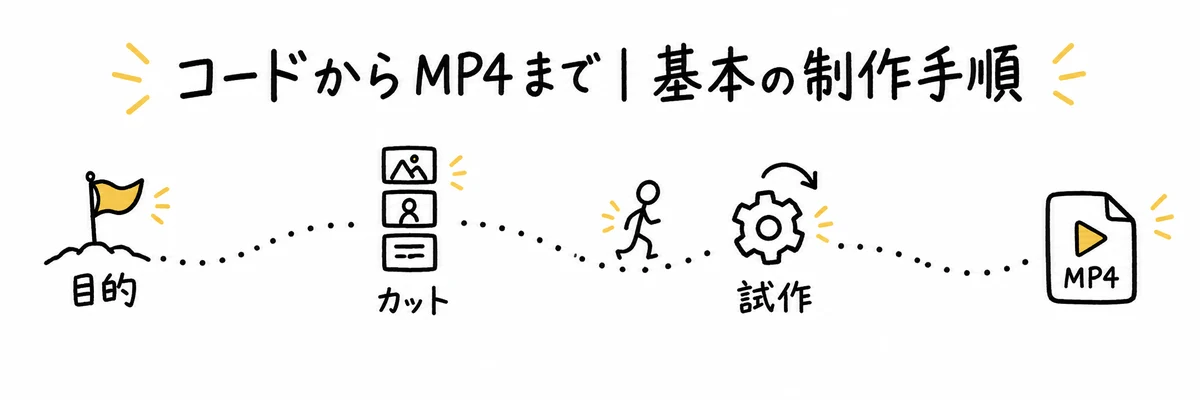
動画の結論を決め、場面の順番を整理してからコードを試作します。短い部分を見て直し、問題が減ってから全体を書き出すのが遠回りしないコツです。
①目的と結論を決める
最初に、動画の目的と結論を短い言葉で決めます。誰に何を伝え、見た人にどう動いてほしいのかを先に書き出しましょう。尺、公開先、雰囲気、最後に表示する言葉もメモしておきます。「初心者向けに新商品の使い方を30秒で紹介し、最後に申込先を表示する」のように決めておくと、必要な場面が自然と絞られてきます。
②カットを設計する
目的が固まったら、動画を短いカット(場面)に分け、伝える順番に並べます。開始時刻・長さ・画面に出すもの・動き・字幕や音の内容を書き添えましょう。PDoomVideoのアニメーション制作ガイドでも、章ごとのショット一覧と時刻に沿った描画内容が整理されています。先に設計図を作っておくほど、コードへの指示が具体的に伝わります。
③試作してMP4を書き出す
カットが決まったら、まずは短い範囲だけを試作し、問題を直してから全体を書き出します。Opus 5.5には尺・画面サイズ・使う素材・各場面の動きを伝え、数秒分だけ作るよう依頼するとよいでしょう。Remotionの公式CLI(コマンドラインで操作する道具)では、入口ファイル・Composition ID(動画の登録名)・保存先の順に指定して書き出します。実際の名前はプロジェクトごとに異なるため、事前に確認しておきましょう。
15秒の解説動画を作る例
ここでは「動画をコードからMP4にする流れ」を3つの場面に分けて試作する例を紹介します。音声や外部素材を使わず、図形と字幕だけで表現するシンプルな構成です。
| 時間 | 画面に出すもの |
|---|---|
| 0〜5秒 | 「動画を作る指示」の文字が画面に入る |
| 5〜10秒 | 指示文がコードに変わり、図形が動く |
| 10〜15秒 | 画面をMP4へ書き出す |
Remotionプロジェクトを開いたClaude Codeに、次の依頼文をそのまま貼ってみてください。Remotionが未導入の場合は、先に導入の準備を説明させるところから始めましょう。
現在開いているRemotionプロジェクトで、

「動画をコードからMP4にする流れ」を説明する15秒の横動画を作ってください。


仕様:

- 1920×1080、30fps、450フレーム

- 音声・外部素材は使わず、図形と日本語字幕で表現

- 0〜5秒: 「動画を作る指示」が画面に入る

- 5〜10秒: 指示文がコードになり、図形が動く

- 10〜15秒: 画面がMP4にまとまり、保存先を示す

- 字幕は「指示」「コードが画面を描く」「MP4を書き出す」を正確に表示


作業前:

1. package.json、入口ファイル、Composition IDを確認する

2. 変更するファイルを先に示す

3. 追加インストールが必要なら、実行せず準備とコマンドを説明する

4. 既存ファイルや素材を必要以上に上書きしない


作業後:

1. Remotion Studioで全編をプレビューする

2. 冒頭・中間・末尾で字幕や表示切れを確認する

3. 問題がなければ、確認した値を使い、

   npx remotion render   out/video.mp4

の形式で書き出す 結果が安定するプロンプトの伝え方
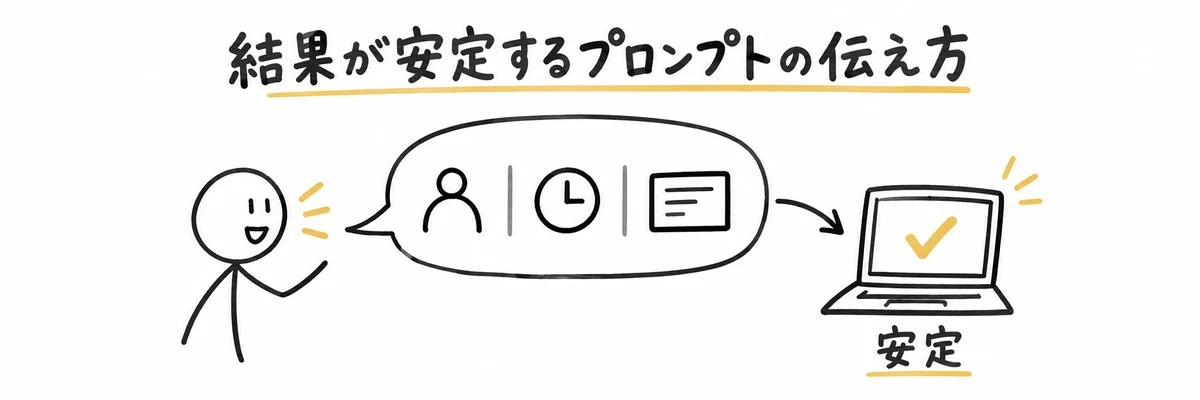
長い指示を一気に書くより、見る人・伝える内容・画面の条件を分けて伝えるほうが結果は安定します。個別の作例も手がかりに、依頼文へ入れる要素を整理しましょう。
見る人と内容を決める
指示を出す前に、「誰へ、何を伝える動画か」をひと言で決めておきます。動画制作サービスiArt.aiのガイドでは、画風だけでなく題材・見る人・公開先も言葉にする手順が紹介されています。同社の記事はあくまで自社の検証例ですが、「誰に・何を・どこで見せるか」を先に決めておくと、映像の方向性がぶれにくくなります。この考え方はChatGPTへの指示にも共通します。プロンプトの質と結果の関係については、以前まとめた「ガベージイン・ガベージアウト」の記事でも触れているので、あわせて読んでみてください。
尺・画角・表示文字を明記する
動画の長さは、必要なら秒数で具体的に指定します。2026年9月のReddit投稿では、60〜120秒の理科解説動画を依頼した例が紹介されています。投稿者は完成後に説明文を直した経験や、プレビューで字幕が崩れて見えた点も報告しています。縦・横どちらの比率か、画面に表示する語句、読ませる時間もあわせて明記しましょう。プレビューでの崩れは、書き出す前に気づければ直しやすいポイントです。
動き・音・形式を指定する
動きや音の合図、保存する形式も具体的に伝えます。たとえば「扉が閉じた瞬間に短い音を鳴らし、16:9の音付きMP4で書き出す」のように指定できます。PDoomVideoの描画スクリプトは、アニメーションと音源を組み合わせる一例です。試写で確認したい条件を依頼文に含めておくと、後から修正点を伝えやすくなります。
書き出し前後で気をつけたいこと

コードから作る動画は、完成映像を直接受け取る方法と工程が異なります。作例をそのまま再現できるとは限らないため、書き出したあとの確認まで見込んでおきましょう。
動画生成AIとは工程が違う
コードで画面を描いて作る動画と、完成した映像をそのまま生成するサービス(動画生成AI)とでは、工程がまったく異なります。Traictoryの記事では、HTMLやJavaScriptのコードを書き、ブラウザ上で各コマを取り出してMP4にまとめた作例が紹介されています。Opus 5.5が映像を直接出力しているのではなく、画面を描くプログラムを作っているという点は意識しておきましょう。二次的な紹介記事のため、個別の制作例として読むのが安全です。
MP4は再生して確認する
書き出せたら、もうそのまま使って大丈夫ですよね?
そこで安心すると危ないよ。再生して最後まで確認してからだね。
書き出したMP4は、完成品として渡す前に必ず再生して確認します。字幕の位置、文字の読みやすさ、場面の切り替わり、音声のずれをひと通りチェックしましょう。Redditで公開されているある個人の制作例では、レンダリング画面を画像で確認し、文字や配置の問題を見つけて直したと報告されています。静止画だけでなく、音を含めて最初から最後まで確認することが仕上げの基本です。
素材の利用条件を確かめる
写真やイラスト、音源を使う場合は、提供元と利用条件を必ず確認します。商用利用の可否やクレジット表示の条件は、公開前にメモしておきましょう。
よくある質問
気になりやすい点をまとめました。
Opus 5.5だけではMP4動画を直接出力できません。公式仕様の出力はテキストなので、動画用ソフトでレンダリングして書き出す工程が必要です。
ClaudeアプリのArtifactsでは、動くWeb表示をプレビューできます。MP4にするには、別途書き出しの工程を用意する必要があります。
コードを一から書く知識は必須ではありませんが、保存先や生成物の確認は必要です。Claude Codeでは、提案された変更内容とコマンドを見てから進められます。
文字や図形の位置、動きを設計しやすい解説アニメやモーショングラフィックスは、コード方式を試しやすい題材です。まずは数秒の試作から始めて確認してみましょう。
まとめ:Opus5.5で動画作成を小さく試そう
Opus 5.5の動画作成は、モデルがMP4を直接出す方法ではなく、コードで画面を描いて書き出す方法です。最初に見る人と結論を決め、数秒の試作で字幕や動きを確かめながら進めれば、遠回りせずに済みます。
①結論:Opus 5.5はテキストしか出力せず、MP4は動画用ソフトでの書き出しが必要。
②準備:Opus 5.5・Claude Code・動画用ソフトの役割を分けて考える。
③手順:目的決め→カット設計→試作→書き出しの順に進める。
④プロンプト:誰に・何を・尺・画角・動きを具体的に伝える。
⑤仕上げ:書き出した動画は音を含めて最初から最後まで確認する。
今日からできる小さな一歩
いきなり本編を作ろうとせず、今回紹介した15秒・3場面のようなごく短い試作から始めてみてください。数秒分の動きと字幕を確認できれば、そこから場面を足していくだけで済みます。作例と同じ結果になる保証はありませんが、小さく試して確認する進め方さえ守れば、初めてでも迷いにくくなります。
次に読みたい記事
あわせて読むと理解が深まる関連記事です。生成AIをこれから使い始める方には、最初につまずきやすいポイントをまとめた入門記事もおすすめです。
- Opus5.5で何をやらせる?|仕事別の活用例と頼み方を解説
- 「文章を書かないAI」Jevとは?|仕組みと活用例を初心者向けに解説
- 40代会社員がChatGPTを使い始めるときに最初にやるべき5つのこと
参考にした情報源
- Claude Platform Docs「Claude Opus 5.5」 公式モデル仕様
- Remotion「The fundamentals」 公式ドキュメント
- Remotion「render CLI」 公式CLIドキュメント
- GitHub「PDoomVideo README / STORYBOARD / ANIMATION_GUIDE / render.mjs」 個人プロジェクトのリポジトリ
- Zenn「Opus 5.5にプロンプトを渡したら、解説アニメーション動画ができた」 個人の作例記事
- Sprite Fusion「Opus 5.5 for Pixel Art Scenes」 個人ブログ記事
- Anthropic Help Center「What are artifacts and how do I use them?」 公式ヘルプ
- Claude Code Docs「Overview / Security」 公式製品ドキュメント
- iArt.ai「How to Make an Animation Where Every Frame Is Drawn in JavaScript」 ガイド記事
- Reddit「A different kind of Opus 5.5 video prompt」 個人投稿
- Traictory「Claude Opus 5.5 makes explainer videos by writing code」 二次解説記事
- Reddit「Opus 5.5 made my whole video as code, this trailer too」 個人投稿




コメント
コメント一覧 (2件)
[…] けに特化したAIも登場しています。それが今回紹介する「Jev」です。以前紹介したOpus 5.5の動画作成の記事でも、Zennの作例としてJevの仕組みを解説するアニメーションに触れましたが、今 […]
[…] や動作を保証するものではありません。まずは動き一つ、画面一つの短い例で試し、出力を確認してみましょう。動画づくりの具体的な流れはOpus 5.5の動画作成の記事で解説しています。 […]