
AKARI Videoの公式ガイドを確認した範囲では、ブログ記事のURLを貼るだけで完成動画になる手順は見つかりませんでした。記事を動画に活かすことはできますが、本文を短くして話し言葉に整えるのは、編集前に制作者が行う準備です。
記事を貼ったら、あとは動画まで自動でできるんでしょうか?
気になりますよね。AKARI Videoは動画を編集するシステムとして考えると分かりやすいです。この記事では、読者の疑問を一つ選ぶところから台本、素材、プレビュー、書き出し確認までを順にまとめます。
- 記事URLから完成動画にできるか
- 記事を台本・素材へ組み替える順番
- AKARI Videoで確認したい工程
ブログ記事の動画化|記事を貼るだけで完成する?
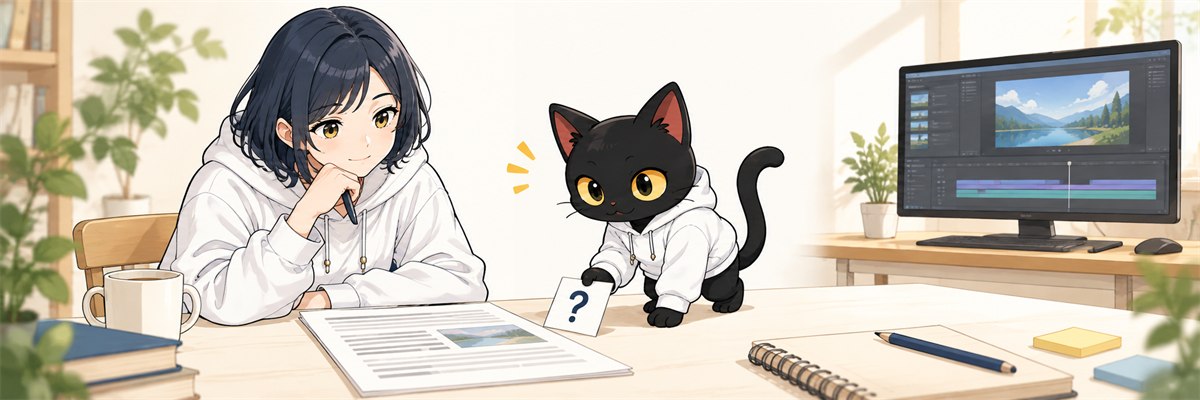
先に答えると、記事URLを貼るだけで完成する公式手順は、今回確認した範囲では見つかりませんでした。記事の内容を選び直し、動画向けに準備してから編集へ進みます。
公式ガイドで確認できた編集の流れと、記事を台本に組み替える準備を分けて見ていきましょう。
記事の内容は動画に活かせる
ブログ記事には、読者の悩み、答え、理由、例がすでに並んでいます。動画の材料として使えますが、記事全体をそのまま読み上げる必要はありません。動画では、一本で答える問いを決めると、話の道筋が見えやすくなります。
たとえば記事に五つの見出しがあっても、動画では「結局、何から始めればいい?」という疑問だけを扱う方法があります。残りの話題は、別の動画や元記事への案内に回せます。文章を縮めるのは、編集前に人が行う作業です。
記事URLを貼れば完成、とは確認できない
AKARI Videoの公式使い方ガイドとはじめての1本には、素材を入れ、編集案を確認し、プレビューで直して書き出す流れが案内されています。今回見た公式資料では、ブログURLから動画を完成させる手順は確認できませんでした。
これは、製品に今後もその機能がないと断定する話ではありません。確認できた公式手順に限った説明です。画面や案内は更新されるため、実際に始めるときはAKARI Videoの公式ドキュメントも確認してください。
記事の主張を一本に絞って編集へ進む
動画の中心は「この記事でいちばん伝えたいこと」より、見終わった人が答えを持ち帰れる一つの疑問にすると決めやすくなります。大きな記事を一冊の本とするなら、動画はその中の一ページを一緒に読む時間です。
問いが決まったら、答えに必要な根拠と例だけを残します。説明を足しすぎたら、もう一度その疑問に答えているかを見直しましょう。次は、編集を担当するAKARI Videoの役割を整理します。
ブログ記事の動画化|AKARI Videoが担う工程
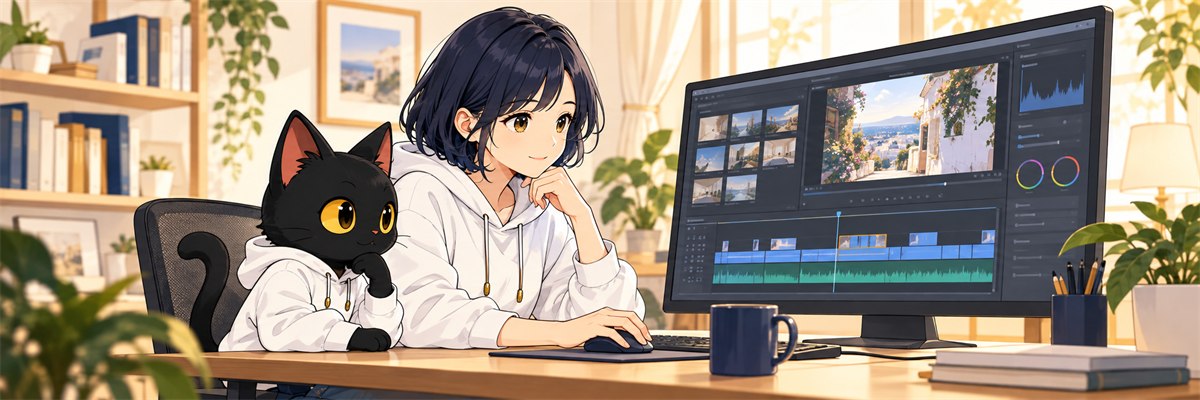
AKARI Videoは、AIエージェントと動画の編集案を作り、人が確認・修正して書き出す動画編集システムです。ブログ記事を動画台本へ変換する機能とは分けて考えます。編集の流れは公式の使い方ガイドで確認できます。
役割が分かると、どこまでを記事側で準備し、どこからを編集システムに任せるかを決めやすくなります。
AKARI VideoはAIエージェントと進める動画編集システム
AIエージェントとは、目的を伝えると、使える道具を動かしながら作業を進めるAIのことです。AKARI Videoでは、編集案や字幕などを組み立てる作業をAIエージェントが支えます。人は仕上がりを見て、必要なところを直します。
公式ガイドも「素材を入れる、AIが編集する、開いて直し、書き出す」という流れで説明しています。記事の意味を確認する役割は、記事を書いた人に残ります。編集を任せても、事実や伝え方まで丸ごと任せきりにはしません。
プロジェクトからプレビュー・書き出しまで
動画一本分の作業を入れておく場所が「プロジェクト」です。公式の初心者向けガイドでは、目的や長さなどを決め、素材を用意して初稿を作り、プレビューで確認・修正してから書き出す順が紹介されています。
プレビューは、完成前の試写です。音、文字、画面の切り替わりを先に見られます。書き出しは、確認した映像を動画ファイルにする工程です。途中の画面だけで完成と思わず、保存されたファイルも再生してみましょう。
初心者向けアプリとCodex利用者向けCLI
初めてなら、画面を見ながら操作できるデスクトップアプリが入口になります。CLI(コマンドを文字で入力する画面)は、CodexなどのAIエージェントと組み合わせて使う人向けです。慣れていない場合は、まずアプリ側の案内を読むと迷いにくいでしょう。
生成AIで動画を作る別の流れも知りたい方は、Opus 5.5で動画を作れるかを整理した記事も参考になります。道具ごとに役割が違うため、名前が似ていても同じ機能だとは限りません。導入手順はAKARI Videoの公式案内で最新の表示を確かめてください。
ブログ記事の動画化|記事を選び台本に組み替える

記事を動画用にする作業は、元の文章を短くコピーするだけではありません。一つの疑問に答える順番へ並べ直すのが、編集前の準備です。
この記事を見出しごとに切るのではなく、読者が知りたい順に組み替えてみましょう。
①一つの読者の疑問を選ぶ
記事の見出しを眺め、「読者は何を解決したくてこの記事を開いたのか」を一文にします。質問が広すぎるときは、答えを一つに絞ります。一本の動画で扱う問いは一つと決めれば、脱線を防ぎやすくなります。
たとえば、道具の選び方を説明する記事なら、「最初に何を比べればいい?」を動画の問いにできます。比較対象を全部紹介するより、選ぶ基準を先に伝える構成です。例は記事に合わせて置き換えてください。
記事の内容を全部残さないと、説明不足になりませんか?
まず一つの疑問に答えよう。ほかの話題は元記事へ案内すればいい。
②古くなった数字や手順を見直す
料金、画面の名前、対応環境のように変わりやすい情報は、記事を書いたときのまま動画へ移さないようにします。公式の説明と更新日を見て、今も使える内容か確認しましょう。
出典を画面に表示するなら、どの資料の何を根拠にしたかもメモしておきます。確認できない数字は使わないか、「未確認」と分かる形にします。昔の記事を材料にするときほど、このひと手間が安心につながります。
③結論・根拠・例を話し言葉に並べる
検索向けの長い見出しや同じ説明の繰り返しは、声に出すと重く感じることがあります。最初に答え、次に理由、最後に例や行動を置くと、耳で追いやすくなります。
文章の主語を足し、難しい言葉には短い説明を添えます。運営者が実際に経験していない出来事を「私が試しました」と加えてはいけません。事実、出典、本人の経験を混ぜない台本に整えます。
ブログ記事の動画化|画面と素材を先に決める

台本ができたら、言葉に合わせて何を画面に見せるかを決めます。話す内容と画面の役割をセットで考えると、素材集めで迷いにくくなります。
話す一文ごとに、写真や画面、図、文字のどれが伝わりやすいかを選びます。
①台本の各文に画面の役割を割り当てる
台本の横に「ここは画面を見せる」「ここは要点を文字にする」とメモします。操作を説明するなら操作画面、比較するなら違いが分かる図など、話の理解を助ける画面を選びましょう。
すべての文に派手な動きを付けなくて大丈夫です。大切な言葉だけ文字で出し、説明の間は落ち着いた画面にする方法もあります。視聴者が読む時間を残すのがコツです。
②手元の写真・動画と利用条件を確かめる
自分で撮った写真や動画、配布素材、音楽は、出どころを分けて記録します。配布素材は使える範囲、加工の可否、表示が必要な名前を各素材の案内で確認してください。
ネットで見つけた画像を保存しただけでは、動画に使えるとは限りません。条件が見つからない素材は候補から外すと安心です。画面収録では、メールアドレスや個人名などが映り込んでいないかも確認します。
③素材がなければ企画と絵コンテから始める
撮影済みの動画がなくても、最初の準備はできます。AKARI Videoの公式「ゼロから企画する」案内は、ネタ出し、調査、構成、絵コンテ、撮影リストへ進む流れを紹介しています。
その後は、必要な素材を自分で撮る、作る、手元のものから選ぶなどして用意します。素材がないから、すぐに撮影機材を買う必要があるわけではありません。何を見せるかを先に決めると、必要な準備も絞れます。
素材名、入手先、利用条件、確認した日を一緒に記録しておくと、編集後の見直しが楽になります。
ブログ記事の動画化|AKARI Videoで初稿を作る
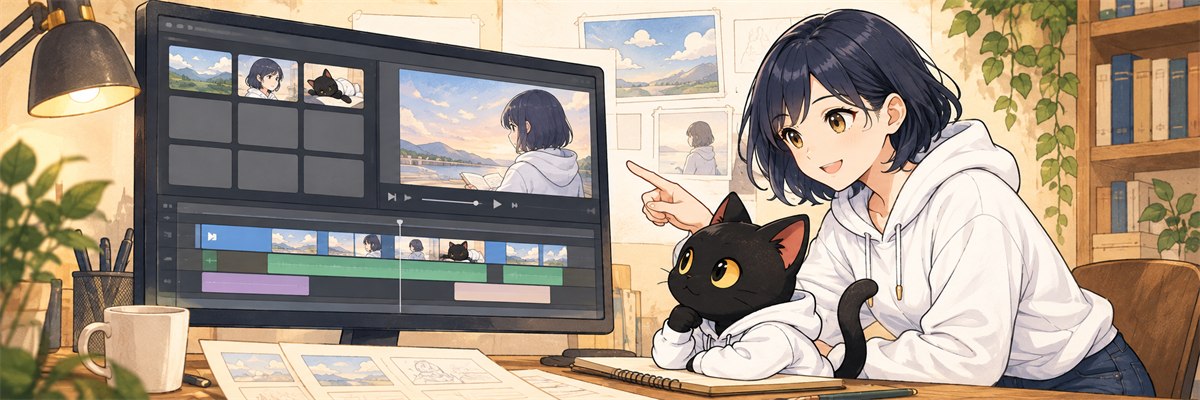
記事と素材の準備ができたら、動画の目的や長さを決めて編集に進みます。手順の詳細はAKARI Videoの公式の始め方で確認できます。初稿は完成品ではなく、確認して直すためのたたき台です。
AKARI Videoの公式の始め方に沿って、決めることと見るところを整理します。
①作りたい動画の目的と尺を先に決める
尺は動画の長さ、出力先は完成動画を置く場所です。公式ガイドでは、何を作るか、長さと出力先、どこまでAIに任せるかを決めてから進めます。
記事の一部を短く紹介するのか、手順を画面で見せるのかで必要な素材は変わります。誰に何を持ち帰ってほしいかを一文で書いておくと、AIへの依頼も具体的になります。
②編集方針と初稿を確認する
素材や目的をもとに編集案と初稿ができたら、まず全体を見ます。伝えたい順に並んでいるか、不要な画面が長く続かないか、記事の結論が変わっていないかを確かめましょう。
字幕や画面文字に誤りがあれば、元の台本と照らして修正します。AIが作った映像でも、内容の正しさは別に確認が必要です。気になる場所を言葉で具体的に伝えると、次の修正につなげやすくなります。
最初の動画は、全部きれいに仕上げないといけませんか?
まずは一つの疑問に答える形で大丈夫。直す場所を絞れば、確認もしやすいよ。
③プレビューで直す
プレビューを再生し、音声と字幕のずれ、文字の読みやすさ、画面切り替えの違和感を見ます。スマートフォンで見る予定なら、小さな画面でも文字が読めるか確認しましょう。
編集の細かな操作はアプリや利用環境で変わる場合があります。画面が公式ガイドと違うときは、最新のGitHub公式ドキュメントを確認してください。古い説明を無理に今の画面へ当てはめないことも大切です。
ブログ記事の動画化|書き出し前に人が確認する

プレビューができても、すぐに完成とは限りません。台本、映像、字幕、素材の条件を人が確かめてから書き出すのが安全です。
映像の見た目だけでなく、中身と公開後の変化も分けて確認しましょう。
①台本・映像・字幕が同じ内容か見る
動画を通して再生し、台本で伝えた答えと画面の内容が合っているかを見ます。固有名詞や数字、字幕の誤字、話の途中で画面が変わる場所も確認します。
一時停止して静止画だけ見ると、音声の抜けや場面の長さには気づきにくいことがあります。最初から最後まで再生して、必要な修正をメモしましょう。書き出し後のファイルも一度再生します。
②出典と素材の利用条件を確認する
記事内の数字や説明には、根拠となる資料をたどれるようにしておきます。画面に出す写真、音楽、ロゴなども、使い方の条件を確認してください。記事の引用と映像素材の利用条件は別々に確かめるのがポイントです。
素材を使った人や条件が後から分かるよう、出典のURLや確認日を手元に残します。自分で撮影した画面にも、個人情報や見せたくない通知が映っていないか目を通しましょう。
③時短や視聴数の効果は別に測る
動画を作っただけで、制作時間が減る、再生数が増える、検索順位が上がるとは言えません。まずは準備から修正・書き出しまでの時間を記録し、次の制作と比べます。
AIの効率をどう測るかは、仕事全体の時間でAI効率化を確かめる記事でも紹介しています。効果は感想だけで決めず、記録と品質を一緒に見ると、続けるか判断しやすくなります。
- 音声と字幕が合っている
- 数字と固有名詞に誤りがない
- 素材の出典と条件を確認した
ブログ記事の動画化|よくある質問

最後に、記事URL、素材、使い方、料金の四つをまとめます。公式資料で確認できた範囲をもとに、変わりやすい情報は最新の案内を見る形で答えます。
一つずつ確認すれば、記事の準備と製品の機能を混同せずに済みます。
記事URLの直接変換
- ブログ記事のURLを貼るだけで、完成動画を作れますか?
-
今回確認した公式ガイドでは、記事URLから動画を完成させる手順は見つかりませんでした。記事の要点を台本と素材に整理するのは、編集前に制作者が行う準備です。最新の機能は公式ドキュメントで確認してください。
撮影素材がない場合の進め方
- 撮影した写真や動画がなくても始められますか?
-
はい。公式の企画ガイドには、ネタ出しから構成、絵コンテ、撮影リストへ進む案内があります。使う素材は後から、撮影する、作る、手持ちから選ぶなどして準備します。詳しくはゼロから企画する公式ガイドを確認できます。
初心者向けアプリと使い方
- プログラミングの知識がなくても使えますか?
-
公式ガイドは、初心者向けのデスクトップアプリから始められると案内しています。Codexなどのエージェントと組み合わせる入口にはCLIもあります。細かな画面や導入方法は変わることがあるため、公式の導入案内を見ながら進めてください。
ローカル作業とAI利用料の違い
- 編集や書き出しは無料ですか?
-
今回の確認日:2026-10-15。公式FAQページには「最終更新:2026-09-11」「AKARI Video v0.1.62時点」と表示されています。同ページでは、ローカルで完結する編集や書き出しは無料と案内されています。この記述はページの表示日と記載対象を記録したもので、現在のバージョンを断定するものではありません。ただし、これはAIエージェントの契約料や外部APIの費用まで無料という意味ではありません。選ぶAIサービスや外部機能の料金は、各提供元の案内で確かめてください。
ブログ記事の動画化|まとめ

最後に、記事を動画へつなぐ七つの手順を、「家庭のWi-Fiが遅く感じるときの確認ポイント」という架空の記事で振り返ります。これは流れを説明する例で、筆者の体験談や実測結果ではありません。
この例のように、疑問、根拠、話す台本、画面、素材を順に決めてから編集へ進みます。記事をAKARI Videoへ貼り付ける機能の紹介ではなく、制作者が用意する準備の例です。
架空例:疑問を決め、2〜3文の台本にする
この動画で答える問いは「Wi-Fiが遅いとき、最初に何を確認すればよい?」です。確認前の台本案を、次のように置きます。公開用に使うときは、対象機器のメーカー公式案内と更新日を見て、根拠に合わせて直します。
台本案:「Wi-Fiが遅いとき、何から確認すればよいか迷いますよね。まずは使っている端末の接続状態と、ルーターからの距離を確認します。機器ごとの次の手順は、メーカーの公式案内で確かめてください。」
画面メモを作り、エージェントへの依頼を書く
台本の一文ごとに画面の役割を決めます。たとえば、冒頭はタイトル、次は端末とルーターの簡単な図、最後は参照したメーカー公式ページ名と確認日を表示します。画面を撮る場合は、名前やネットワーク情報など個人情報が映らないようにします。
AIエージェントへ渡す依頼例:「用意した図と台本を使い、1分ほどの短い動画の初稿を組んでください。字幕は台本の内容を保ち、最後に参照ページ名と確認日を表示してください。不明な操作は推測せず、プレビューで止めてください。」これは制作者が作る依頼文の例で、記事URLから自動生成するAKARI Videoの機能説明ではありません。
- 記事を選ぶ:Wi-Fiの困りごとを扱う、架空のブログ記事を用意します。
- 疑問を一つ選ぶ:動画では「どこを確認するところから始める?」に答えます。
- 根拠と更新日を確かめる:機器の説明はメーカー公式案内を見て、更新日と画面名を記録します。
- 話す台本に直す:答え、理由、次に見る場所の順に短く書きます。確認していない効果は入れません。
- 画面・素材・権利を計画する:設定画面、説明用の図、注意書きのどれを見せるか決め、個人情報と利用条件も確認します。
- 素材を用意する:必要な画面を撮るか図を作り、出どころと利用条件をメモします。
- AKARI Videoで編集する:素材を入れて初稿を作り、プレビューで直し、確認後に書き出したファイルを再生します。
七つに分けると、作業の境目が見えます。まずは台本を声に出して読み、事実と話しやすさを確認してから次へ進めば、編集前に直すべき点にも気づけます。
記事の準備:問いを一つ選び、根拠と更新日を確かめる。
編集の流れ:台本と素材を用意してからAKARI Videoで確認・修正する。
最初の一歩:見出し一つ分の台本を、まず声に出して読んでみる。
ブログ記事を動画化するときは、記事URLだけに頼らず、問い・根拠・台本・素材を準備したうえで編集します。まずは手元の記事から見出しを一つ選び、疑問と根拠、更新日を書き出してみましょう。
関連記事
- AIエージェントと動画制作を進める記事:編集の流れを知りたい方へ。
- AI活用の時間をどう測るかを整理した記事:効果を確かめる視点を知りたい方へ。
参考にした公式資料
- AKARI Video公式FAQ:ローカル編集・書き出しと外部サービス費用の確認。
- AKARI Video公式ドキュメント:製品の機能や最新の案内。
- ゼロから企画する公式ガイド:ネタ出しから構成・絵コンテ・撮影リストへの流れ。





コメント