フォントを替え、色をそろえ、余白も空けた。それでも資料を見返すと、何を一番伝えたいのか分からない。そんなときは、見た目と一緒に見出しを見直してみましょう。
「導入について」なら、何の話かは分かります。でも、読み手は説明を聞くまで結論をつかめません。「一部署での試験導入を提案します」なら、下の表や図を読む目的が見えてきます。
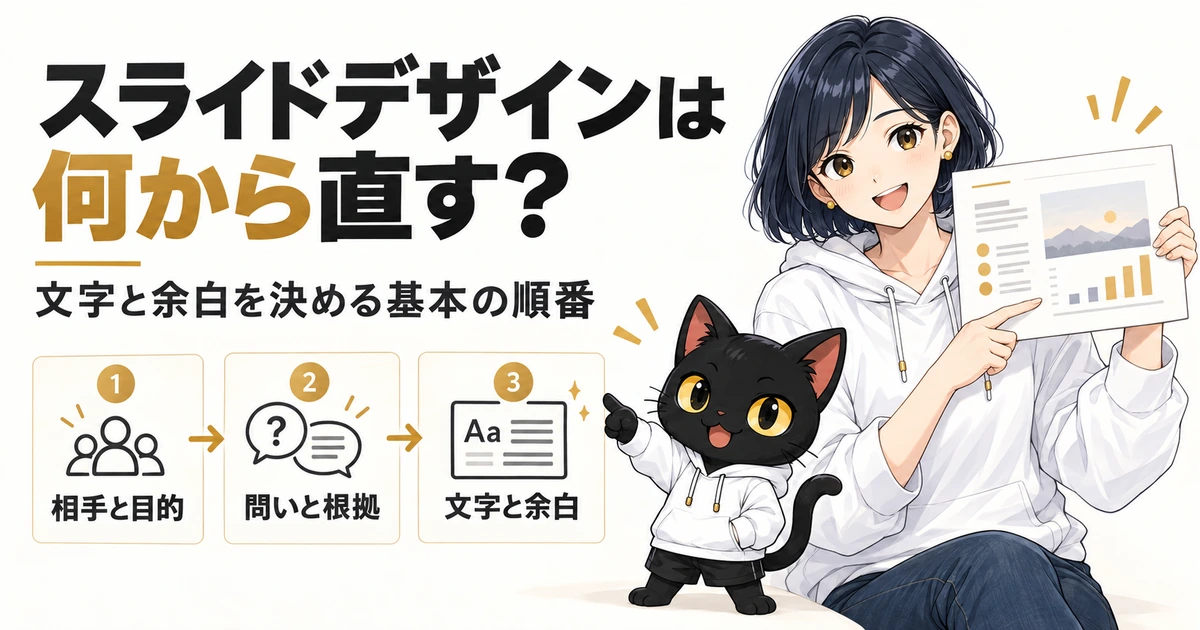
スライドを直す順番は、相手と目的、問いと根拠、文字と余白です。 中身を整えたうえで、読む場所に合う大きさや配置を選びます。
この記事では、一部署での試験導入を上司に提案する例を使います。実際の導入実績ではなく、手元の資料へ当てはめるための説明例です。
この記事の要点です。
- 投影用と配布用で、説明の残し方を変えます。
- 見出しは、相手の問いへの答えにします。
- 文字サイズは目安から試し、使う場所で確かめます。
- 余白と配置で、情報のまとまりを示します。
1. スライドデザインは見る場面から決める
同じ資料でも、会場の後ろから見る場合と、手元のPDFで読む場合では条件が違います。文字サイズを決める前に、誰が、どこで、どのように見るかを置いておきます。

投影と配布の違い
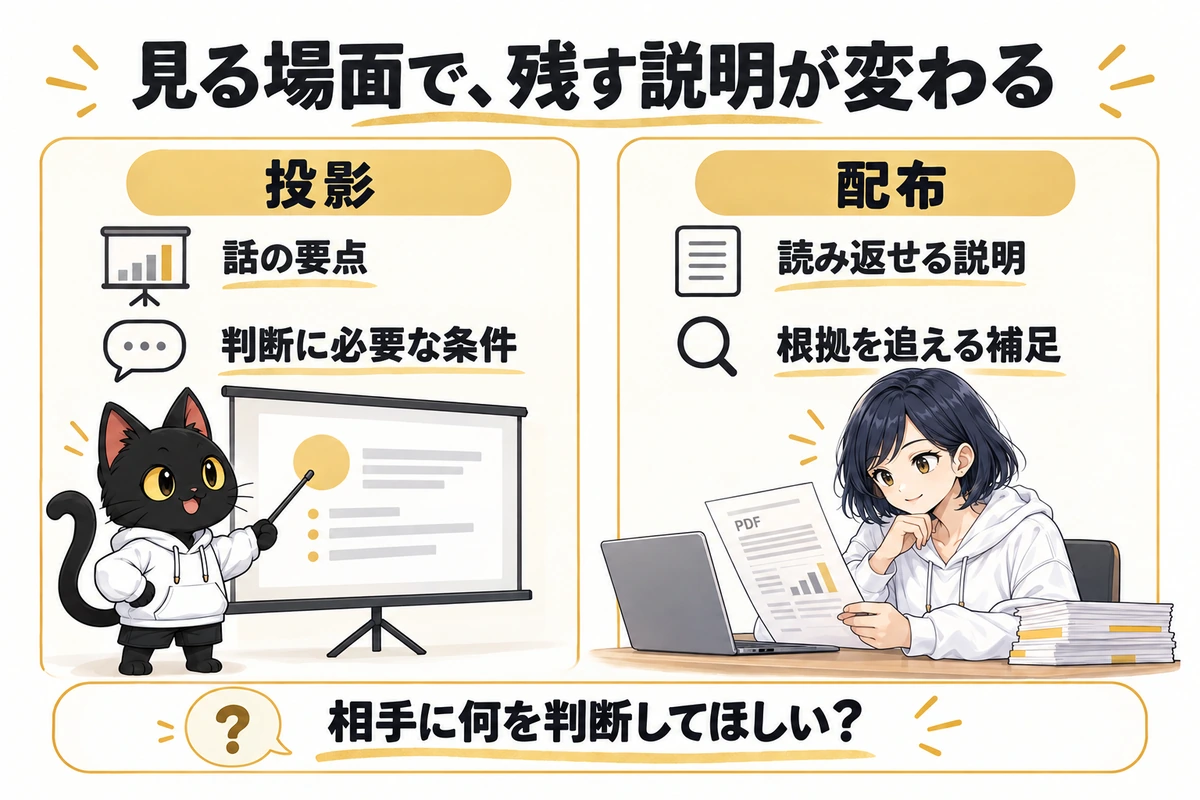
投影用は話の要点を、配布用は読み返せる説明を残します。 会場では、長い文章を読みながら話も聞いてもらう形を避けたいからです。
試験導入の提案なら、投影するページには提案内容と判断に必要な条件を置きます。詳しい計算や操作方法は補足へ分けましょう。同じファイルを後から配る場合も、補足ページから根拠を追えるようにしておきます。
文字と余白の初期値
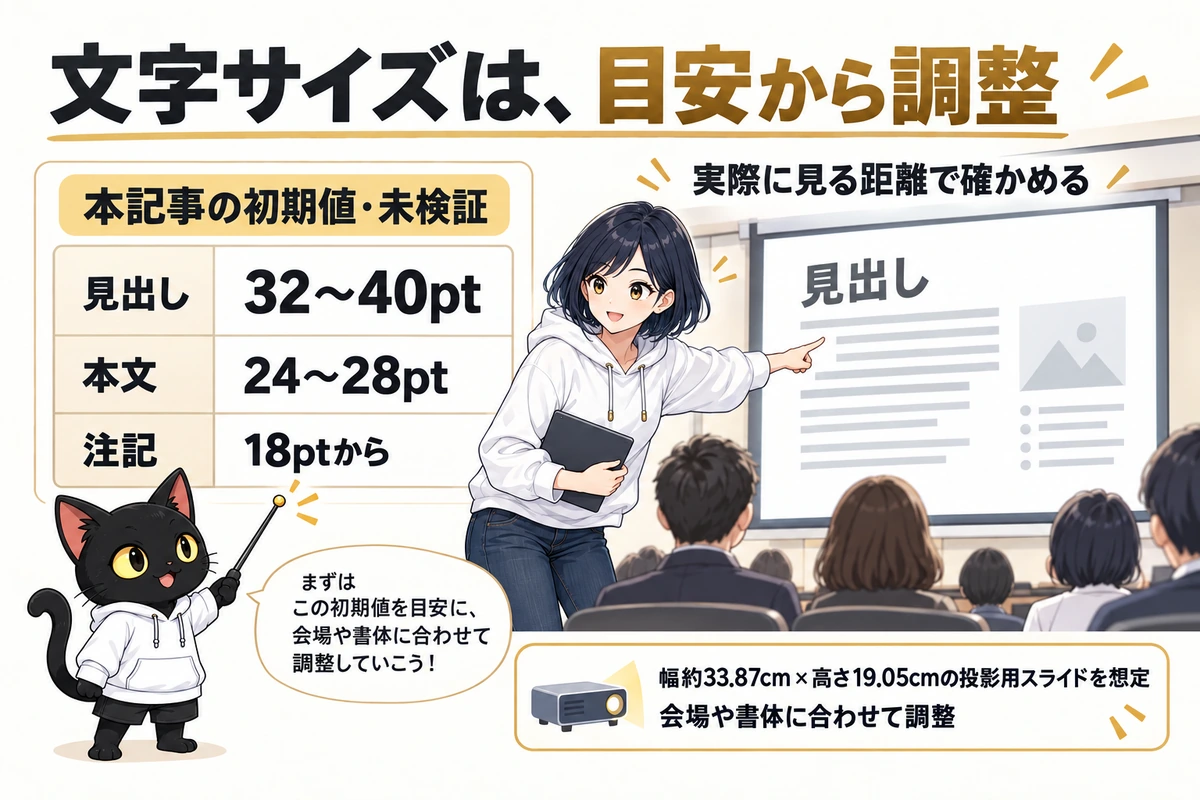
数値は正解として覚えず、調整を始める目安にします。 下表は、幅約33.87cm・高さ19.05cmの横長スライドを投影する場合の、本記事の提案です。実物での比較検証前の初期値で、公式の統一基準ではありません。
| 項目 | 試し始める目安 | 確認する点 |
|---|---|---|
| 見出し | 32〜40pt | 結論を短く読めるか |
| 本文 | 24〜28pt | 想定する距離で読めるか |
| 注記 | 18ptから | 大切な条件が読めるか |
| 左右の余白 | 幅の約5%ずつ | 端に文字が寄っていないか |
pt(ポイント)は、文字サイズを指定する単位です。同じptでも、書体やスライド自体の寸法で見える大きさは変わります。幅約33.87cmの5%は、片側約1.7cmです。
一方、Microsoftの読みやすさに関する助言では、18pt以上を勧めています。こちらは公式の助言ですが、18ptなら会場のどの席でも読めるという保証ではありません。
相手に求める判断
資料の目的は、相手に何を判断してほしいかまで書きます。 「サービスを紹介する」だけでは、機能をどこまで説明するか決めにくいためです。
今回の例では、「上司に、一部署で試験導入してよいか判断してもらう」と置きます。すると、全機能の紹介より、対象業務の困りごとや費用、実施条件が先に必要だと分かります。
2. スライドデザインは問い・答え・根拠で設計
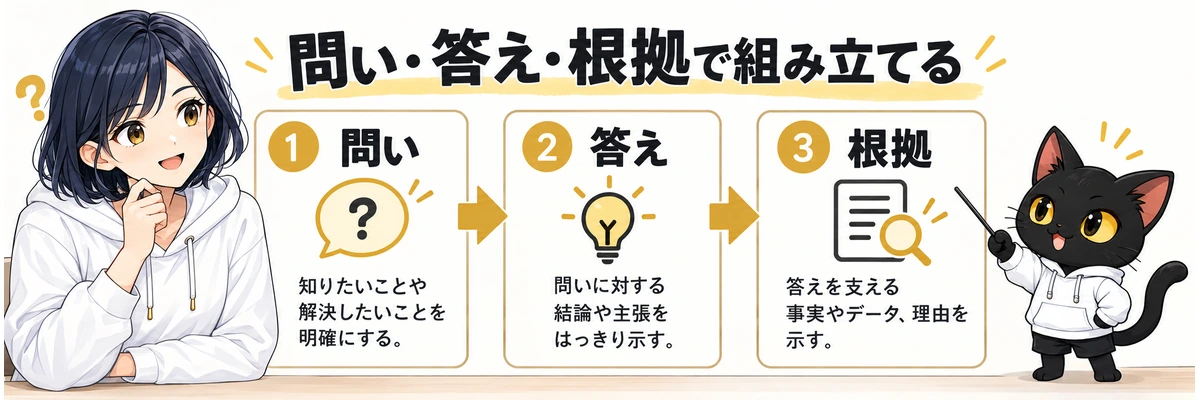
読み手は資料を見ながら、「何を提案するのか」「なぜ必要か」「どんな条件か」と疑問を持ちます。その問いに答える順番で、ページの中身を組み立てましょう。
相手と目的の整理
作り始める前に、相手・伝えたい内容・起こしたい変化を書きます。 相手がすでに知っている話と、判断のために初めて知る話も分けておきます。
試験導入の例なら、相手は導入判断をする上司です。サービスの名前を知っていても、現場の困りごとは知らないかもしれません。その場合は、機能説明を増やすより、対象業務の状況を説明する必要があります。
トヨマネ氏の公開インタビューでも、受け手が求める情報と、取ってほしい行動を先に考える姿勢が示されています。
答えになる見出し
見出しには、相手の問いへの答えを1文で置きます。 話題の名前から、読み取ってほしい結論へ書き換えるイメージです。
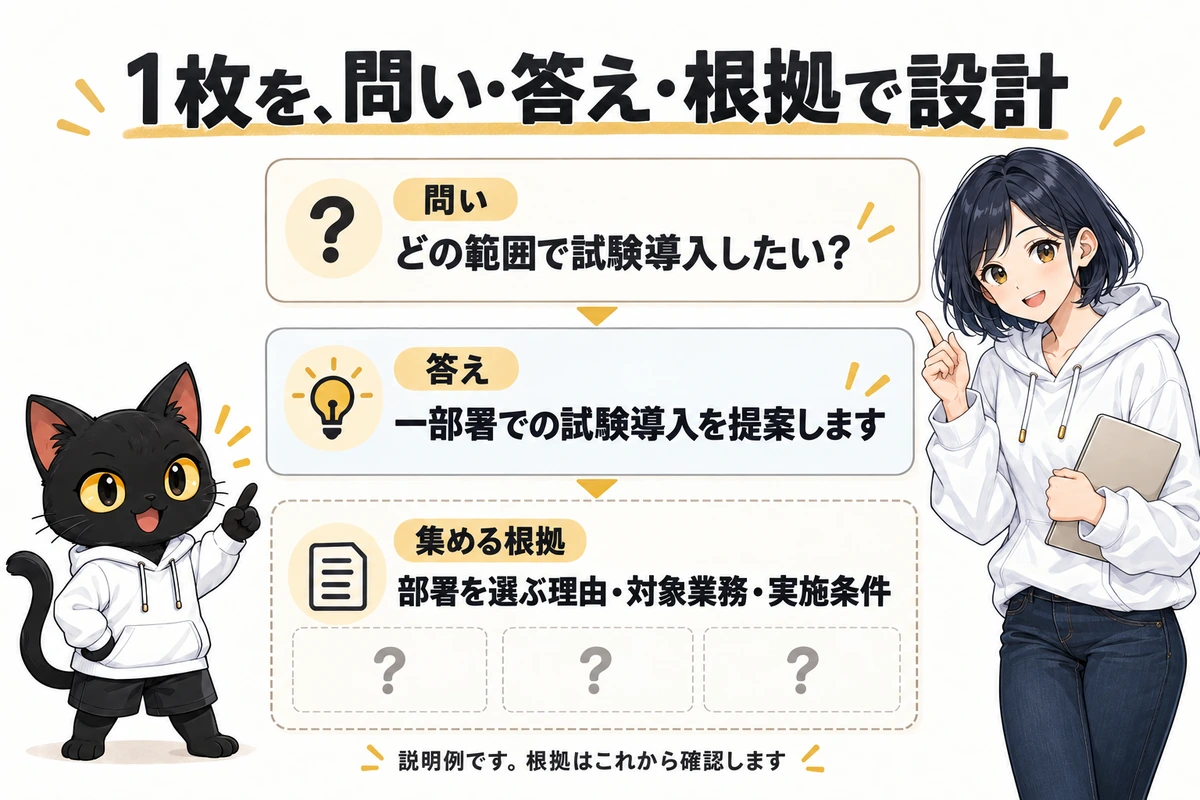
例えば「どの範囲で試験導入したいのか」という問いなら、答えは「一部署での試験導入を提案します」です。「導入について」という見出しより、提案する範囲が伝わります。
大学の発表指導でも、主張を文で示し、視覚的な根拠で支える方法が紹介されています。
提案を支える根拠
根拠には、その答えを選ぶ理由が分かる事実を置きます。 「便利だから」「効率的だから」という評価だけで終わらせないようにします。
一部署で試す提案なら、なぜその範囲なのかを説明する材料が必要です。1枚を設計するときは、次のように整理します。
| 設計する項目 | 今回の説明例 |
|---|---|
| 相手の問い | どの範囲で試験導入したいのか? |
| 見出しの答え | 一部署での試験導入を提案します |
| 用意する根拠 | その部署を選ぶ理由、対象業務、実施条件 |
| 判断に必要な情報 | 費用、制約、試した後の評価方法 |
| 補足へ分ける情報 | 詳しい操作手順、全機能の一覧 |
表の根拠は、提案者が集める項目です。現時点で事実がそろっているという意味ではありません。分からない費用や効果をAIに埋めさせず、確認する項目として残します。
AIに渡す情報の整え方は、ChatGPTの回答が微妙になる理由と、入力を見直す考え方でも紹介しています。
3. スライドデザインのフォント選び
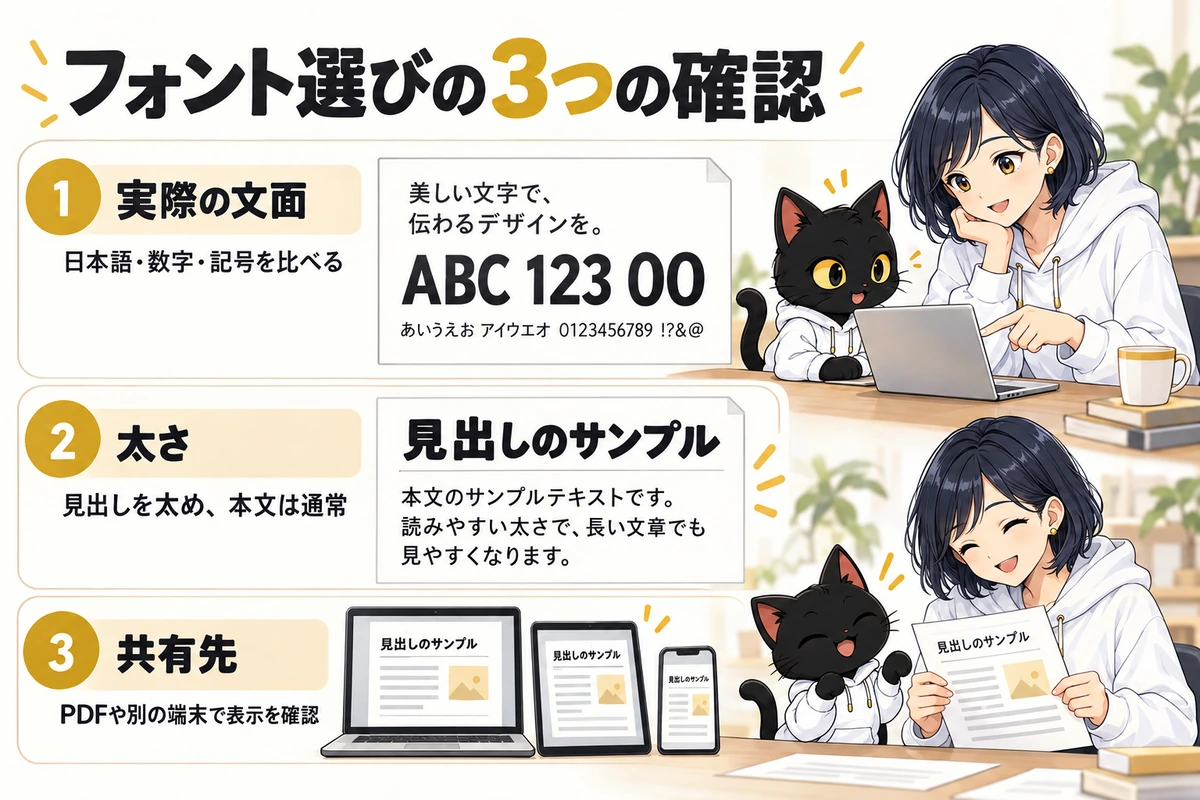
フォントは、文字の形を決める書体です。名前の印象だけで選ばず、資料で使う日本語・数字・記号を並べて比べます。会社指定の書体があるなら、その範囲から始めましょう。

日本語と数字の見え方
書体の比較には、資料に載せる文面を使います。 例えば「試験導入の対象部署:ABC・123・0O」と入力し、日本語と英数字を見分けられるか確かめます。
候補には、游ゴシック、メイリオ、BIZ UDPゴシックがあります。トヨマネ氏が2022年のコラムで挙げた例です。手元で使える書体を選び、長い文章でも窮屈に見えないか比較してみましょう。
太さによる優先順位
書体を増やす前に、太さで結論を目立たせます。 見出しを太め、本文を通常の太さにすると、どこから読むかを示しやすくなります。
試験導入の1枚なら、提案の範囲を示す見出しを強調します。費用も対象業務も補足も全部太字にすると、優先順位が消えてしまいます。通常の文字が細く見える場合は、投影時に線が残るかも確認しましょう。
共有先での表示
資料を共有するときは、受け手側でも文字の表示を確かめます。 同じフォントが相手のパソコンにないと、別の書体へ置き換わる場合があります。
PowerPointには、フォントをファイルへ含める「埋め込み」があります。ただし、すべてのフォントで使えるわけではありません。Microsoftの説明でも、埋め込みの制限が示されています。
読むための配布ならPDFも候補です。書き出したファイルを開き、文字の欠けや改行の変化を確認しておきます。
4. スライドデザインの文字サイズと情報量
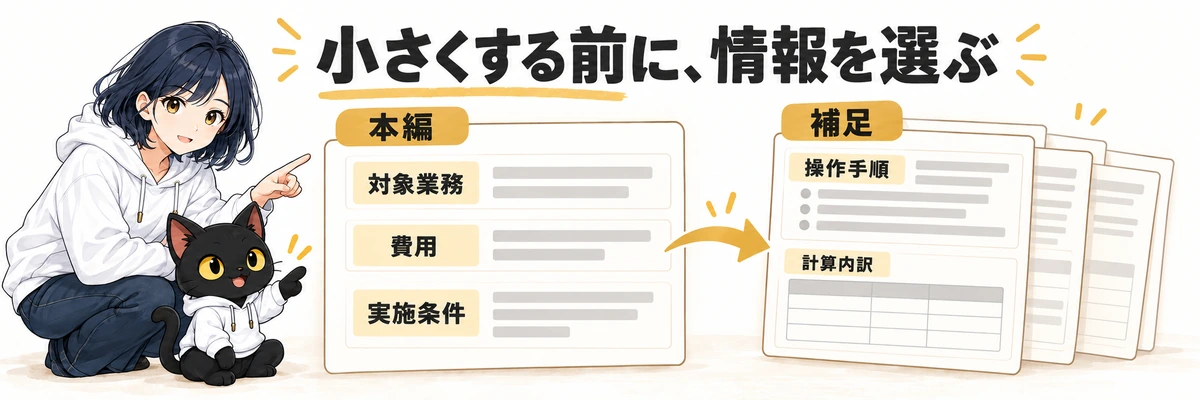
文字が収まらないと、小さくして詰めたくなります。そんなときは、残す情報を先に選び直しましょう。判断に必要な条件を残し、別の問いへの説明を補足へ移します。
閲覧距離での確認
投影する文字は、実際に見る距離で読めるか確かめます。 手元の編集画面では読めても、会場で同じように読めるとは限りません。
後方から、試験導入の対象、費用、制約を追えるか見ます。結論だけ大きくても、判断の条件が読めなければ十分ではありません。会場を使えない場合は、投影時の読みやすさを未確認として残し、本番前に確かめましょう。
1枚で答える問い
1枚には、一つの問いに答える情報をまとめます。 要素を一つしか載せない、という意味ではありません。
「一部署で試してよいか」を判断するページには、対象業務、費用、実施条件が必要です。複数の情報でも、同じ判断を支えるなら一緒に置けます。一方、詳しい操作方法は別の問いです。行数を数える前に、ページの役割を見直しましょう。
本編と補足の分け方
結論を左右する条件は本編に残し、詳しい説明を補足へ分けます。 すっきり見せるために制約まで消すと、判断を誤らせるおそれがあります。
試験導入に使えない業務や、別途必要な費用があるなら、本編でも分かる形にします。計算の内訳を補足へ移す場合は、参照先を示しましょう。「読める量か」と「判断に必要な情報があるか」を両方見ます。
5. スライドデザインの余白と配置
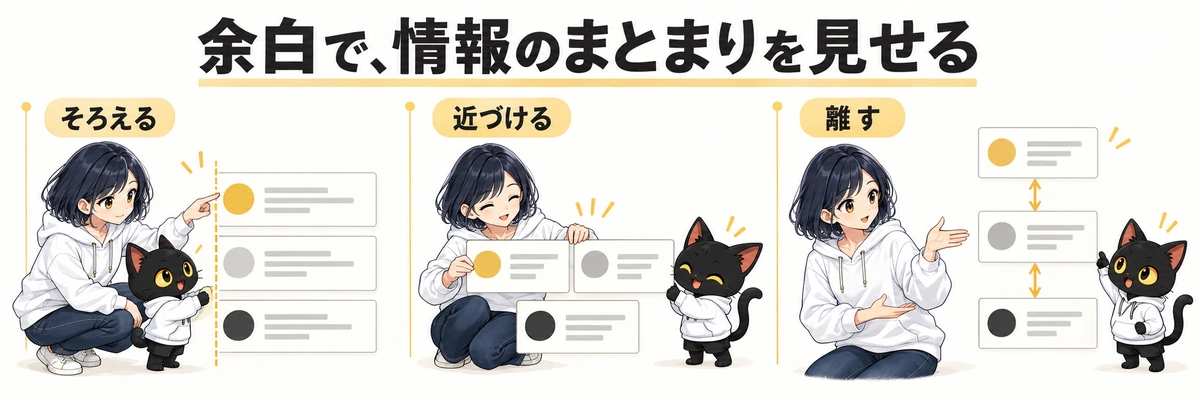
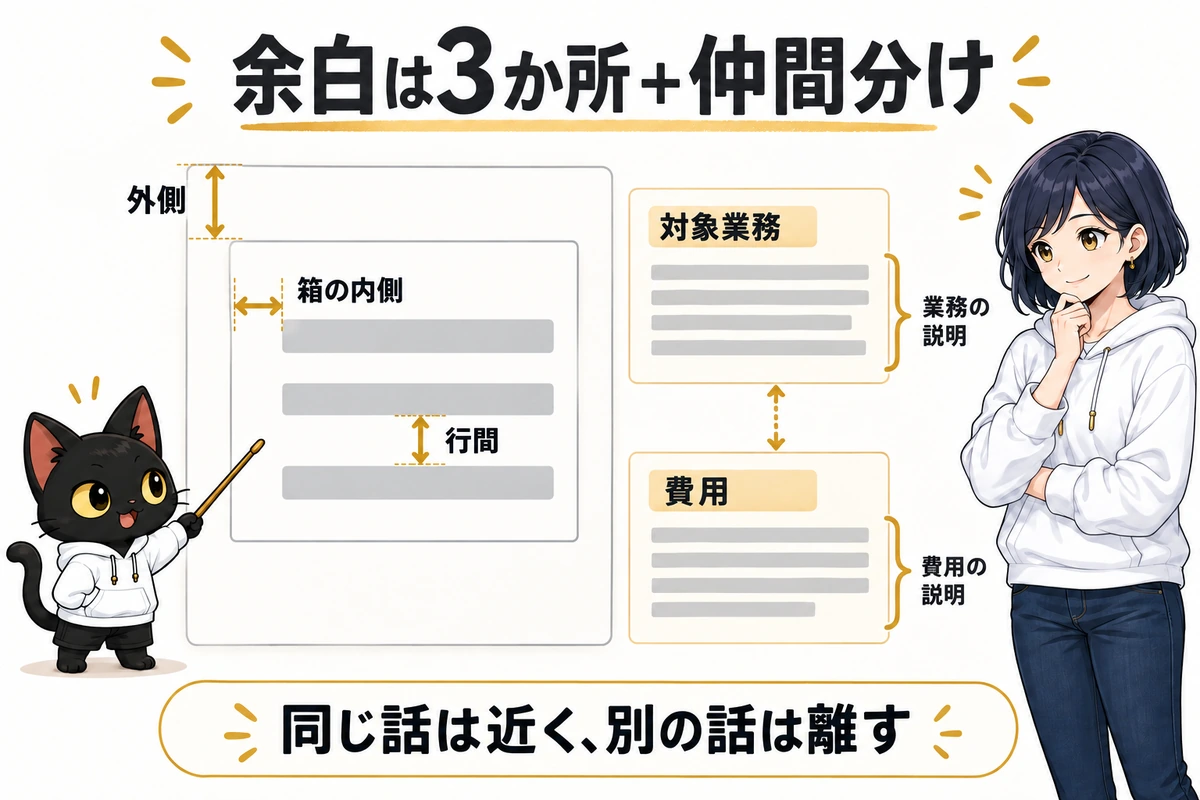
余白には、情報のまとまりを示す役割があります。外周を空けるだけでなく、関連する説明を近づけ、別の話題との間を広げると、ページの構造を見せられます。
外側・内側・行間
余白は、ページの外側、箱の内側、文章の行間を分けて見ます。 外周に空きがあっても、箱の文字が枠へ密着していると窮屈に見えます。
まず外周に基準線を置き、見出し・本文・図の左端をそろえます。次に箱の中の文字を枠から離し、上下の行が重ならないように調整しましょう。
行を離しすぎて段落がばらばらに見える場合は、同じ説明だと分かる間隔へ戻します。左右と上下の余白を、同じcmにする必要はありません。
近さによる仲間分け
見出しと説明を近づけ、別の話題との間を空けます。 すべてを等間隔に置くと、何と何が組になっているか見分けにくくなります。
試験導入の1枚なら、「対象業務」の見出しと業務の説明を一組にします。「費用」「実施条件」も、それぞれの説明と近づけましょう。三つのまとまりの間には、まとまりの中より広い間隔を取ります。
空いた場所を絵で埋める前に、読み手が情報の区切りを見分けられるか確かめます。
関係に合う図の形
図の形は、伝えたい関係から選びます。 試験導入の資料でも、条件の説明と進め方では、見せ方を変えられます。
例えば、次のように使い分けます。
| 伝えたい内容 | 見せ方の出発点 |
|---|---|
| 対象業務・費用・条件 | 項目をそろえた一覧表 |
| 試験開始から評価までの順番 | 順番を示す矢印 |
| 試験前後の変化 | 同じ項目で比べる表やグラフ |
変化の図を載せるのは、実際のデータを得てからです。色を使う場合も、同じ意味には同じ色を使い、文字のラベルを添えます。 飾りを増やすより、関係が読み取れるかを基準にしましょう。
図の表現をAIに相談したいときは、ChatGPTで図解を頼む4種類の使い分けも参考にしてください。
6. スライドデザインの仕上げと点検
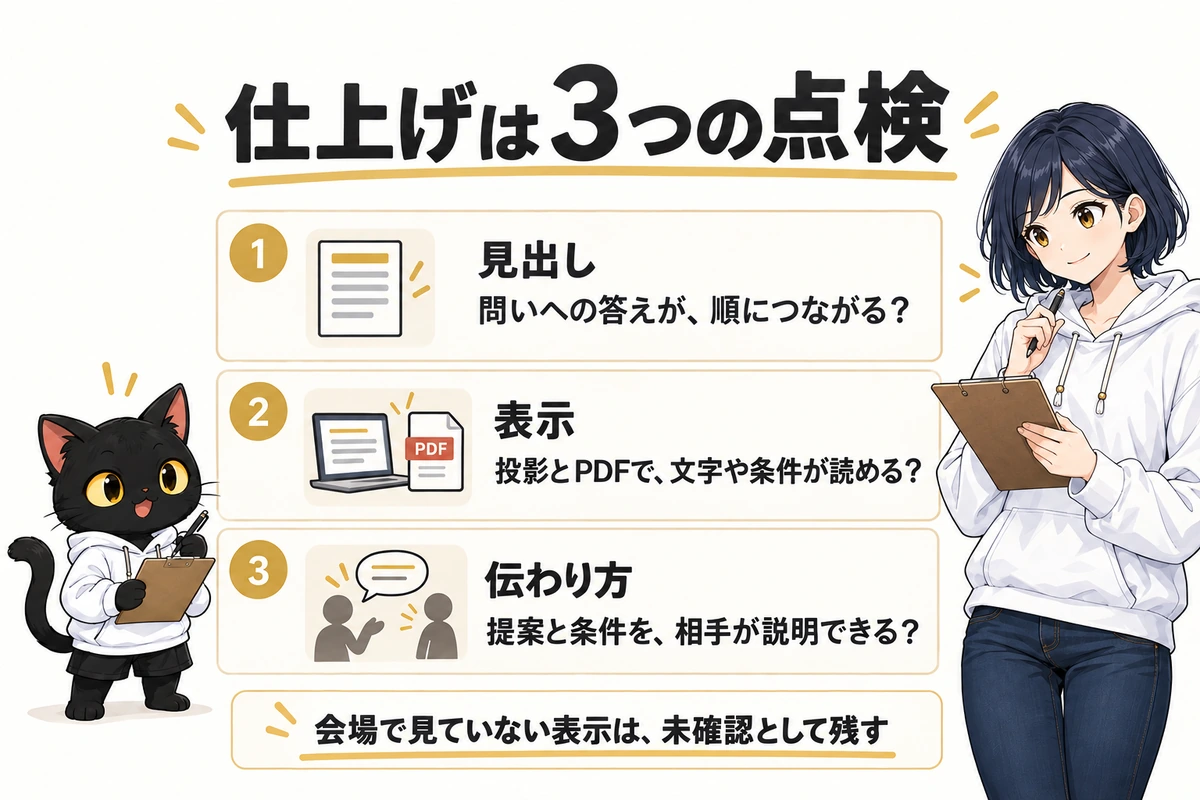
資料が整ったら、内容の流れと表示を確認します。作り手には分かっていても、初めて読む人には説明が飛んで見える場合があります。

見出しだけの読み返し
見出しだけを並べ、提案から判断まで話がつながるか確かめます。 並べた見出しに、次の四つの問いへの答えが書かれているかを見ます。
- 何を提案するのか。
- なぜ試験導入が必要なのか。
- どの業務で、どんな条件で試すのか。
- 試した後に、何を基準に判断するのか。
問いだけが見出しに残っていたら、確認できた事実をもとに答えの文へ直します。作った順に並べるのではなく、相手が次に抱く疑問へ答える順番にしましょう。
投影とPDFの表示
使う形式ごとに、文字・図・出典を確認します。 投影用だけでなく、書き出したPDFも開き、文字の欠けや画像のぼやけを見ます。
明るい背景に薄い文字が埋もれていたら、濃さを調整します。強調色が見えなくても、ラベルで内容を追えるかも見ましょう。費用の条件や出典だけを、小さく薄くしすぎないようにします。
Harvard Catalystの発表指導でも、遠くからの読みやすさや、見せ方の一貫性を重視しています。
読み手の受け取り方
読み手に、提案内容と判断に必要な条件を説明してもらいます。 「分かりましたか」と聞くだけでは、どこまで伝わったか見えにくいためです。
「何を試す提案でしたか」「判断するには何の情報が必要でしたか」と聞いてみましょう。認識が違った箇所を、言葉・根拠・順番から見直します。一人の反応を全員の評価とせず、修正の手がかりにします。
スライドデザインに関するよくある質問
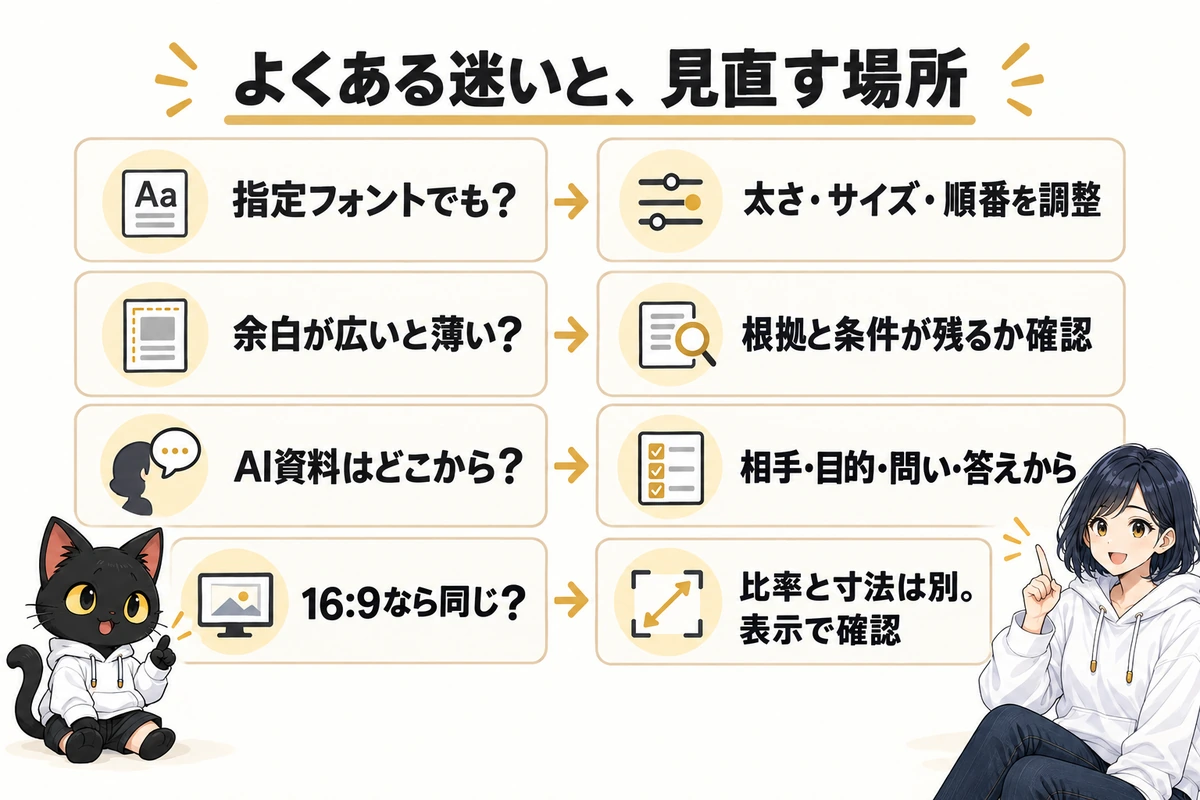
フォントや余白、AI資料の直し方で迷いやすい点をまとめました。

- 会社指定のフォントでも改善できますか?
-
改善できます。指定書体のまま、太さ、文字サイズ、情報の順番を調整します。会社の書式を守りながら、結論が見つかるか、必要な条件を読めるか確かめます。
- 余白が広いと内容が薄く見えませんか?
-
余白の広さだけでは決まりません。結論を支える根拠が残り、情報のまとまりが分かれば、空白にも役割があります。必要な条件まで削らないようにしましょう。
- AIが作った資料はどこから直せばよいですか?
-
相手と目的、各ページの問いと答えから見直します。次に根拠を確かめ、文字と余白を整えましょう。AIが補った数字を、そのまま実績として扱わないようにします。
- 16:9なら同じ文字サイズでよいですか?
-
同じとは限りません。16:9は縦横の比率で、スライド自体の寸法は変えられます。ptだけで決めず、スライドの寸法と実際に見せる大きさを確かめます。
手元の1枚でスライドデザインを見直そう
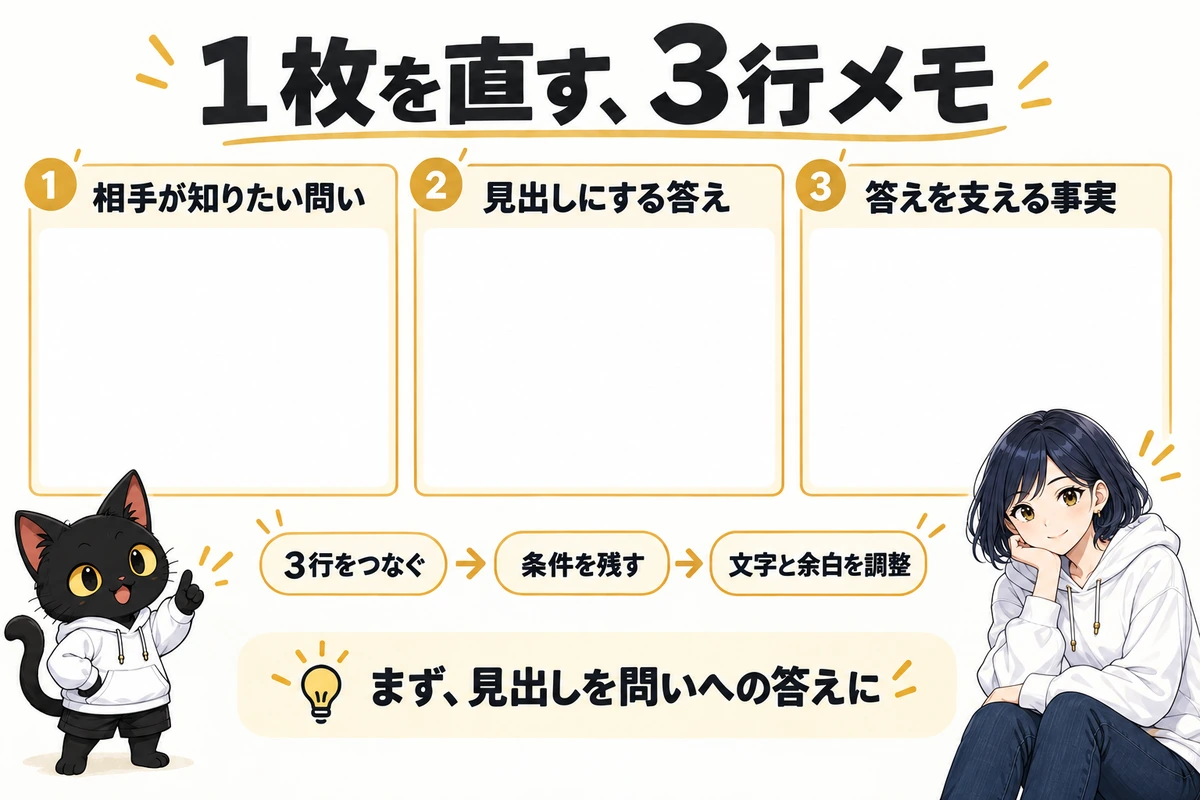
最初から全ページを直す必要はありません。手元の1枚を開き、次の3行をメモしてみましょう。

- 相手が知りたい問い:____
- 見出しにする答え:____
- 答えを支える事実:____
3行がつながったら、必要な条件を残し、文字サイズと余白を調整します。最初に直すのは、見出しを相手の問いへの答えにするところです。 1枚で試せば、次のページも同じ順番で見直せます。
出典
確認日:2026-10-27。文字サイズと余白の初期値、提案例、記入シートは本記事の提案です。









コメント