
画像をたくさん保存しても、名前だけでは中身が分からない。使いたいときに探せないのは困りますね。
こんにちは、アキソンです。私も、画像を保存したまま使えていない状態を何とかしたくなりました。
そこでCodexに頼み、ファイルの中身から分類・命名する自作スキルを作りました。スキルは、AIに渡す仕事の手順書のようなものです。名前は「safe-file-organizer(ファイルの安全整理)」。画像以外の資料も扱う設計にしています。
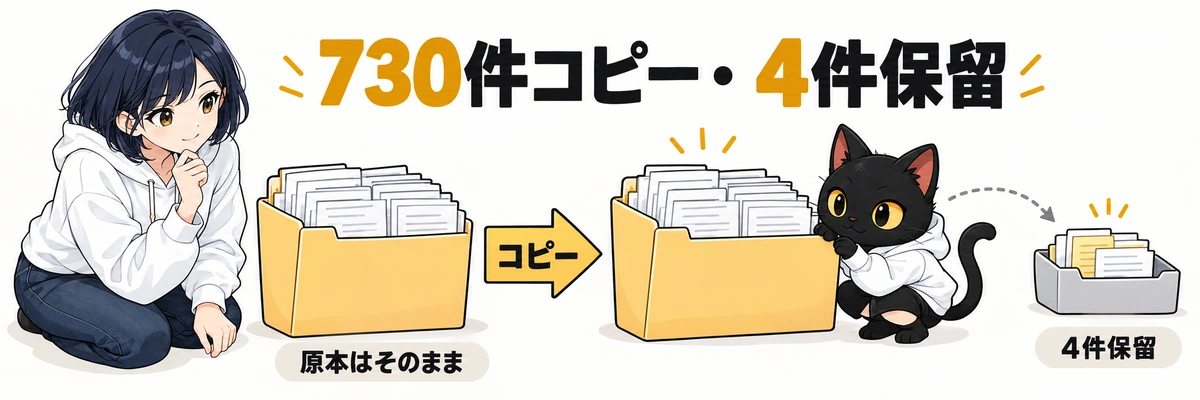
実際の試行では、734件のうち730件をコピー整理し、4件を保留にしました。ただし、期待していたモデルの切り替えは行われませんでした。今回はできたことと、直したことの両方を紹介します。
- 画像整理を試して分かった成果と限界
- 計画を確認してから動かす理由
- モデル分担と重複画像の扱いで直した点
画像整理スキル|保存するだけで終わる悩み
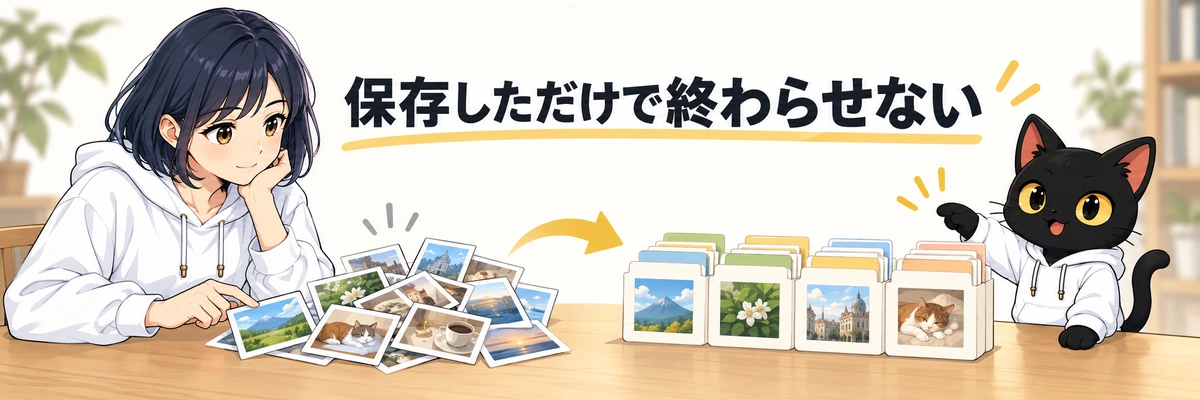
私が解決したかったのは、あとから探して使える状態にすることです。フォルダに入っていても、どんな資料か分からなければ、使うところまでたどり着けません。
名前と中身の食い違い
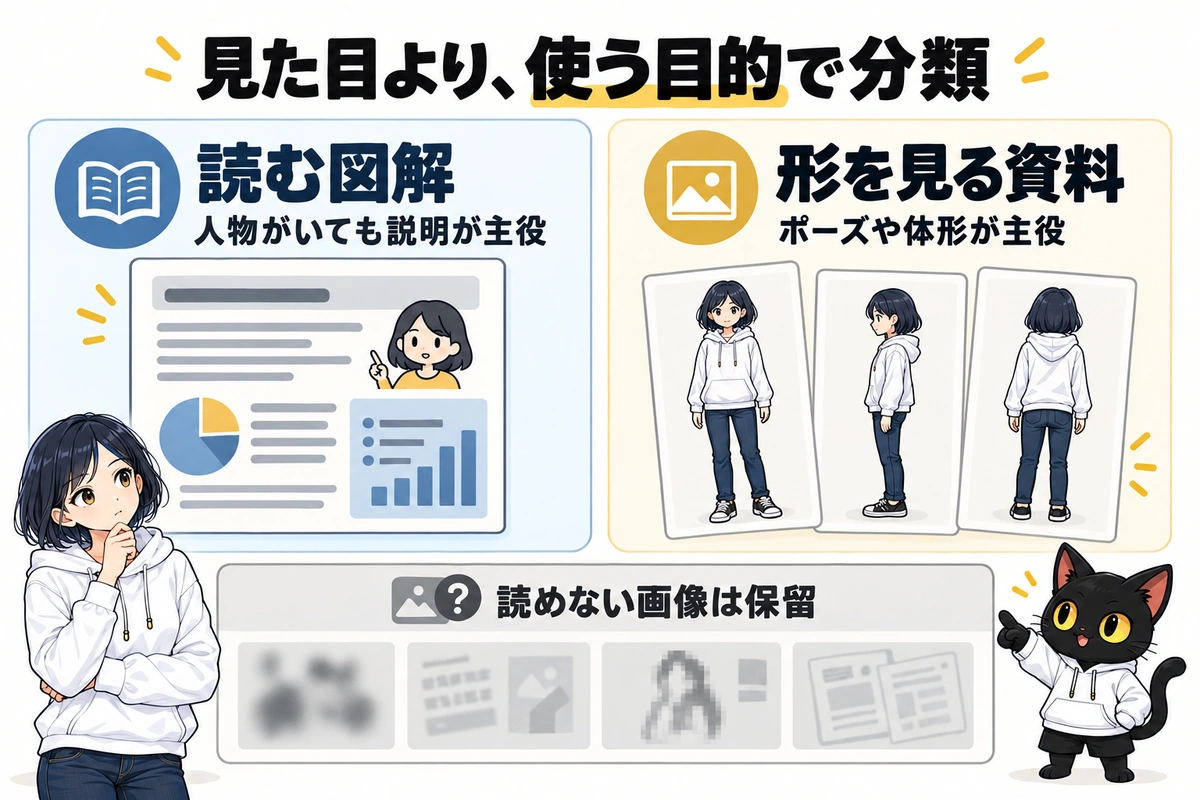
スキルを作る前にも、AIに画像の分類と名前の変更を頼んでいました。ところが、最初の分類では「人物・人体・ポーズ資料」に、AIや文字に関する図解が混ざっていました。
人物が描かれている図解と、ポーズの参考にする画像。見た目に共通点はあっても、使う目的は別ですよね。分類を見直した結果、このカテゴリーは51点から11点になりました。
この経験から、何が写っているかだけでなく、何のために見る画像かも伝える必要があると分かりました。
読めない画像と所在不明の1点
同じ先行作業では、21点が60×60ピクセルと小さく、内容の判読が難しい状態でした。ここで、AIにもっともらしい名前を付けられても困ります。分からないものを保留にする判断も必要です。
また、整理時には110点だった記録に対し、後の集計では109点しか見つかりませんでした。理由は不明です。整理処理による削除と断定はできませんが、終わった直後だけでなく、後から所在を追える記録の大切さが残りました。
※この110点の先行作業と、次に紹介する734件の試行は別の作業です。
画像整理スキル|730件のコピー整理結果
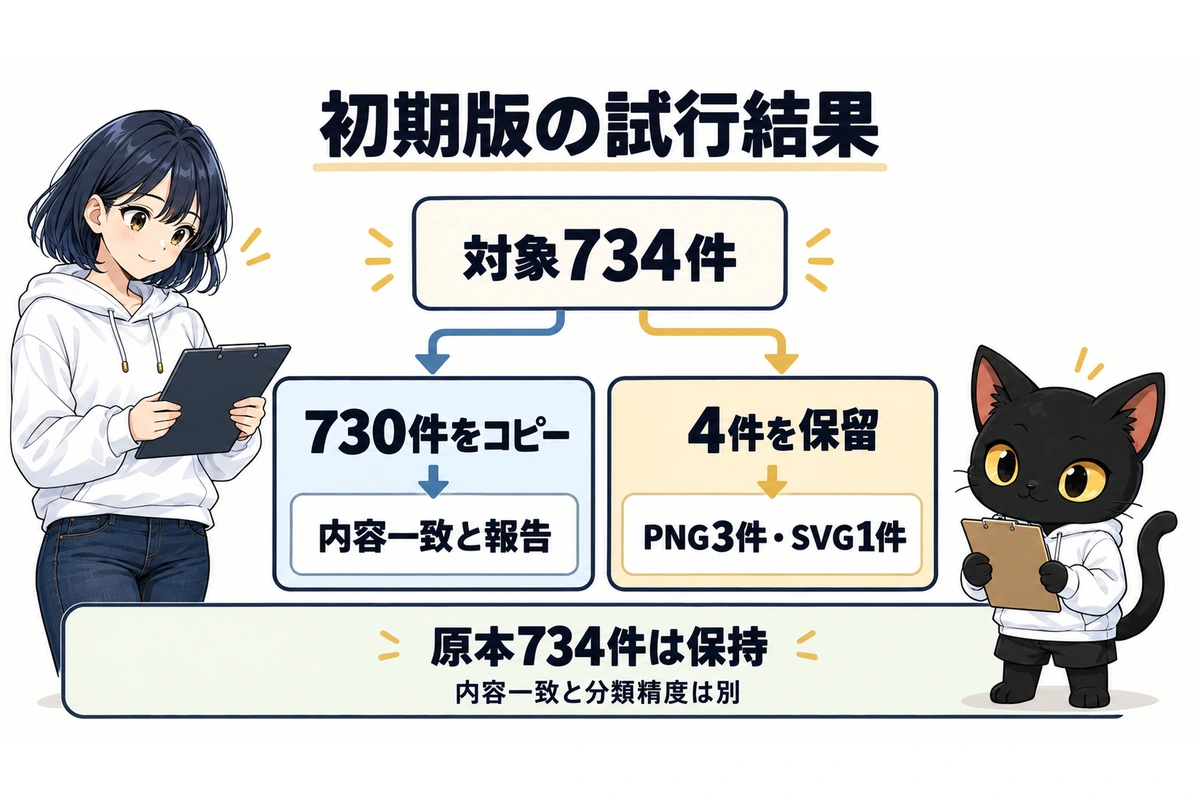
作成した初期版v1.00では、734件を対象に整理を試しました。以下は当時の実行記録に基づく結果です。
| 確認項目 | 結果 |
|---|---|
| 対象画像 | 734件 |
| コピー整理 | 730件を7分類へ |
| 保留 | PNGの読み込み異常3件、SVGの表示未確認1件 |
| 原本 | 734件を保持 |
| コピー後の内容照合 | 730件すべて一致と報告 |
| 重複 | 完全一致80組も削除せず保持 |
原本を残しての振り分け
私が重視したのは、誤って削除されたり、保存場所が分からなくなったりしないこと。そのため、原本を残して別の場所へコピーする方式にしました。
コピー先の内容は、ファイルごとの「内容の指紋」で原本と照合しました。専門的にはSHA-256と呼ばれる値です。名前や置き場所が変わっても、中身が同じかを確認するために使います。
ただし、中身が変わっていないことと、分類が正しいことは別です。この試行でAIが見たのは縮小一覧が中心で、全画像の文字を原寸で読み切った検証ではありません。730件すべての分類精度を保証する結果ではない、という点は分けて見ています。
一覧画面の便利さと未確認部分
結果を眺めるために、検索やカテゴリーで絞り込める一覧画面も作りました。いわゆるダッシュボードです。これはスキルの必須機能ではなく、希望したときに追加するものにしています。
ただ、この734件の試行では、ブラウザの制限で実際の画面を開けませんでした。データとリンク先の照合はできても、検索の操作感やスマホ幅での見やすさは未確認です。便利な仕組みは用意できましたが、使い勝手まで確認できたとは言えません。
画像整理スキル|計画と送信範囲の確認
今回のスキルで残したかったのは、計画を見てから実行する順番です。頼んだ途端に大量のファイルが動くと、途中で違和感に気づいても追いにくくなります。
対象・分類・行き先の確認
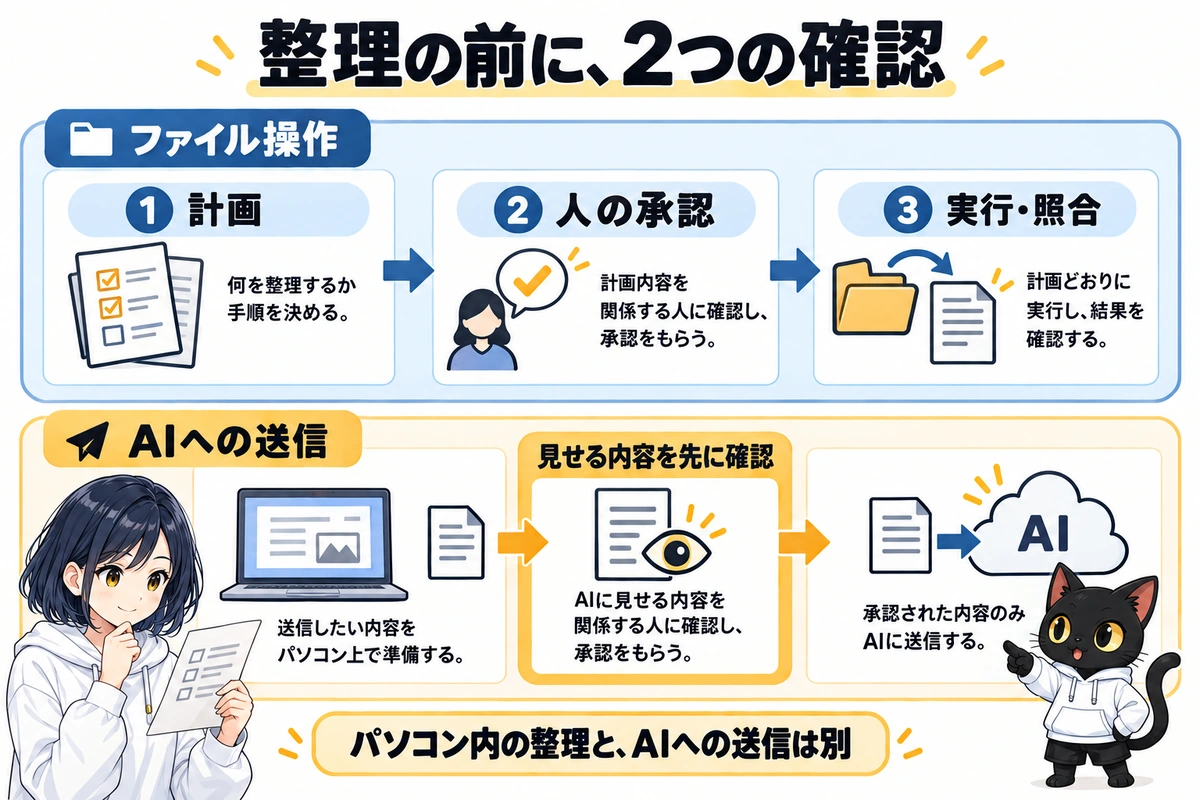
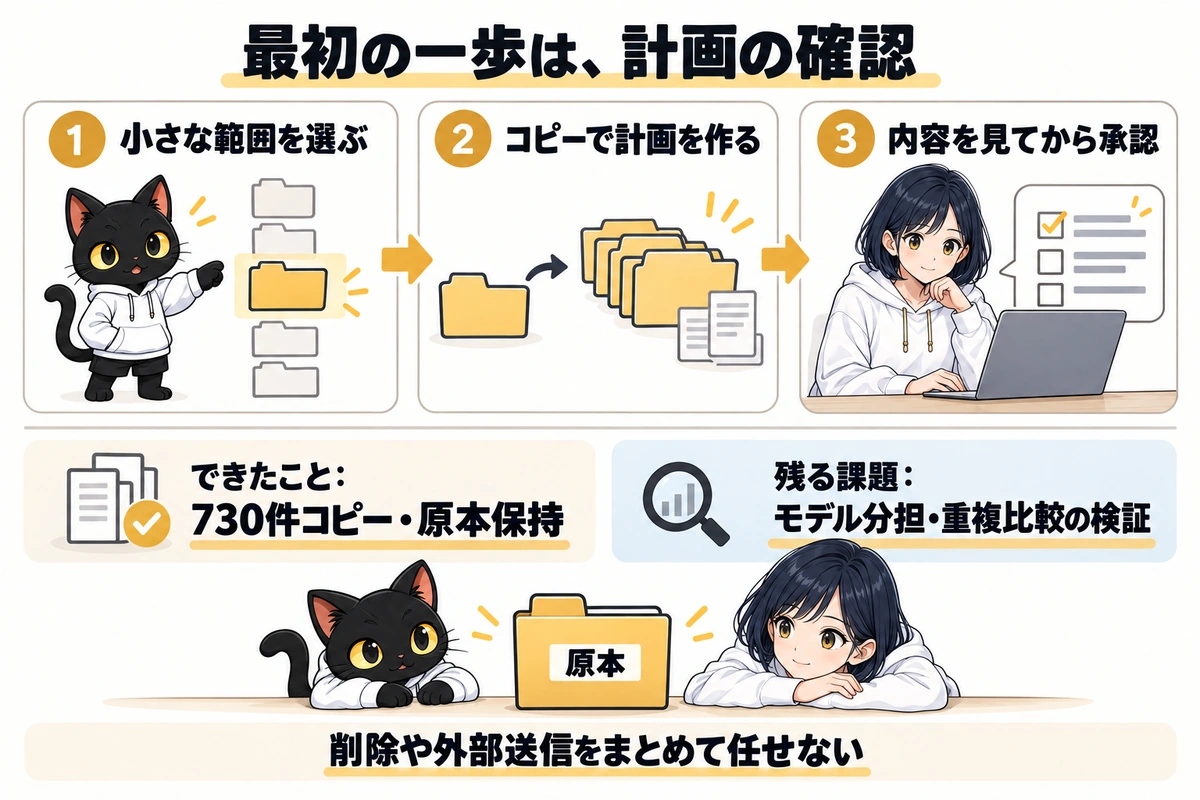
基本の流れは、次のとおりです。
- 対象を決める:どのフォルダを、コピーと移動のどちらで整理するか決める。
- 計画を見る:新しい名前、分類、保存先、保留理由を確認する。
- 承認後に実行する:決まった一覧どおりに処理し、所在と内容を照合する。
計画が変わったら、変更後の内容をもう一度確認します。前の「OK」が、違う保存先への許可として使われないためです。元の名前と新しい名前の対応表も残します。
たとえば、最初は「このフォルダをコピーで整理したい。まず計画だけ作って。読めない画像は保留にして」と頼む形です。いきなり全部を任せる前に、何をするつもりなのかを見られます。
AIに見せる範囲の確認
もう一つ気を付けたのが、パソコン内の整理と、AIへの内容送信を分けることです。ファイルの移動がパソコン内で完結しても、クラウドのAIに画像を見せれば、その内容はAI側へ渡ります。
今回の試行では、ファイル名や画像をAIに見せる許可を出してから進めました。完全にパソコン内だけで処理したい場合は、別の識別環境が必要です。このスキルだけで完全ローカルになるわけではありません。
削除や上書きをしないルールも入れましたが、ディスク故障まで防げるものではありません。同じドライブへのコピーは、別の場所に保管するバックアップの代わりにはならない点にも注意が必要です。
画像整理スキル|モデル分担でつまずいた初期版
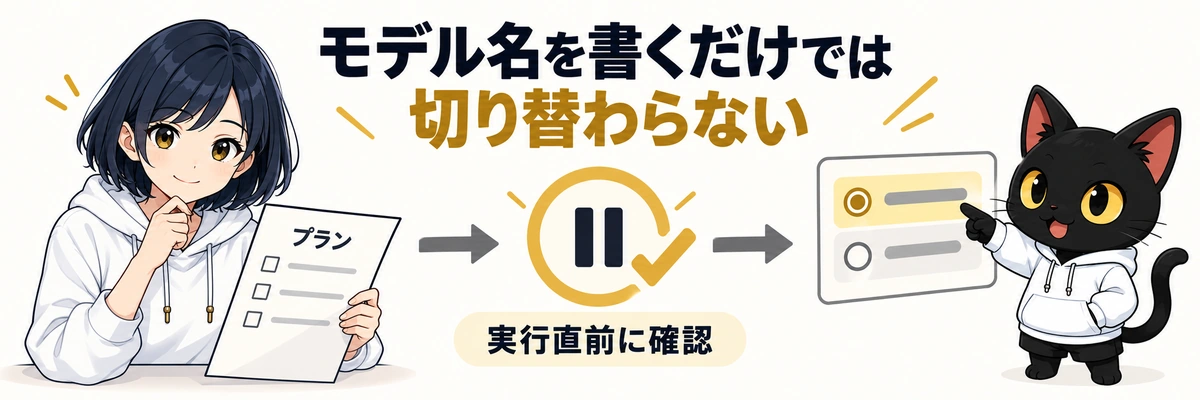
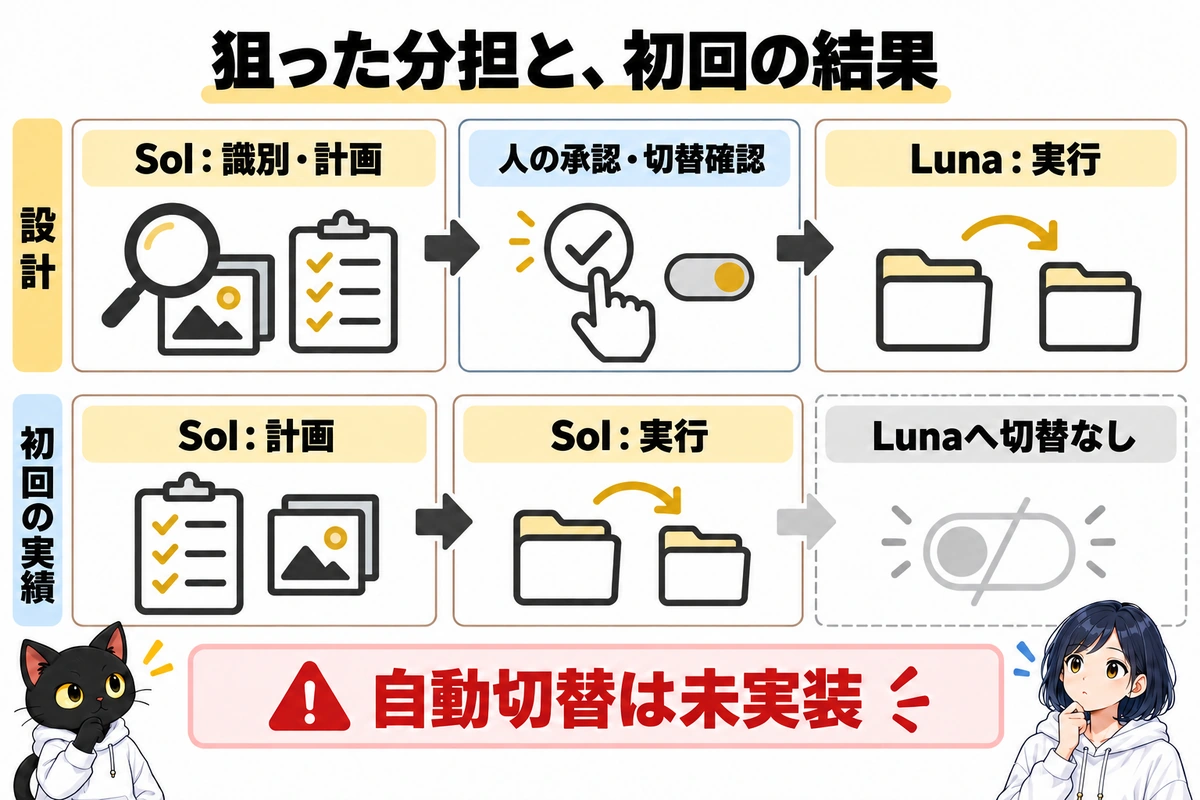
いちばん大きな改善点は、モデル名を手順に書くだけでは足りなかったことです。画像を見分ける担当と、決まった処理をする担当を分けたかったのですが、初回は実現しませんでした。
Solで判断、Lunaで実行という狙い
私の作業では、GPT-6 Lunaの「高」より、GPT-6.1 Solの「中」のほうが、画像の識別がよくなったと感じました。「高」「中」は、AIがどのくらい考えるかの設定です。
そこで、識別と計画はSol、承認済み計画の実行はLunaに任せる設計にしました。引っ越しなら、行き先を決める人と、ラベルどおりに運ぶ人を分けるイメージです。判断が必要な例外は、計画担当へ戻します。
ただし、この識別の差は今回の私の実感です。条件をそろえた性能比較ではなく、どの画像でもSolが上だとは言えません。クレジット消費を抑える狙いもありますが、削減率は測っていません。
切り替わらなかった実行とv1.01
実際の734件の試行では、計画も実行もGPT-6.1 Sol/中のままでした。ファイル整理は進んでも、Lunaへ切り替える運用は実施されていなかったのです。
そこでv1.01では、実行直前にモデルを確認し、Lunaへ切り替わっていなければ止まる条件を追加しました。Solのまま続ける場合は、別に明示的な了承が必要です。
手順にLunaと書けば、自動で切り替わるわけではないんですね。

そう。切り替える仕組みと、今の設定を確かめる手順が要る。書いたつもりで終わらせないのが大事だね。
現在も自動切り替えは未実装です。確認用の記録があっても、それ自体がモデルを変更するわけではありません。v1.01のテスト通過と、実際の画面で分担運用ができたことも、別の確認になります。
画像整理スキル|v1.02で加えた重複の見方
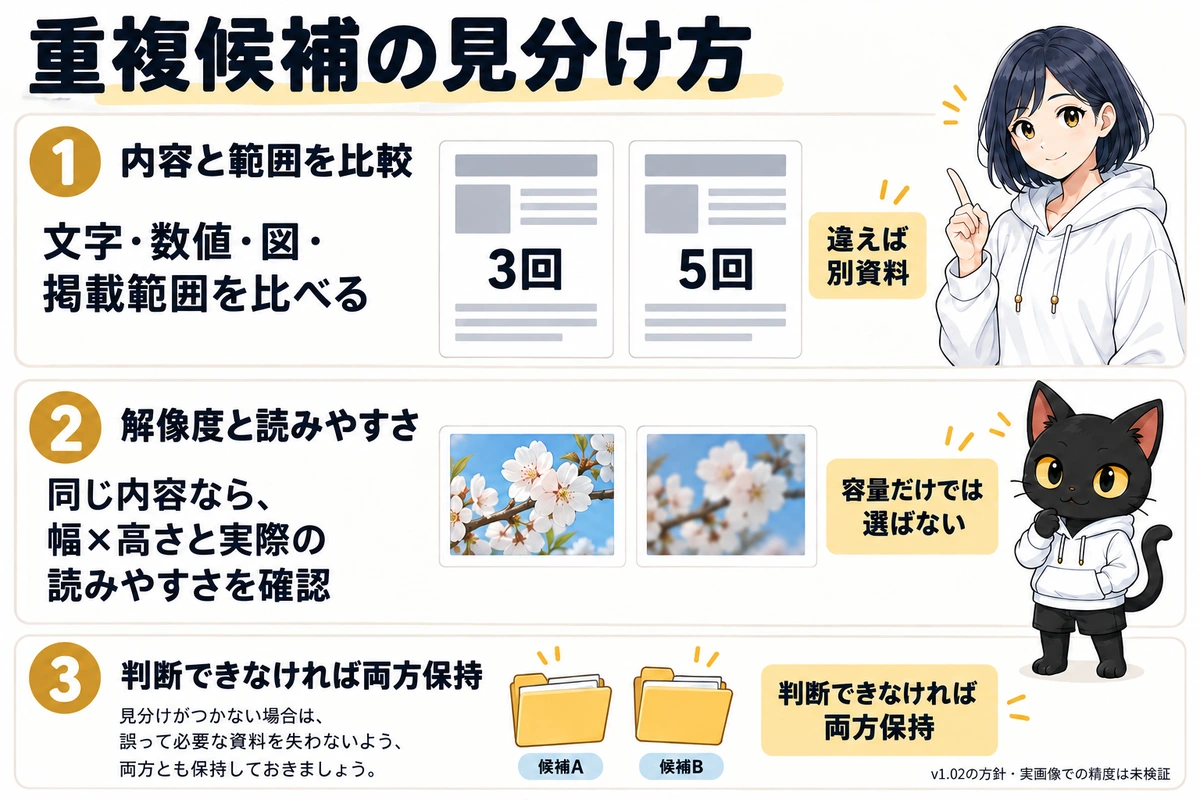
次に見直したのは、似た画像の扱いです。v1.02では、内容と掲載範囲が同じかを先に確認するルールを加えました。
容量より内容と読みやすさ
ファイル容量が大きいから高画質、とは限りません。まず文字・数値・図・切り抜き範囲が同じかを見て、そのうえで幅と高さの画素数、実際の読みやすさを比べます。
たとえば、同じ図解に見えても「3回」と「5回」が違えば別資料です。簡潔版と詳細版も、片方を重複として消したくありません。判断できなければ両方を残す扱いにしました。
新ルールの実画像検証はこれから
v1.02は更新・インストールまで行いましたが、実画像での判定精度は未検証です。自動で似た画像を見抜く専用プログラムを追加したものでもありません。
また、優先しない画像も重複候補として保持します。標準のコピー方式では原本も残るので、整理しただけで空き容量が増えるわけではありません。むしろコピー分の容量が必要になります。
画像整理スキルのよくある質問
使う前に誤解しやすい点を、2つに絞って答えます。便利な部分と、任せられない部分を知っておくと判断しやすくなります。
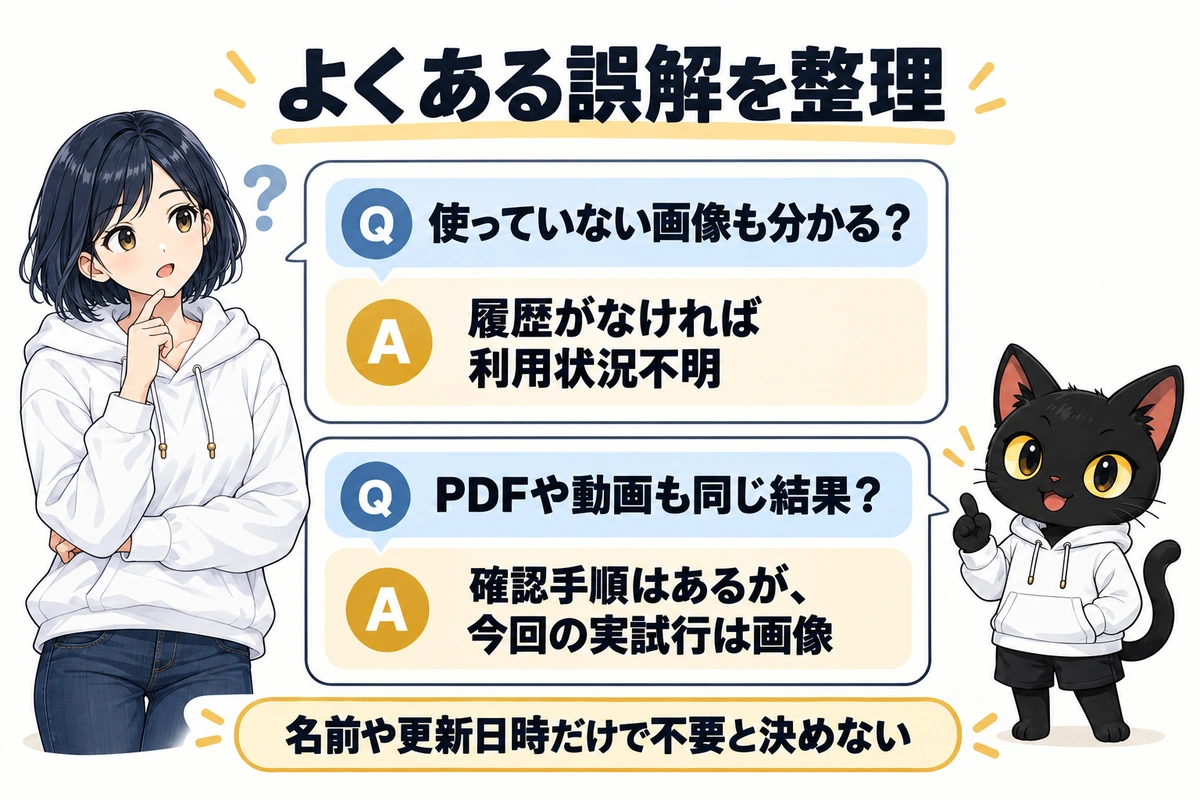
使っていない画像も自動で分かる?
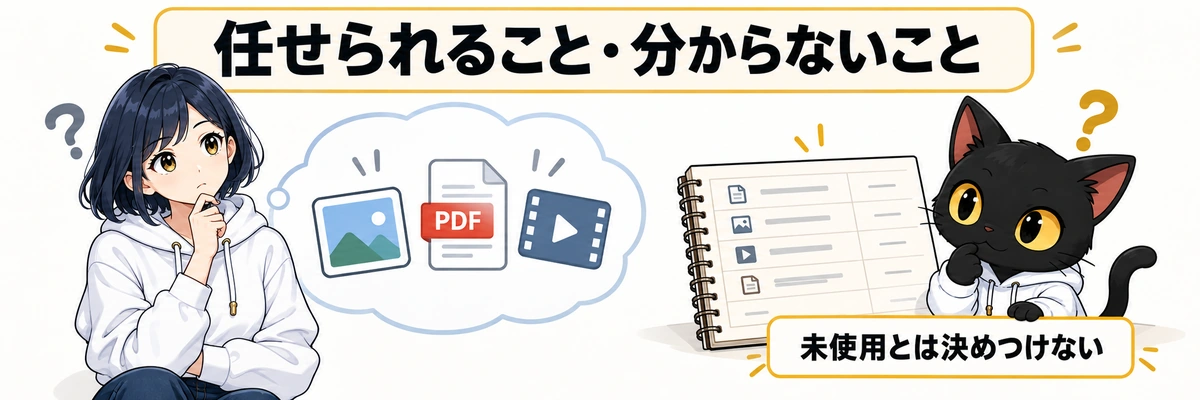
画像や更新日時だけでは分かりません。 使用履歴がなければ「利用状況不明」です。見覚えがない画像を、未使用・不要と決めつけない扱いにしています。
PDFや動画も同じように整理できる?
確認手順は画像以外にも用意しています。ただし、この記事で紹介した実試行は画像です。PDF・文書・音声・動画で同じ結果が出たとは確認していません。 動画編集の素材など、改名すると他のファイルとのつながりが切れるものも、慎重に扱う必要があります。
画像整理スキルのまとめ|小さな範囲からの計画
自作してよかった点は、何をどこへ整理するかを見てから進められることです。一方、分類の見直しやモデル切り替えの漏れから、AIへの指示だけでは足りない部分も見えました。
実績:v1.00の画像試行では730件をコピー整理し、原本を保持。
課題:モデル分担は初回未実施。新しい重複比較ルールの精度も未検証。
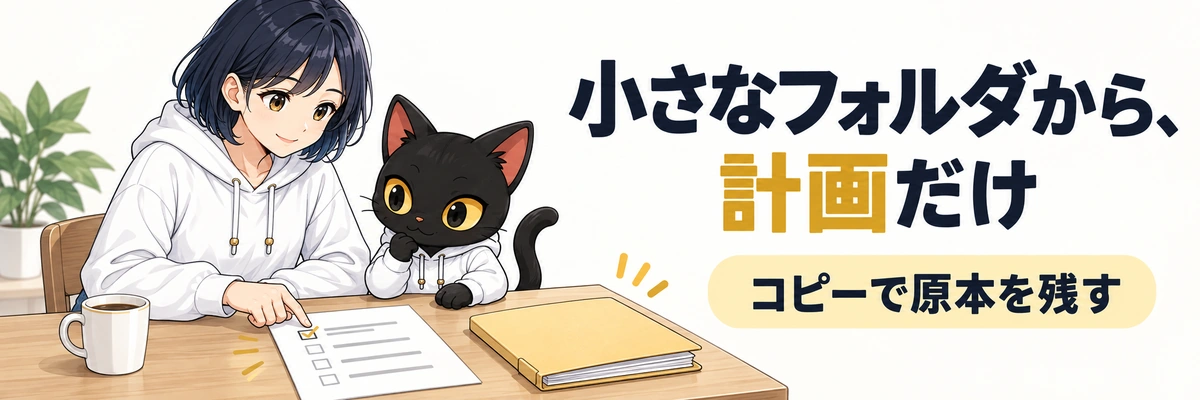
これからAIに整理を頼むなら、まずは小さなフォルダを一つ選び、原本を残すコピー方式で計画だけ作ってもらうところから。分類や名前に納得してから進める。その一手間を残すのが、今回の私の結論です。
Codexへの頼み方に慣れていない方は、Codexアプリで最初の仕事を頼む流れも参考にしてください。AIに仕事を分担してもらう考え方は、Claude CodeとCodexを連携するメリットでも紹介しています。




コメント