

メモは残してあるのに、どこに書いたか思い出せない。そんなときに使える道具ですか?
Khojは、自分のメモやPDFを探し、内容をもとに質問できる個人用AIです。ファイル名を覚えていなくても、知りたい内容を言葉にして探す使い方を想定しています。
たとえば、読書メモから集中力の話を探したり、過去の記事から更新候補を拾ったりする場面です。資料を保存して終わりにせず、あとから使い直す道具と考えると、役割がつかみやすくなります。
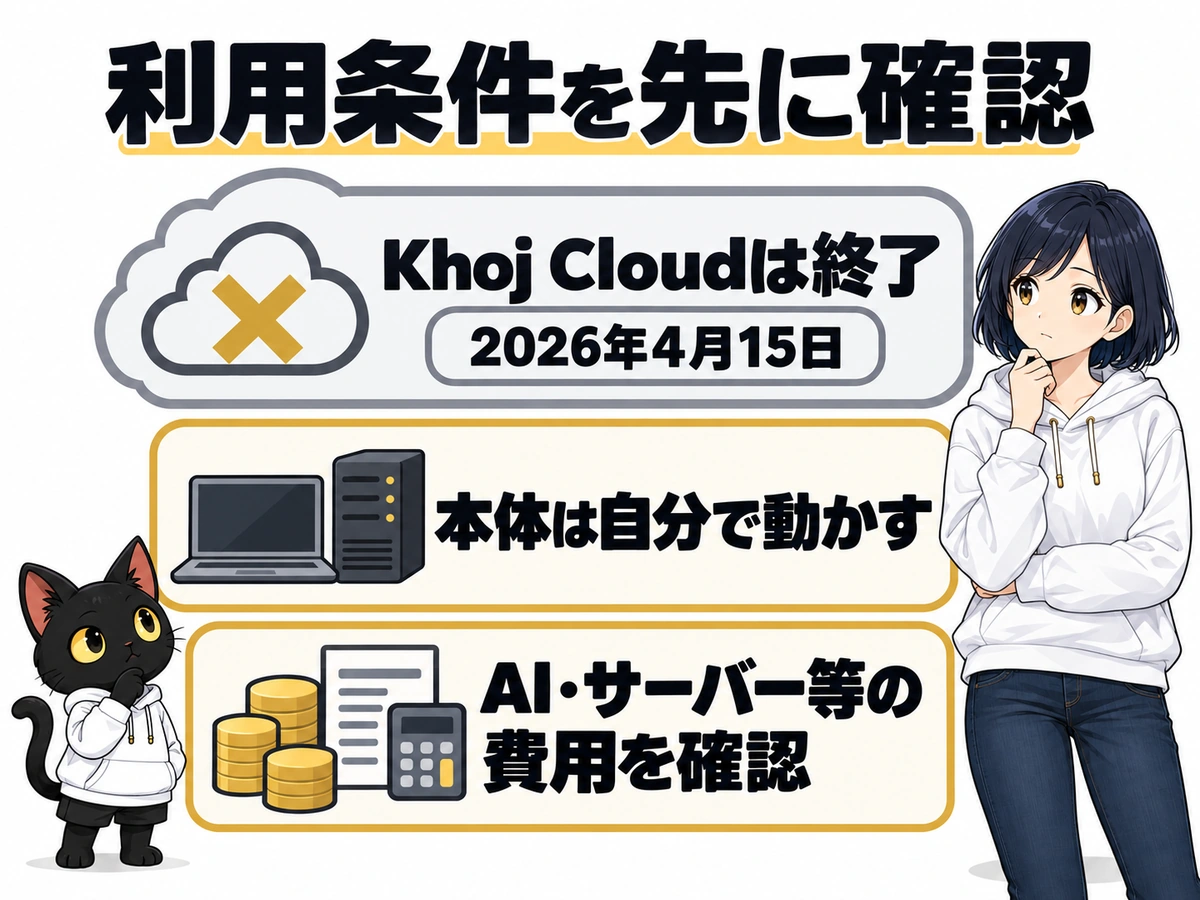
ただし、Khoj Cloudは2026年4月15日に終了しています。現在の導入は、自分のPCなどで動かす準備が前提です。登録すればすぐ使えるサービスとして紹介する古い説明には注意してください。
この記事では、Khojの使い方と活用例、始める前の確認点を整理します。公式資料に基づく紹介で、実機での操作検証はしていません。読むだけで、自分に必要かを考えるところから始めて大丈夫です。
- 自分のメモや資料を質問で探す用途
- クラウド終了後の始め方と費用の考え方
- 資料の追加から参照元確認までの流れ
- 公式の紹介例と試すための練習例
Khojとは|自分の資料を探して答えるAI

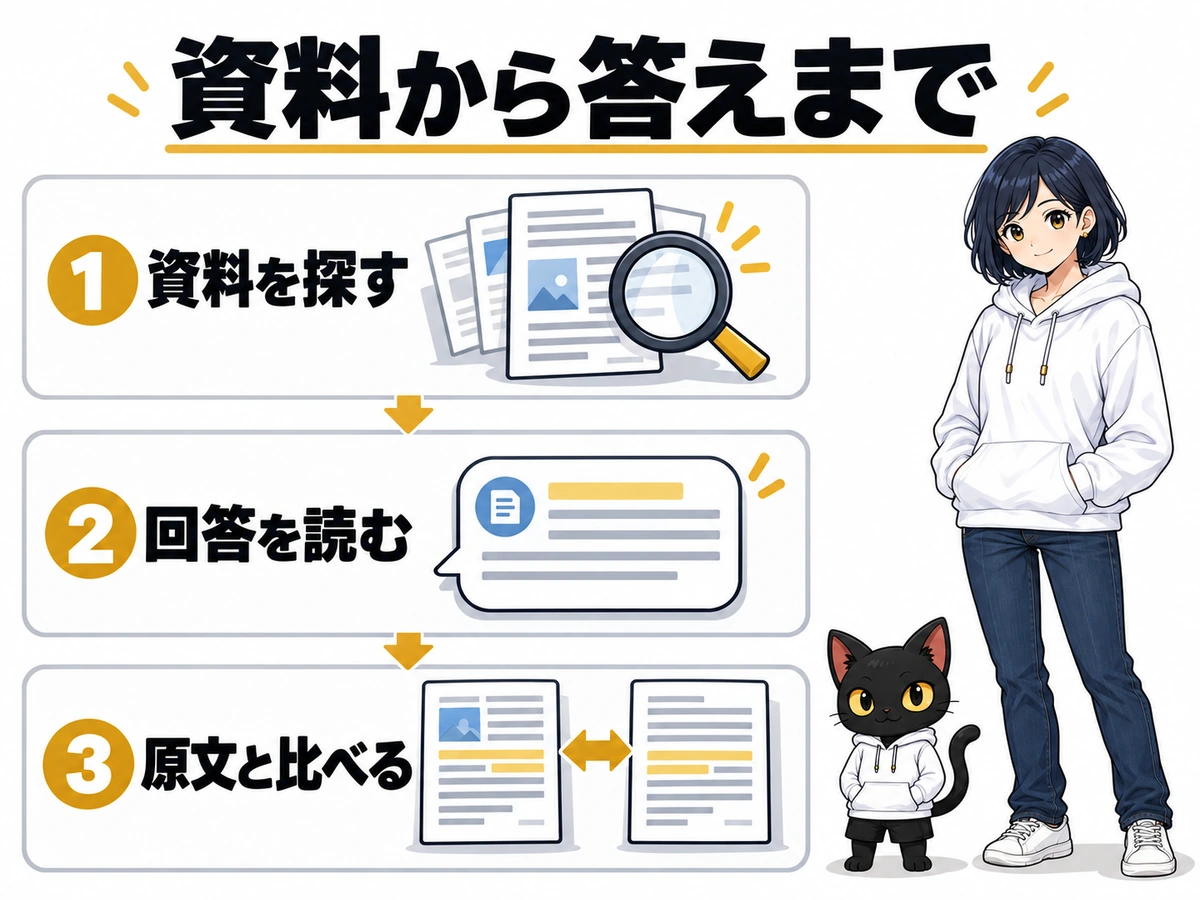
Khojは、共有した資料を検索し、質問への回答に使う仕組みを持っています。資料棚から関係するページを探す係と、その内容を説明する係がいる、と考えてみてください。
メモを質問で探す
Khojの検索は、普段の言葉で資料を探す使い方です。保存したファイル名に含まれる言葉を思い出せないときも、知りたい内容から関連する記述を探せます。
「出張の荷物を減らすために書いたメモ」のように、目的を言葉にするイメージです。公式資料ではPDF、テキスト、Markdownなどを案内しています。Markdownは、見出しや箇条書きを文字で書ける形式です。すべての資料を無条件に正しく読めるという意味ではありません。
原文と回答の違い
検索結果とAIの回答文は別です。検索は関連する記述を探し、チャットは見つかった内容などを材料に文章を作ります。説明が読みやすくても、元の資料と一致するかは確認が必要です。
公式のチャット説明には、回答に使った参照ノートを表示する仕組みが載っています。答えを読んだら、参照された資料と該当箇所も開きましょう。公式のチャット説明で、資料が回答へ渡される流れを確認できます。
使い道から考える
Khojを検討する入口は、繰り返し探したい資料があるかです。読書ノート、過去記事、学習メモなど、あとから質問したくなる資料があると、試す目的を決めやすくなります。
まだ目的が浮かばなければ、探し直した経験を一つ思い出すところで十分です。機能の数から使い道をひねり出す必要はありません。PC上の作業そのものを頼みたい場合は、Codexアプリで最初の仕事を頼む方法も、用途を考える参考になります。
Khojの利用条件|クラウド終了と費用

Khojの利用を考える際は、ソフトの入手と、動かすための準備を分けて見ましょう。クラウド版の古い紹介を読むと、現在の入口と食い違う場合があります。
クラウド版の終了
Khoj Cloudは提供終了です。2026年10月27日の確認時点で、公式の入口には2026年4月15日の終了告知があります。一方、Khoj本体はオープンソースとして残り、自分で動かす方法を案内しています。
GitHubや説明書には、クラウドをすぐ利用できるという記述も残っています。現在の利用可否は、公式の終了告知を基準にしてください。終了したサービスへの登録手順を、そのまま追いかけないようにしましょう。
本体とモデルの費用
ソフトの利用条件と運用費は別です。Khojは公開されたソフトですが、使うAIや動かす場所によって支出が変わります。「無料のソフトだから、何を使っても無料」とは考えない方が安心です。
外部AIへ接続するAPIは、ソフトからAIを呼ぶ窓口です。選んだサービスの料金確認が必要になります。自分のPCでAIも動かす構成なら、端末の性能や空き容量、電力も検討材料です。サーバーを借りる場合は、その利用料も加わります。
導入に必要な準備
Khojの導入には、本体を動かす環境とAIの設定が必要です。セルフホストとは、自分のPCや管理するサーバーでソフトを動かす方法を指します。普通のWebサービスへの会員登録より、準備する項目が増えます。
公式にはDockerやpipによる導入経路があります。Dockerは動作環境をまとめて扱う道具、pipはPython用のソフトを入れる道具です。この違いがまだわからなくても、用途の判断は先に進められます。導入すると決めてから、環境に合う経路を選びましょう。
Khojの始め方|動かす場所とAIの準備

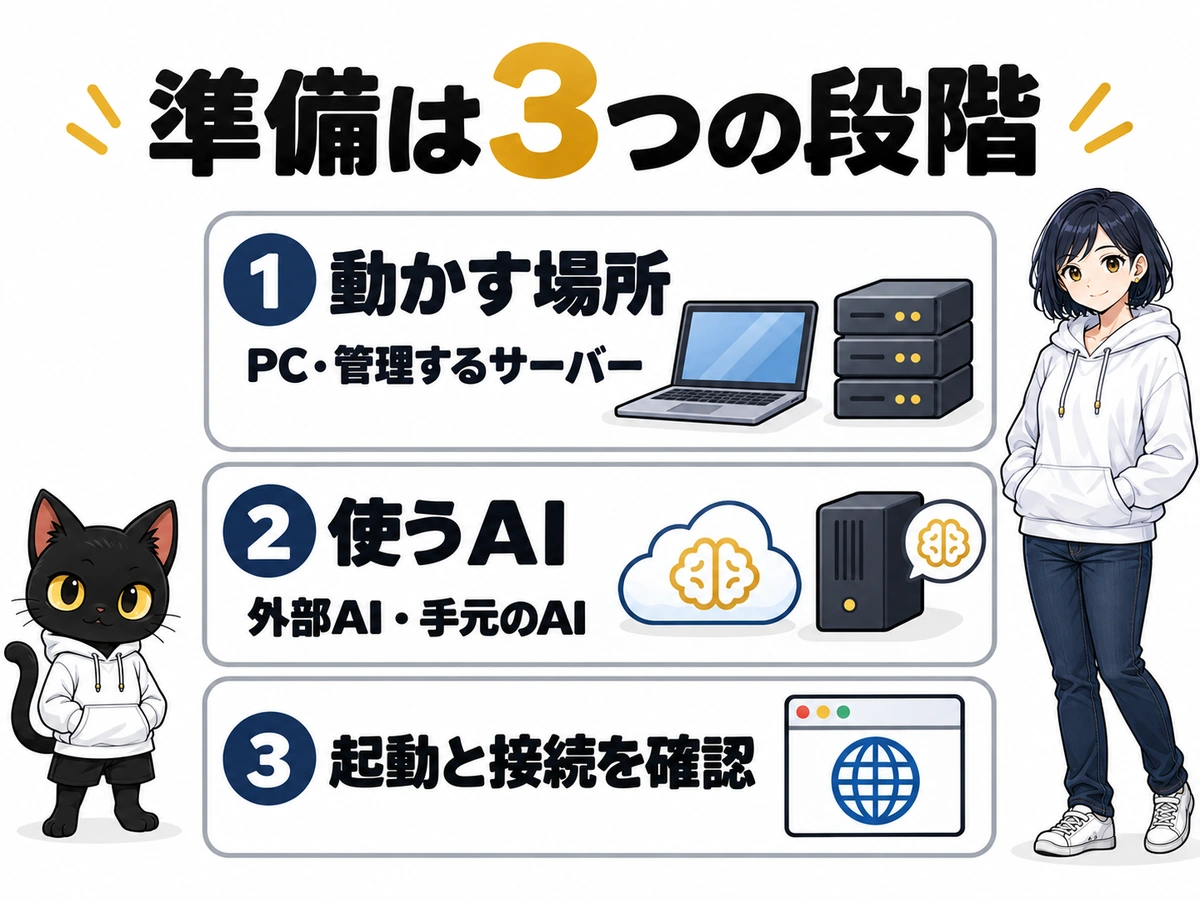
準備は「場所を決める」「AIを決める」「つながるか確かめる」の順です。ここでは全体像を押さえ、細かなインストール操作とは分けて考えます。
①動かす場所を決める
最初に決めるのは、Khoj本体の置き場所です。自分のPCで使うか、管理するサーバーで使うかで、準備と保守の範囲が変わります。公式の導入説明にはWindows向けの案内もあります。
導入を手伝ってもらう場合は、使うOS、資料の種類、自分だけで使うかを伝えると話が進めやすくなります。最初から会社全体の資料をつなぐ必要はありません。自分で利用してよい短い資料を、試す対象に選びましょう。
②使うAIを決める
Khojは、外部のAIと手元で動くAIを設定する経路を持っています。モデルとは、回答を考えるAIの中身です。本体をどこへ置くかとは別に、どのモデルを呼ぶかを決めます。
外部AIを選ぶなら送信先と料金、ローカルAIなら端末の能力と設定を確かめます。ローカルとは手元の環境という意味です。詳しい接続設定は、公式のセルフホスト説明を出発点にしてください。
③起動と接続を確かめる
準備の区切りは、自分のKhojへ接続できるかを確かめる段階です。公式の標準的な説明では、起動後にブラウザからhttp://localhost:42110へアクセスします。localhostは、そのPC自身を指す名前です。
画面が開いた後も、モデル接続と資料の取り込みは別に確認します。この記事では導入経路や版を固定して実行していないため、コマンドを並べた手順書にはしていません。画面が開く段階と、資料を使って答える段階を分けると、困った場所を説明しやすくなります。
Khojの基本操作|資料を加えて質問する3段階

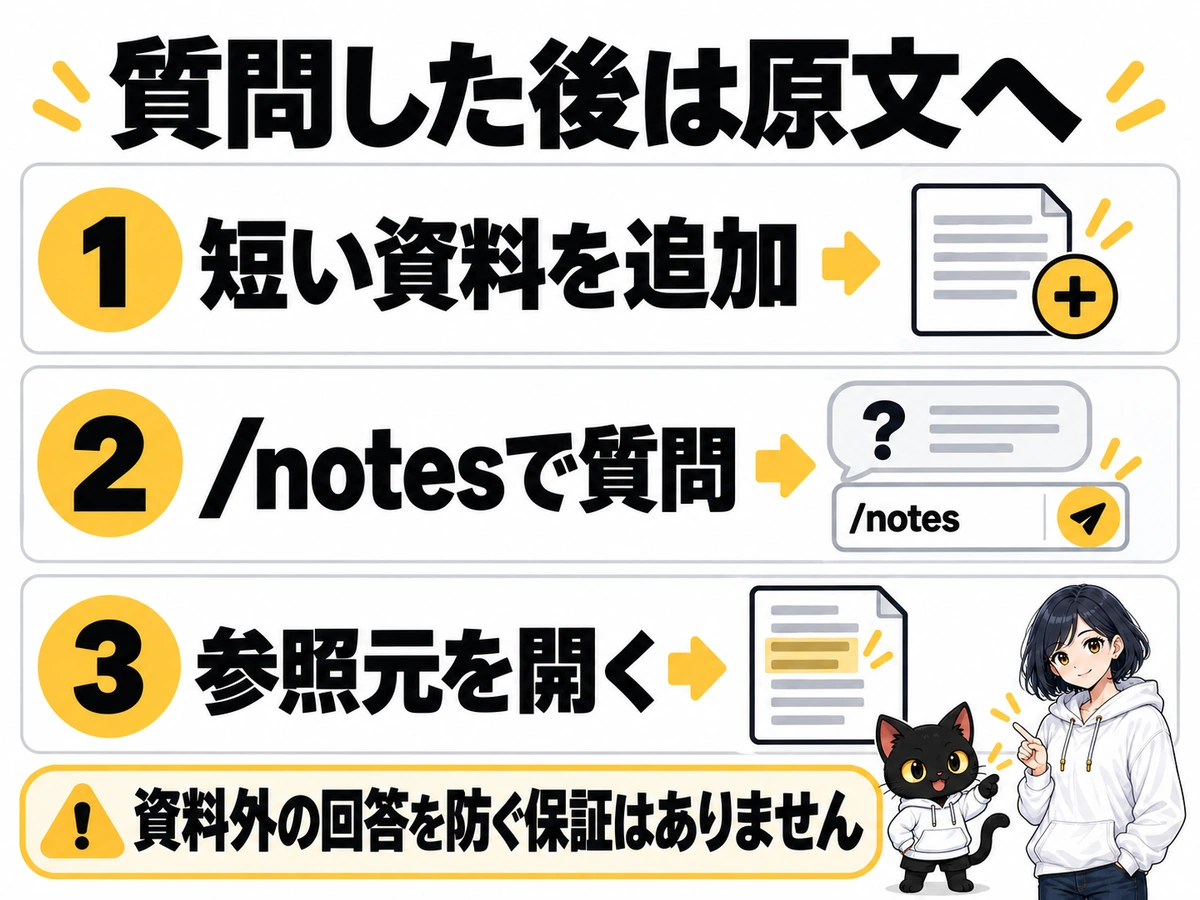
Khojが動いている環境では、資料を追加し、質問し、参照元を確かめる流れです。以下は公式説明に基づく操作のイメージで、この記事で実行した結果ではありません。
①短い資料を追加
最初の資料は、自分で内容を把握できる短いメモが候補です。公式Web説明では、チャット欄へのドラッグ&ドロップや添付アイコンで、文書を追加する方法を案内しています。
長いPDFをまとめて入れるより、正しい答えを自分で確かめやすくなります。画像を並べたPDFと、文字を選択できるPDFでは、読み取りの条件も違います。練習では次のような短い架空メモを使う案があります。
練習用メモ:読書会の準備
開催日:11月8日
持ち物:読書メモ、筆記用具
開始時刻:このメモには記載なし
②資料を使う指定で質問
/notesは、共有したノートを使うための指定です。質問の前に付ける使い方が公式に説明されています。練習メモなら、持ち物と記載のない情報を分けて聞いてみます。
/notes 読書会の持ち物と開始時刻を教えてください。根拠の箇所を示し、記載がない情報は不明と答えてください。/notesは資料外の回答を防ぐ保証ではありません。公開コードには、関連する参照が見つからないと指定を外して回答へ進む処理があります。質問の指示だけで安心せず、参照元も確かめてください。
③参照元を開く
回答の確認では、資料名と根拠の記述を見ます。参照が付いていても、その文章が答えを支えているとは限りません。持ち物の列挙が合っているか、書いていない開始時刻を補っていないかを比べましょう。
参照元がない回答や、メモにない具体的な時刻が出た回答は、そのまま使わず、元のメモを確認します。うまくいったかの基準は、文章の自然さより元の資料との一致です。操作の出発点は公式Web説明、指定の説明は公式Chat説明で確認できます。
Khojの活用例|メモ・読書・過去記事の3案

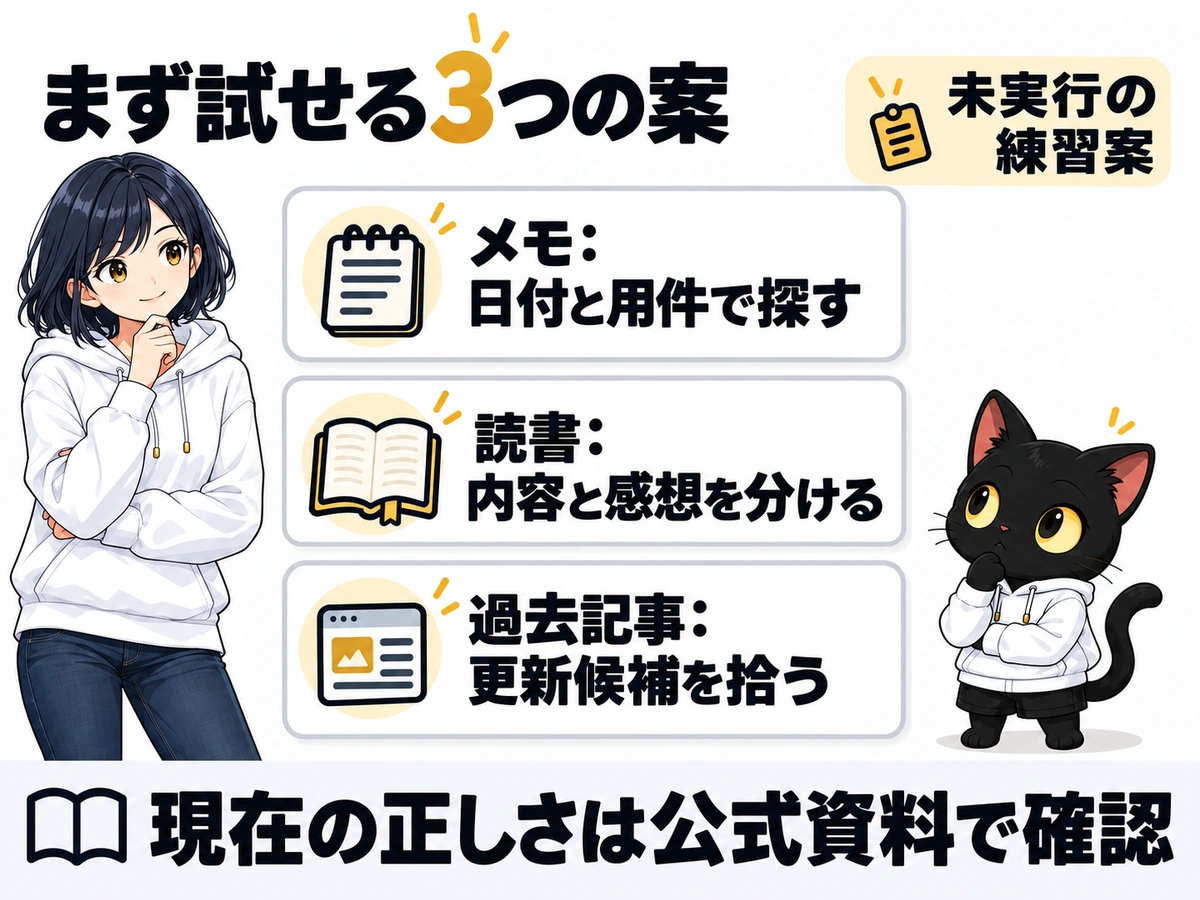
以下の3つは、使い道を考えるための未実行の練習案です。実際の導入成果ではありません。開発元が過去に紹介した例も、用途の背景として添えています。
過去のメモを探す
打合せメモを探す練習では、日付と用件を一緒に質問します。「会議資料は何だっけ」だけより、どの会議を指すかを絞りやすくなります。架空のメモを数件用意し、取り違えがないかを見る案です。
/notes 11月8日の会議に持っていく資料を探してください。根拠のメモ名と該当箇所を示してください。別の日の持ち物が混ざっていないかも確認します。開発元は2024年6月19日に、ノートアプリObsidian内でのAI利用を紹介しています。当時の紹介であり、現在の連携をこの記事で再現した結果ではありません。
読書ノートに質問
読書ノートの練習では、本の記述と自分の感想を分ける質問が候補です。あとで記事や学習に使うときに、誰の考えだったかを確認しやすくなります。自分で書いた短いメモから始めましょう。
/notes 集中力に関する読書メモを探してください。本の内容として書いた部分と、自分の感想を分けて示してください。開発元の2024年11月21日の記事には、GRE試験の学習用エージェントを作った例があります。エージェントは用途別の指示を持つ補助役です。学習効果や点数の向上まで確認した事例としては扱いません。
過去記事を見直す
過去記事の練習では、更新を検討する箇所の抽出を頼みます。料金、日付、操作名などを拾う用途です。古い資料だけを渡しても、現在の正しい仕様まで判断できるわけではありません。
/notes この記事から料金、日付、操作名の記載を抜き出してください。現在も正しいかは断定せず、確認候補として並べてください。候補を得た後に、最新の公式資料と照合します。記載を探す作業と、現在の正しさを確かめる作業は分けましょう。定期的な情報収集については、2024年6月14日の公式の自動化紹介にも例がありますが、現在の通知には追加設定の確認が必要です。
Khojの注意点|根拠・送信先・設定の手間

使い続ける判断は、回答の見栄えだけでは決まりません。原文を確かめられるか、資料がどこへ送られるか、環境を管理できるかも含めて考えます。
回答を原文と比べる
回答を使う前に、数字・日付・条件を原文と照合します。会議名が合っていても、開催日や担当者が違えば仕事には使えません。重要な箇所から確認すると、見るべき点を絞れます。
資料に書いていない内容を聞いたときの答えも、練習に含めましょう。「不明と答えて」と指示しても、その通りに動く保証はありません。参照があるか、該当箇所が答えを支えるかを、人が確かめる使い方が前提です。
送信先を確かめる
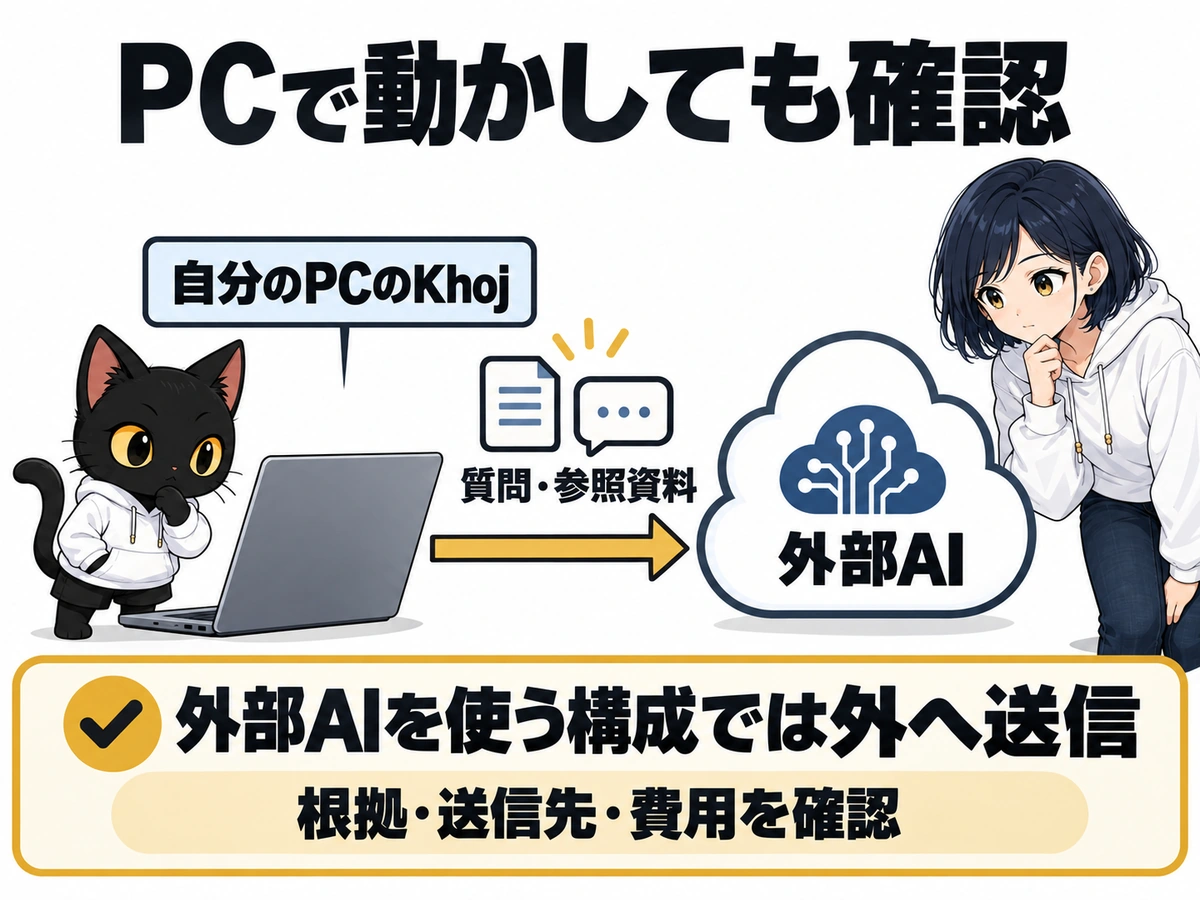
本体が自分のPCにあることと、全処理がPC内で終わることは別です。外部の回答AIを設定すれば、質問や参照資料などがモデルへ渡されます。検索用モデルや通知の接続先も確認対象です。
自分のPCで動かしても、資料が外へ送られる場合はあるんですね。

置き場所だけでは決まらない。どのAIにつなぐか、何を送る設定かも見る必要がある。
練習には公開してよい情報や架空メモを使います。会社の資料なら、利用ルールと送信先を確かめてから判断しましょう。自分のPCだから安心、と決めつけないのが確認の出発点です。
設定の手間で選ぶ
Khojは、資料を継続して使い直したい人が検討しやすい道具です。構成ごとに必要な準備は違います。次の表は導入判断の整理で、性能や料金の優劣を測った比較ではありません。
| 構成 | 主な確認点 | 最終更新 |
|---|---|---|
| PC本体+外部AI | 送信先とAPI料金 | 26年10月 |
| PC本体+手元のAI | 端末性能と各接続先 | 26年10月 |
| 管理サーバー+AI | 認証・費用・保守 | 26年10月 |
短い質問を一度だけしたい場合は、環境を作る手間に見合うか考えてみてください。導入を見送る判断も自然です。使い道を小さく決める考え方は、AIを小さな依頼から使い始める記事でも紹介しています。
Khojのよくある質問|日本語と連携

日本語資料や通知を使いたい場合は、基本のチャットとは別の設定も関わります。導入前によく迷う4点を整理します。
- Khojは日本語で使えますか?
-
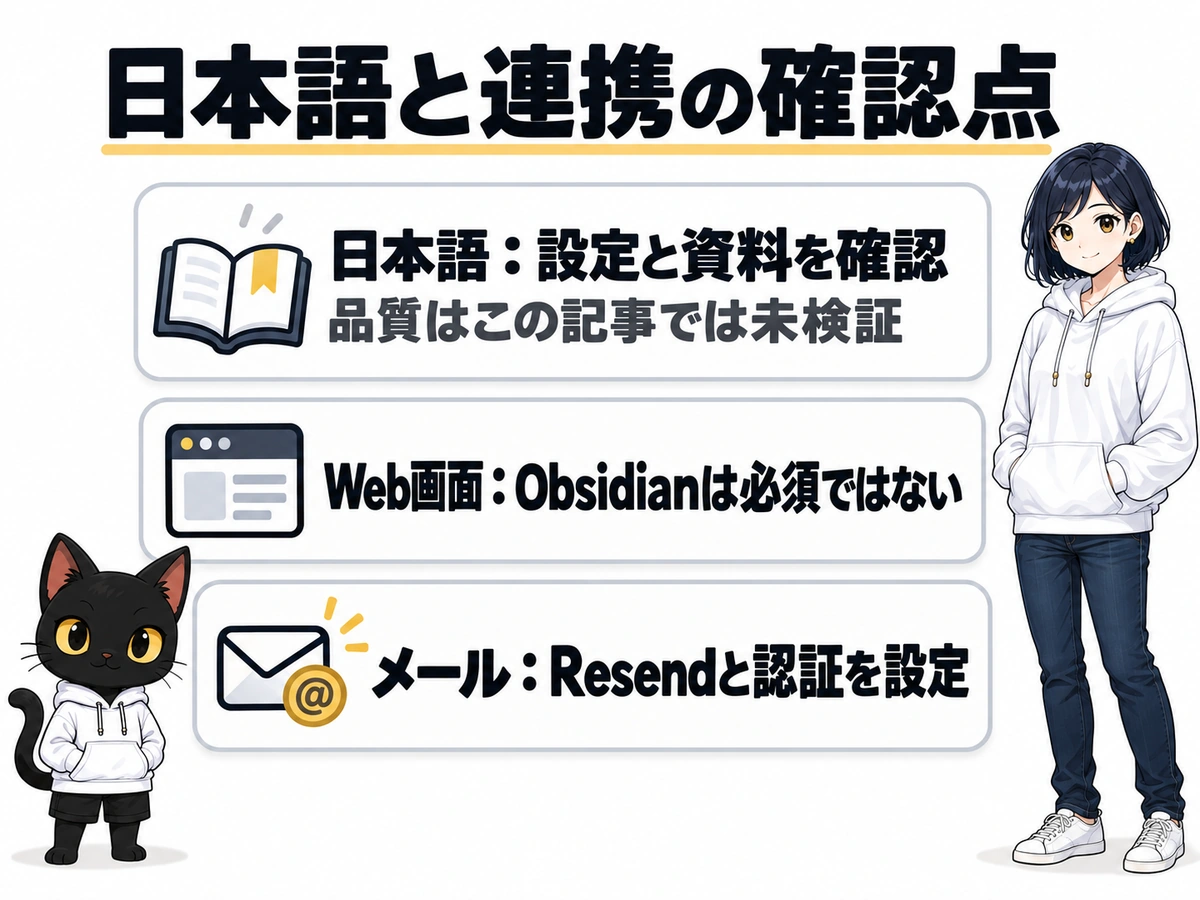
日本語の品質は設定や資料にも左右されます。公式は英語以外の資料向けに多言語検索モデルと再取り込みを案内しています。日本語での検索・回答の精度は、この記事では未検証です。
- Obsidianがなくても使えますか?
-
はい。ブラウザのWeb画面があります。公式は文書の添付も案内しています。Obsidianはノートを連携する選択肢の一つで、利用の必須条件ではありません。
- 自分のPCなら情報を外部へ送らず使えますか?
-
PCで動かすだけでは保証されません。回答AI、検索モデル、Web検索、通知などの接続先を確認します。外部AIを使う構成では、質問や参照資料などを外部へ渡します。
- 定期調査の結果をメールで受け取れますか?
-
公式に案内があります。ただし、セルフホストでのメール送信にはResendと認証の設定が必要です。Resendはメールを送るサービスです。この記事では送信動作を検証していません。
日本語の設定は公式の多言語資料説明、通知条件は公式Automations説明を参照してください。
Khojの第一歩|探したい資料を一つ決めよう

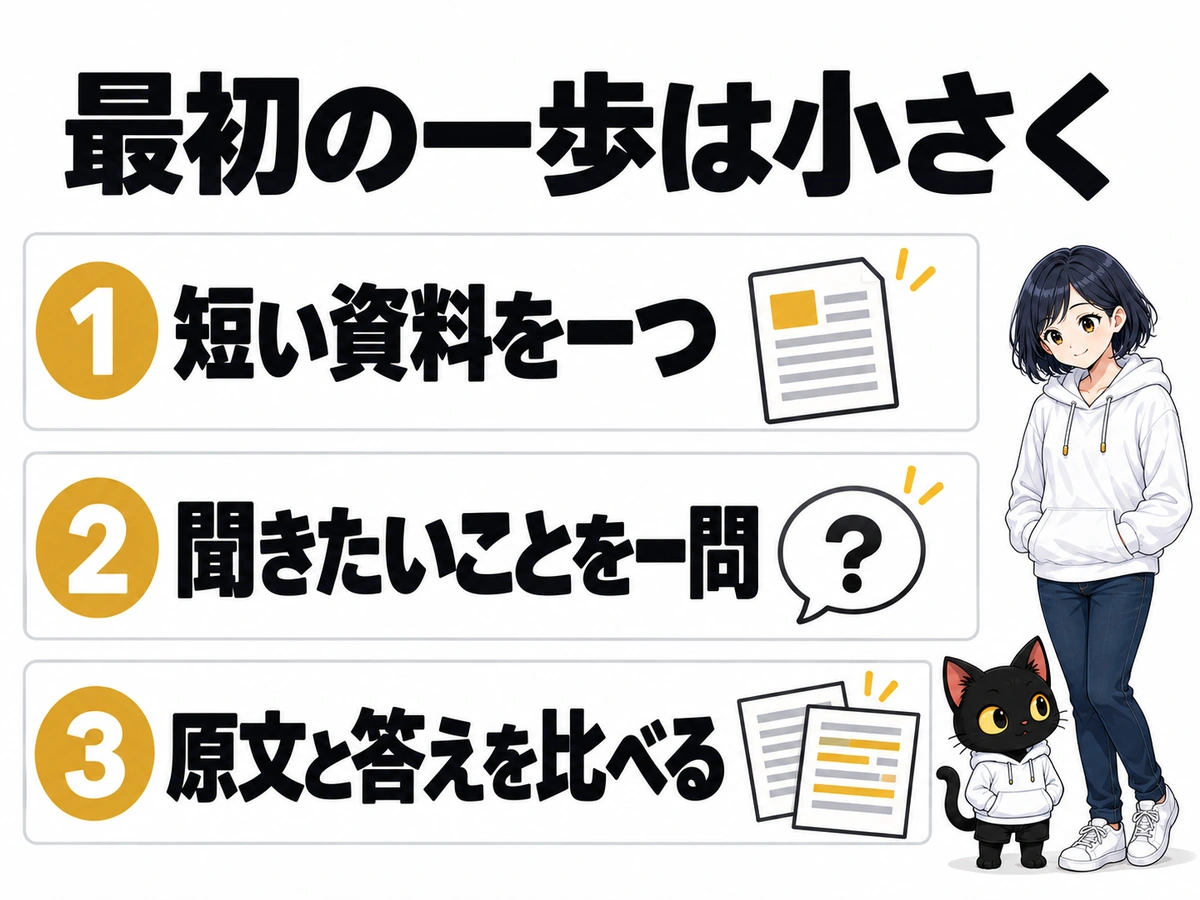
Khojを試す目的は、保存した資料をあとで役立てることです。最初の目標は、短い資料に一問だけ質問し、原文と比べる程度で十分です。
探したい資料:自分で内容を把握できる短い資料を一つ選びます。
聞きたい質問:その資料へ聞きたいことを書きます。
利用環境:動かす場所とAIの接続先を確認します。
クラウド版の終了、設定の手間、回答の確認まで含めて判断しましょう。いきなり資料を全部つなぐ必要はありません。あのメモに何を聞きたいか。一つ浮かべば、導入を考える出発点になります。









コメント