
Opus 5.5って便利らしいけど、結局うちの仕事の何に使えばいいんですか?

そこ、みんな迷うところだね。仕事の種類ごとに向き不向きがあるんだ。
こんにちは、アキソンです。「Opus 5.5に何を頼めばいいのか分からない」「頼み方が分からない」という声はよく聞きます。モデルを使い始めても、自分の仕事にどう当てはめるかで止まってしまう人は少なくありません。この記事では、Opus 5.5に頼みやすい仕事を調査・資料・データ・試作の4つに分けて、具体的な頼み方まで整理します。仕事別の比較表とコピーで使える依頼文のひな形も用意したので、そのまま自分の仕事に置き換えて試してみてください。
- Opus 5.5に頼みやすい仕事の種類と、会社員の仕事に当てはめた場面
- コピーしてそのまま使える依頼文のひな形と記入例
- 結果を鵜呑みにしないための確認点と、機密情報を扱うときの注意
Opus5.5に何をやらせる?|複数工程の仕事に向いている理由
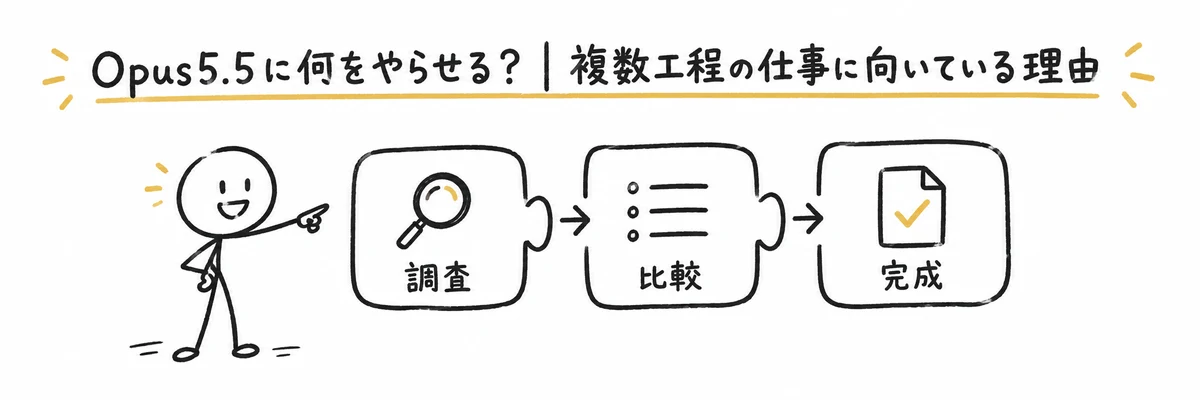
Opus 5.5は、条件や材料を読み取り、いくつかの工程をつないで進める仕事に向いています。向き不向きは作業内容だけでなく、使える機能でも変わるので、まずは仕事と成果物のイメージから考えていきましょう。
| 頼む仕事 | 使う機能の例 | 成果物の例 | 人が確かめる点 |
|---|---|---|---|
| 公開情報の調査 | 検索・Research | 出典付きの要約 | 根拠がリンク先にあるか |
| PDFや資料の整理 | ファイル読み取り | 要点とページ番号 | 元の記述と一致するか |
| CSVの分析 | ファイル作成・分析 | 集計表と短い報告 | 期間・単位・計算式 |
| 小さな試作 | Artifact・Claude Code | 画面やコード | 実際に動くか |
調査から成果物までつなぐ
Opus 5.5には、調査から成果物づくりまでの流れをまとめて頼めます。たとえば公開情報を集め、共通点を表にし、社内共有用の短い文書に整える、という一連の依頼です。作業の順番と出力形式を一緒に伝えると、途中で流れが止まりにくくなります。会社員の仕事なら、競合他社のサービスを調べて上司への一枚資料にまとめるような場面で使いやすい進め方です。
情報や条件を比べて判断材料にする
条件を比べたい仕事では、Opus 5.5に判断材料の整理を頼めます。候補ごとに費用、期限、必要な作業など、同じ観点を並べてもらいましょう。結論を急がせず、不明点や追加で調べる項目も分けて出してもらうと、判断に使いやすくなります。見積もりを取ったときなら、複数の外注先を同じ項目で並べて比較するような場面が近いイメージです。
長い作業は完成条件を決めて進める
工程が長い仕事は、途中経過と完了条件を決めてから任せます。最初に「どの状態なら完成か」を伝え、途中で見せてほしいものも指定しましょう。最後に、できた成果物と未確認の点をあわせて出すよう頼むと、どこまで人が確認すればよいかがはっきりします。
資料整理と文章作成を頼む|PDFの要点整理から報告書の下書きまで

資料を読む作業では、知りたいことと根拠の場所をセットで指定するのがコツです。文章の下書きも、読み手と使う場面を伝えると仕上がりを見やすくなります。
長いPDFから要点と根拠ページを拾う
長いPDFは、Opus 5.5に要点と根拠ページを添えて整理してもらえます。読む目的を先に伝え、結論・根拠・未確認点に分けてもらうのがポイントです。数値や契約条件は、該当ページを実際に開いて照らし合わせましょう。何十ページもある契約書や仕様書を読む場面で、まず全体像をつかむのに向いています。
複数の資料から違いを見つける
複数の資料を同じ観点で並べ、違いと共通点を表にできます。見積書なら金額、範囲、期限など比較軸を先に指定することが大切です。資料にない項目は「記載なし」と分けるよう頼むと、推測との混同を減らせます。複数社から届いた見積書を横並びにして稟議書へ添えるような場面で使いやすい方法です。
メモを報告書やスライドへ整える
Opus 5.5は、走り書きのメモを報告書やスライドの下書きにまとめられます。結論、理由、次の行動の順にし、読み手とページ数もあわせて伝えましょう。会議中に取ったメモを、そのまま上司への報告書に整えるような使い方ができます。ファイルを作る機能の有無は、利用する画面や設定によって変わります。
調査や表の読み解きを任せる|出典確認からCSV集計まで
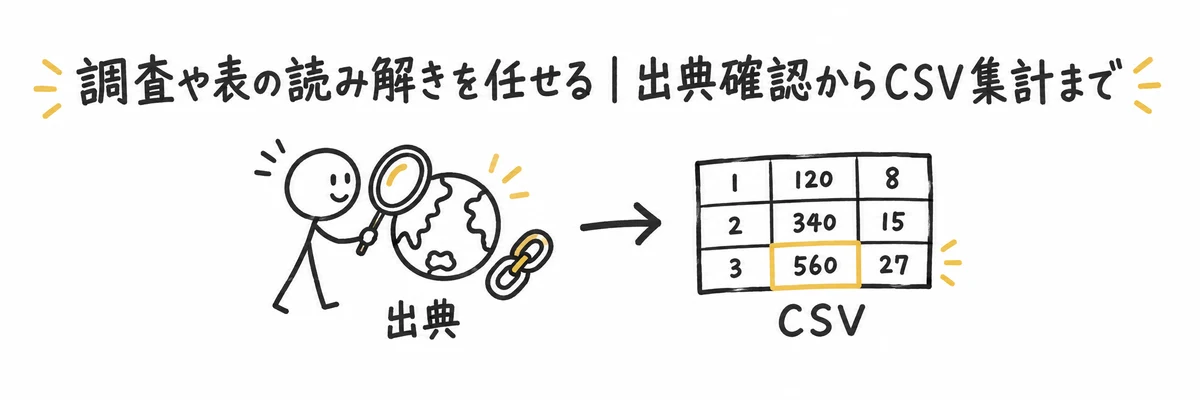
公開情報や表を扱う依頼では、対象と条件を細かく伝えることが欠かせません。集計や比較の手順も残してもらうと、あとで確認しやすくなります。
出典を照らして調べる
公開情報を調べる依頼では、検索機能で複数の出典を照らし、要点を整理できます。調査対象、期間、国、出典の種類を絞り、各結論の根拠リンクを残すよう伝えるのがコツです。検索機能が使えるかどうかは、利用中の設定で確認しましょう。
CSVから傾向を読みレポートにする
CSVを使い、集計表と傾向を短いレポートにまとめてもらえます。列の意味、対象期間、除外する行を伝え、集計式も見せてもらうと検算しやすくなります。件数や合計は元データでも必ず確認しましょう。月次の売上データを部署内共有用の簡単なレポートにする、といった場面で使えます。
グラフや画像の違いを説明する
グラフや画面のスクリーンショットを渡し、どこがどう違うか説明してもらえます。画像の順番と見たい点を添えると、比較軸がそろいます。細かい文字や画像の状態によって読み違えることがあるため、数値は必ず元ファイルへ戻って確認してください。
コードや試作品を作らせる|Artifact・Claude Codeの使い分け
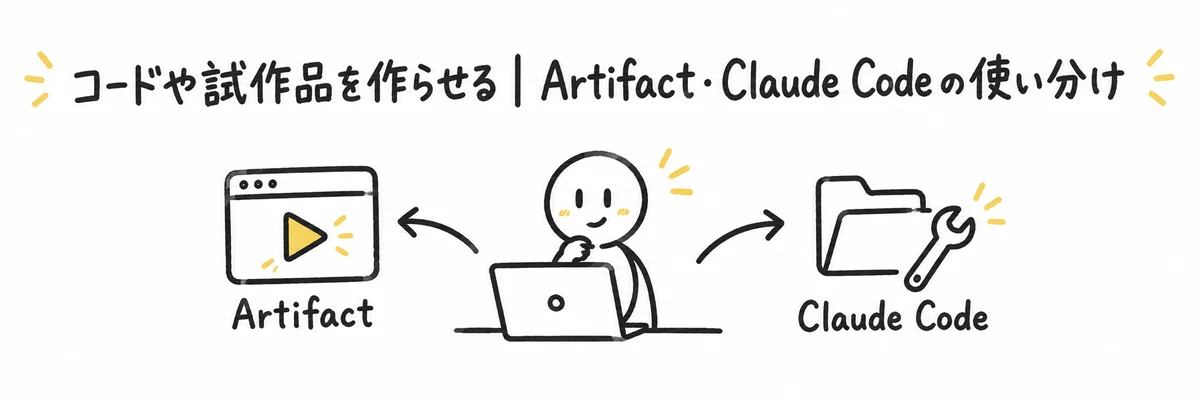
画面上で試す作品を作る依頼と、パソコン内のコードを直す依頼は、使う機能が異なります。変更範囲を小さく決め、実物を見て確かめながら進めましょう。
会話から小さな試作品を作る
会話の内容から、画面を触って試せる小さな試作品を作れます。たとえば入力フォームや簡単な計算機を、Artifactという機能で試作する依頼です。利用できるかどうかはアカウントや設定によって変わるため、画面に機能があるか確認してから試しましょう。
既存コードの修正と確認をまとめる
既存コードの変更と、動作確認をまとめて頼めます。Claude Codeは、作業フォルダー内のファイルを読み、編集し、コマンドを動かす開発用のツールです。初めて使うときはコピーしたファイルで試し、変更点と実行結果を確認するようにしましょう。
ゲームやアニメの作例を試す
ゲームや3Dアニメの試作にも、Opus 5.5を使った公開作例があります。公開例には個人投稿のプロンプトも含まれ、同じ品質や動作を保証するものではありません。まずは動き一つ、画面一つの短い例で試し、出力を確認してみましょう。動画づくりの具体的な流れはOpus 5.5の動画作成の記事で解説しています。
頼み方は完成条件から|コピーで使える依頼文ひな形

Opus 5.5へ頼むときは、思いついた作業内容だけでなく、使う人と終わりの形もあわせて伝えることが大切です。プロンプト(AIへの指示文)という言葉を難しく感じる人もいますが、要はAIへ渡す依頼文のことです。次のひな形を、実際の作業に合わせて書き換えて使ってみてください。
コピー用の依頼文(ひな形)
目的:〇〇を決めるため

使う人:〇〇

材料:添付資料・URL(不足時は質問)

依頼:資料の要点を比べ、候補を表にする

完成条件:各行に根拠があり、不明点は「不明」と書く

出力:比較表と200字の要約

確認:引用ページ、数字、計算式を示す

停止:情報不足なら推測せず質問する

操作:ファイル変更や送信の前に確認する言葉だけだとイメージしにくいので、会社の会議資料づくりを例に埋めるとこうなります。
目的:来週の部内会議で新ツール導入の是非を決めるため

使う人:部長と担当メンバー3名

材料:候補3社の資料PDF(不足時は質問)

依頼:料金・導入期間・サポート体制を同じ項目で比較する

完成条件:各社の項目すべてに根拠ページがあり、不明点は「不明」と書く

出力:比較表と200字の要約コメント

確認:引用ページ番号、料金の数字、割引条件を示す

停止:資料に記載がなければ推測せず質問する

操作:追加のファイル送信や外部共有の前に確認する
目的・材料・使う人を書く
何のための成果物か、何を材料にするか、誰が使うかを伝えます。「資料を要約して」だけでは、読む人や目的が分かりません。「会議で決めるため、添付した3つの資料を使う」のように、背景を添えるのがポイントです。
完成条件と出力形式を先に決める
欲しい内容と形を具体的に指定し、完了の目印を示します。表、箇条書き、文章など形式を決め、長さや含める項目も伝えましょう。完成条件には、「根拠が付く」「不明点を分ける」など見て判定できる言葉を使うのがコツです。プロンプトの書き方と結果の関係については、以前まとめた「ガベージイン・ガベージアウト」の記事でも触れているので、あわせて読んでみてください。
確認と停止条件も伝える
元資料との照合方法や、質問して止まる条件を決めます。情報不足なら推測せず質問するよう頼むことも忘れずに伝えましょう。ファイル変更や外部送信をともなう作業では、操作前に確認を入れる約束にしておくと安心です。
使う前に確認したい注意点|機密情報は会社の規則が最優先

安心して任せるには、使う機能・数字の根拠・入力する情報の扱いを分けて考えます。大切な判断ほど、元の資料と設定に戻って確かめましょう。
使う機能と操作範囲を確認する
使う機能を絞り、操作してよい範囲を確認します。Claude Codeのようにファイルへ触れる機能では、対象と目的を指定しましょう。影響の大きい操作は、人が計画を見てから進める形にするのが安全です。機能や許可はプラン、アカウント、組織設定によって異なる場合があります。
重要な数字は元資料に戻って確かめる
重要な数字は元資料に戻り、期間や単位、集計条件も照らし合わせてください。売上や費用を使うときは、根拠の行や計算式を出してもらい、元データと比べる習慣をつけましょう。利用にかかる費用の目安も、仕事の条件によって変わる参考値として扱ってください。
機密情報を渡す前に会社の規則を確認する
お客さんの情報とか、社外秘の資料もそのまま貼っちゃっていいんですか?
そこは自己判断で進めないでほしいところだね。まず会社のルールが最優先だよ。
顧客情報や未公開資料を入力する前には、必ず所属先の規則を確認してください。個人の判断で「便利そうだから」と貼り付けるのは避けましょう。会話の内容をモデルの改善に使うかどうかの条件は、プランや製品によって異なります。利用しているサービスに適用される案内をあわせて確認しておくと安心です。
よくある質問
Opus 5.5の使い道について、よく聞かれる疑問をまとめました。
調査や資料整理、条件の比較、文章や成果物の下書きが頼みやすいです。使う資料と完成条件、出力形式を伝えると、目的に沿ってまとめやすくなります。
使えます。まずは調査や文章の整理、資料の下書きなど、コードを書かない作業から試してみましょう。
扱えるかどうかは、利用する画面や設定、ファイル形式によって変わります。読み取ってもらったあとも、数字や引用は必ず元資料で確認してください。
一度の指示で完成するとは限りません。完成条件・材料・出力形式・確認方法を伝え、できあがったものは人が点検してください。
まとめ:Opus5.5に何をやらせるか、小さく試して決めよう
Opus 5.5には、調査、資料整理、データの読み解き、小さな試作品づくりなどを頼めます。仕事の内容と使える機能に合わせて、必要な資料・出力形式・完成条件を伝えることが使いこなしの近道です。結果は出典、数字、動作を必ず自分の目で確かめましょう。
①得意な仕事:複数工程をつなぐ調査・資料整理・データ分析・小さな試作。
②頼み方:目的・材料・使う人・完成条件・出力形式をセットで伝える。
③ひな形:コピー用の依頼文を、自分の仕事に合わせて書き換えて使う。
④確認:数字や出典は元資料に戻って自分の目で確かめる。
⑤機密情報:入力する前に、必ず会社の規則を確認する。
今日からできる小さな一歩
いきなり大きな仕事を任せようとせず、今回紹介したひな形を使って、元資料と照らし合わせられる小さな仕事を一つ選んでみてください。分かったことを次の指示に加えていけば、任せてよい範囲を少しずつ自分の感覚でつかめるようになります。
次に読みたい記事
あわせて読むと理解が深まる関連記事です。生成AIをこれから使い始める方には、最初につまずきやすいポイントをまとめた入門記事もおすすめです。
- AI効率化で本当に時短?|仕事別プロンプトと測定方法を解説
- Claude CodeとCodexを連携するメリット|実装を分担する方法
- Opus5.5で動画作成できますか?|MP4化の流れと注意点
- 「文章を書かないAI」Jevとは?|仕組みと活用例を初心者向けに解説
- 40代会社員がChatGPTを使い始めるときに最初にやるべき5つのこと
参考にした情報源
- Anthropic「Claude Opus 5.5」 公式製品ページ
- Anthropic「Claude Opus 5.5」 公式発表ページ
- Claude Platform Docs「Claude Opus 5.5 overview」 公式モデル仕様
- Claude「Claude Opus 5.5: Built for coding sessions that use more context」 公式ブログ
- Anthropic Docs「PDF support」 公式ドキュメント
- Claude Help Center「Upload files to Claude」 公式ヘルプ
- Anthropic「Opus 5.5 for work」 ウェビナー
- Claude Help Center「Use Research on Claude」 公式ヘルプ
- Claude Help Center「Create and edit files with Claude」 公式ヘルプ
- Anthropic Docs「Vision」 公式ドキュメント
- Claude Help Center「What are Artifacts and how do I use them?」 公式ヘルプ
- Claude Code Docs「Overview」 公式製品ドキュメント
- Tripo3D「Claude Opus 5.5 prompt examples」 プロンプト作例集
- Anthropic Docs「Prompt engineering overview」 公式ドキュメント
- Claude「Getting the most out of Opus 5.5」 公式ブログ
- Anthropic Docs「Opus 5.5へのプロンプト」 公式ドキュメント(日本語版)
- Claude「What a task costs on Opus 5.5」 公式ブログ
- Anthropic「Our framework for developing safe and trustworthy agents」 公式ニュース
- Anthropic Privacy Center「Is my data used for model training?」 公式プライバシー情報



コメント
コメント一覧 (4件)
[…] を作る流れにも応用できますが、生成された文章は送信前に必ず人が確認するようにしましょう。文章を作る側のAIにどんな仕事を頼めるかは、Opus 5.5の活用例の記事も参考になります。 […]
[…] 実際の変更に進むような場面が近いイメージです(Claude Codeの他の使い方は、以前のOpus 5.5の活用例の記事でも紹介しました)。Claude Codeの公式ガイドも、調査して対象を絞る流れや、編集 […]
[…] に頼むか迷ったら、毎日や毎月くり返す仕事から一つ選びます。仕事別の頼み方はOpus 5.5の活用例の記事でも紹介しました。ここでは日程変更メール・会議メモ・月次報告の指示文を用意 […]
[…] Claude Codeそのものの使い方は、以前のOpus 5.5の活用例の記事でも触れています。Claude CodeからCodexに実装を任せる連携の方法は、Claude CodeとCodexの連携の記事で紹介しています。 […]