

AIで作ったファイルは、どこに残せば安心ですか?
GitHubは、コードを書けなくても使えるのでしょうか。
GitHubは、制作物と変更履歴をまとめて保管するサービスです。 CodexやClaude Codeに作業を頼み、区切りごとに変更を記録できます。
AIに修正を頼んだあと、何を変えたか分からなくなる場面があります。ファイル名に「最新版」「最終版2」を足す方法では、変更の中身まで追いにくくなります。
GitHubを使えば、記録した変更を比べられます。操作を全部暗記する必要はありません。AIへの頼み方と、作業の完了を見分ける言葉から覚えましょう。
この記事で分かるのは、GitHubの役割、AIへの依頼例、保存後の確認方法です。最初の練習は、非公開の保管箱に短い説明書を残す方法がおすすめです。
- GitHubは制作物と変更履歴の保管庫です
- コミットは手元の記録、プッシュは送信です
- 初回は非公開の小さな案件がおすすめです
GitHubとは|AI制作で役立つ2つの理由
GitHubを使うと、AIが変更したファイルを履歴と一緒に管理できます。制作を続けるときの引き継ぎにも役立ちます。
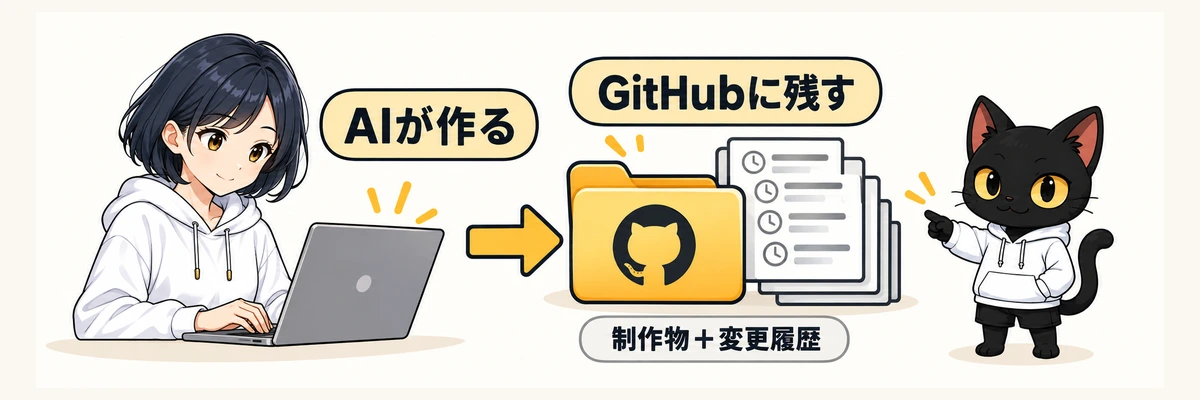
制作物と変更履歴の保管
GitHubは、案件ごとのファイルと履歴を置く場所です。 案件ごとの保管箱を「リポジトリ」と呼びます。アプリのコードに加え、使い方の説明書や文章も保管できます。
たとえば、予定表のボタンを修正したとします。変更を記録しておけば、以前の内容との違いを確認できます。戻す際も、残した履歴が判断材料になります。ただし、記録前の変更まで残るわけではありません。GitHub公式:リポジトリとは
Codex・Claude Codeとの役割分担
CodexとClaude Codeは作業担当、GitHubは保管庫です。 変更履歴を記録する道具の名前が「Git」です。Gitは手元のパソコンでも使えます。
Gitで記録した変更をGitHubへ送ると、別の作業場所からも受け取れます。AIを交代させる際は、ファイルを読ませて現状をつかんでもらいます。会話の内容は、GitHubで自動共有されません。 続きを頼む目的や注意点は、説明書などへ残しましょう。GitHub公式:Gitについて
GitHubの使い方|保存までの4段階
GitHubへの保存は、手元で修正してから変更を送る流れです。言葉を作業の順番に並べると、AIの報告が読みやすくなります。
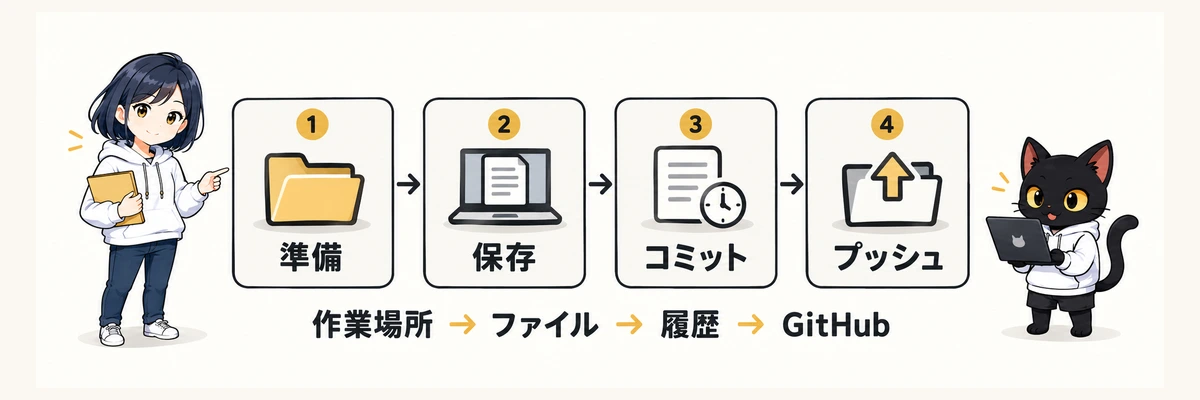
① 作業用の保管箱の準備
新しい案件ではリポジトリを作り、既存案件では手元へコピーします。 コピーする操作が「クローン」です。すでに手元のフォルダがある場合は、接続先を調べてから進めます。
初回は、非公開の「Private」で練習する方法がおすすめです。公開の「Public」は誰でも閲覧できます。非公開でも、アクセス権のある相手には見える点を押さえましょう。GitHub公式:クローン、公開範囲
② 修正と動作確認
AIが直したファイルは、コミット前に内容と動作を確かめます。 説明書なら文章を読み、アプリなら変更したボタンなどを試します。
履歴を残す仕組みと、正しく動くかの確認は別です。AIへ依頼するときは、変更内容の説明と確認結果も頼みましょう。意図していないファイルまで変更されていないかも見てもらいます。
③ コミットで変更の記録
コミットは、選んだ変更を説明付きで手元に記録する操作です。 すべてのファイルが自動で記録されるわけではありません。
「予定を削除するボタンを追加」のような説明を添えると、あとで履歴をたどれます。ファイルの上書き保存だけでは、コミットは作られません。記録したい変更が含まれているかを確かめましょう。GitHub公式:Gitの基本
④ プッシュでGitHubへの送信
プッシュは、手元のコミットをGitHubへ送る操作です。 プッシュが終わるまで、手元の記録とGitHubの記録は一致しない場合があります。
予定表のボタンを直す場合も、保存状態は次のように変わります。
「コミットしました」で止まっていたら、送信はまだです。接続先のURL、ブランチ、変更内容、送信結果も報告してもらいましょう。
GitHubへの頼み方|AIに渡せる3つの依頼文
CodexやClaude Codeには、日本語でGitの作業を頼めます。GitHubへ送るには、認証と対象の保管箱への書き込み権限が必要です。
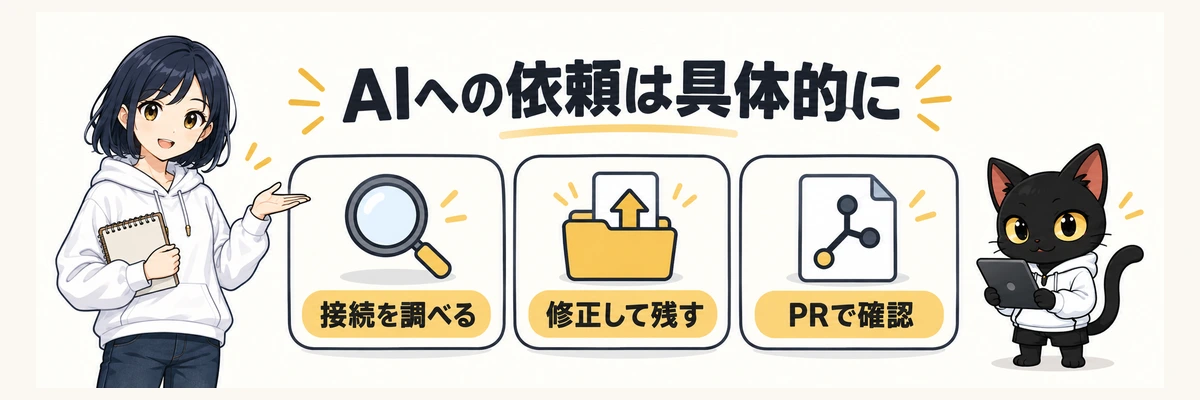
① 初回の接続と秘密情報の除外
初回は、作業場所と送信先を調べる依頼から始めます。 操作の前提が分かれば、準備の順番も決まります。
この案件をGitHubで管理したいです。
作業フォルダ、接続先、ログイン状態を調べてください。
必要な準備と、秘密情報の除外方法を説明してください。
今は状態を調べるだけにして、設定や送信は進めないでください。
APIキーは、外部サービスを使うための秘密の鍵です。秘密の設定ファイルなどは、記録対象から外します。除外ルールを書くファイルが「.gitignore」です。すでに記録対象のファイルには、後から除外設定を書くだけでは効きません。GitHub公式:ファイルの除外
ログインが必要なら、AIに案内された正規の認証画面で進めます。秘密の値をチャットへ貼らないようにしましょう。GitHub CLI公式:ログイン
② 小さな修正からプッシュまで
小さな変更で、修正・確認・記録・送信の流れを練習します。 最初は説明書の一文を直す程度でも十分です。
未接続なら、非公開の練習用リポジトリを準備してください。
READMEに、使い方を一文追加してください。
READMEは、案件の説明書です。
送信先とブランチ、プッシュで公開や自動処理が動くかを先に調べてください。
公開が動く場合は送信前に説明して止めてください。
内容と秘密情報の除外を確認し、今回の変更だけをコミットしてください。
GitHubへプッシュし、送信先と成功したかを報告してください。
Claude Codeの公式案内にも、会話でコミットを頼む例があります。Codexでも、利用環境の権限の範囲でGit操作を頼めます。Claude Code公式:Git操作
③ 変更案をPRで確認
PRは、本流へ取り込む前に変更を確認するための提出物です。 正式名称は「プルリクエスト」です。試作用の枝を「ブランチ」と呼びます。
作業用ブランチで、予定表の画面を修正してください。
動作確認後、変更内容を説明したPRを作ってください。
本流への取り込みは、私が確認してから判断します。
PRは小さな修正にも使えます。PRを作っただけでは本流に反映されません。本流へ取り込む操作が「マージ」です。GitHub公式:GitHub Flow、Claude Code公式:PRの作成
GitHubとAIの併用|引き継ぎと公開の注意点
CodexとClaude Codeを併用するときは、ファイルの最新状態をそろえます。GitHubへの送信が公開につながる設定にも注意が必要です。
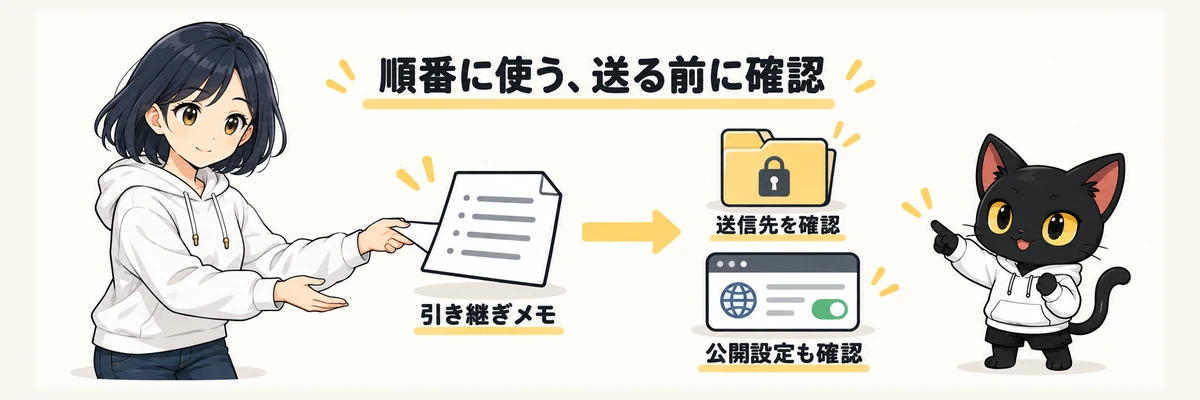
同じフォルダと別コピーの違い
同じフォルダでは順番に作業し、別コピーでは最新の変更を取り込みます。 同じファイルを同時に直すと、相手の変更を上書きする恐れがあります。
同じフォルダなら、前のAIの作業終了を待って交代します。別のコピーなら、前のAIがプッシュしたあとに変更を受け取ります。受け取る操作が「プル」です。手元に未記録の変更がある場合は、先に扱いを確認してもらいましょう。
手元のレビューとGitHub上のレビュー
Codexの手元の変更確認と、GitHub上のPRレビューは別の機能です。 手元のGit変更を確認する /review は、GitHub連携なしでも使えます。
GitHubのPRコメントで @codex review と頼む方法は、対象リポジトリの接続とレビュー設定が前提です。コメントを書くだけで、未接続の案件までレビューされるわけではありません。OpenAI公式:変更のレビュー、GitHub連携
プッシュに連動する自動公開
プッシュが公開につながるかは、案件の設定で決まります。 自動処理の仕組み「GitHub Actions」などで、送信後にサイトを更新する設定も作れます。
初回の送信前に、AIへ「プッシュすると公開や自動処理が動きますか」と頼みましょう。PrivateはGitHubの閲覧制限です。 配信先のサイトまで非公開になるとは限りません。GitHub公式:サイトの自動公開
GitHubのよくある質問|初心者の疑問4つ
GitHubを始める前に、AIとの作業で混同しやすい点を整理します。覚える順番は、操作の暗記より保存の流れが先です。
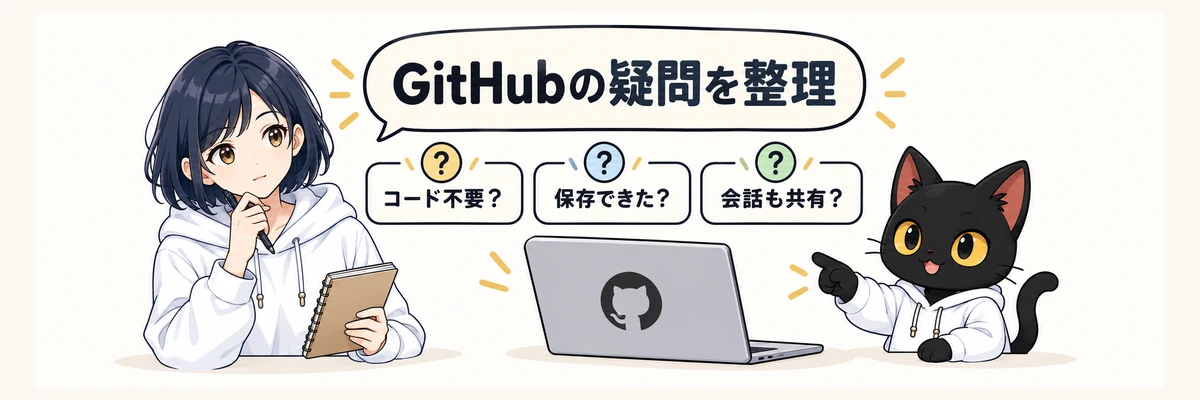
- コードを書けなくても使えますか?
-
はい。文章や説明書の管理にも使えます。 AIに操作を頼む場合も、変更内容と送信先を確認する習慣から始めましょう。
- GitHubがないとCodexやClaude Codeは使えませんか?
-
手元のファイルを扱う使い方では、GitHubは必須ではありません。GitHub上のPR連携やクラウド作業は、別途接続が必要な場合があります。
- 保存しただけでGitHubに届きますか?
-
届きません。通常は保存・コミット・プッシュが別の段階です。 GitHubへ送る依頼では、プッシュの成功まで報告してもらいましょう。
- AIとのチャット履歴も引き継がれますか?
-
GitHubを使うだけでは、会話は自動共有されません。 作業の目的や注意点を説明書へ残し、交代するAIに読むよう依頼します。
GitHubの始め方|説明書の一文から練習
GitHubは、AIとの制作を続けるための保管庫です。コミットは変更の記録、プッシュはGitHubへの送信と覚えましょう。
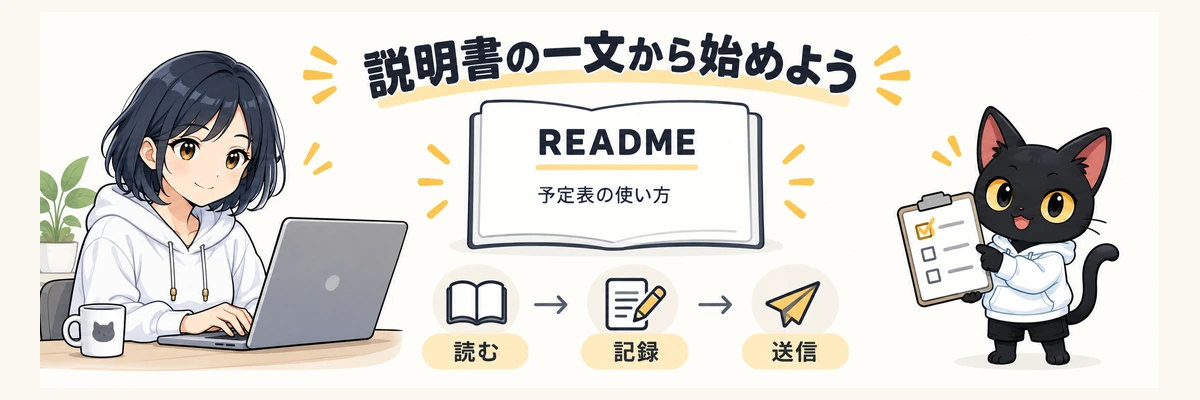
最初は非公開の練習用リポジトリで、READMEに一文を追加します。修正内容を読み、コミットとプッシュの成功を確認します。小さな変更で保存の流れをつかんでから、アプリの修正へ広げましょう。
関連記事で、AIに作業を頼む流れも確認できます。
機能・仕様の確認日:2026年10月7日。






コメント