
RemotionならAIと会話して動画を作れる、と聞きますね。コードがわからなくても試せるのでしょうか?
Remotionは、文字・画像・動きをコードで組み立てる動画制作ツールです。Claude CodeやCodexにコード作成を頼む方法も、公式に案内されています。ただし、Remotion自体が文章から映像を想像して生成するAIというわけではありません。
会社の説明資料を短い動画にしたい。商品を紹介したい。でも、編集ソフトの操作を一から覚える時間は取りにくい。そんな方は、まず文字と図形だけの15秒動画から考えると、試す範囲がはっきりします。
この記事では、Remotionの仕組み、仕事での活用例、AIへの指示文と制作手順を紹介します。実務導入の前に知っておきたい無料利用の条件も整理します。制作例は練習用の提案で、実測した時短結果ではありません。
- 普通の動画編集ソフトとの違いと、仕事で使う場面
- Claude Code・Codexに渡す準備と制作プロンプト
- 15秒動画の作り方、確認方法、料金の考え方
Remotion|動画をコードで組み立てる仕組み
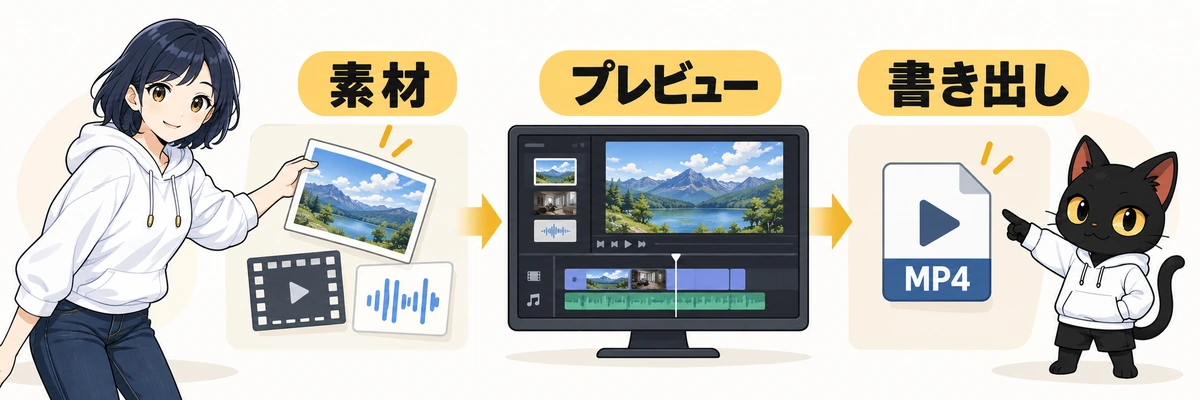
Remotionを理解する近道は、動画の設計図を作る道具だと考えることです。画面の部品と、時間に沿った変化を決めて動画にします。
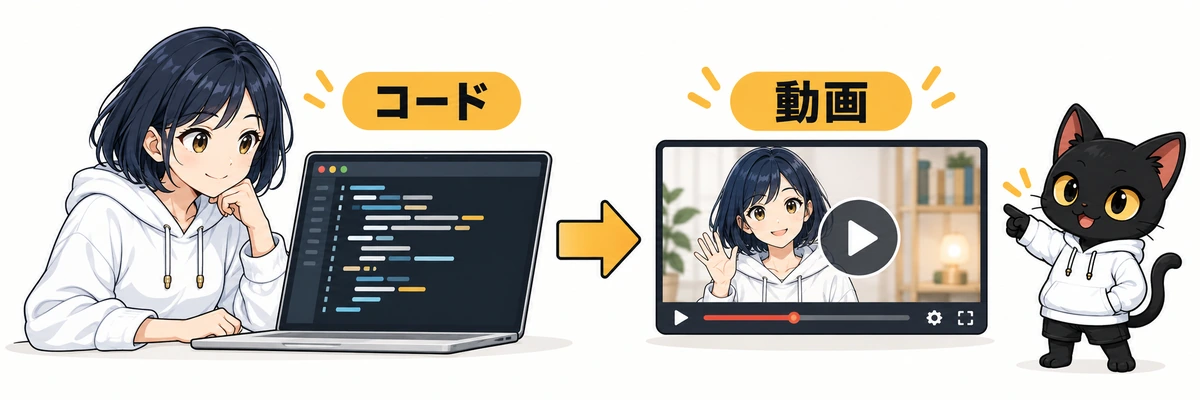
文字・画像・図形という画面の部品
RemotionはReactという、画面を部品に分けて作る仕組みを使います。たとえば商品写真、商品名、価格の表示をそれぞれ部品にし、一つの画面へ組み合わせます。位置や大きさ、色、動き方はコードで指定します。
動画編集ソフトで素材を置く感覚とは、作業の入口が違います。Remotionでは画面の作り方を文章のように記述して残せるので、似た動画を繰り返すときに設計を使い回せます。仕組みの詳細は公式の基本解説で確認できます。
時間とサイズをまとめる動画の設定
動画は、少しずつ変わる静止画の連続です。その一枚がフレームです。30fpsなら1秒に30枚。15秒なら450枚になります。Remotionではフレーム番号に合わせて文字や図形の状態を変えることで動きを作ります。
画面サイズや長さを登録する入れ物がCompositionです。初心者の段階では名前を暗記するより、AIに「縦1080×1920、15秒、30fps」と具体的に伝えられれば十分です。

最初に覚えるのは、サイズ・秒数・何を見せるか。この3つ。コードの用語を全部覚えてから始める必要はないよ。
動画生成AIとの役割の違い
動画生成AIは、指示から人物や風景などの映像素材を作る用途で使われます。Remotionは用意した素材と文字を配置し、動かして動画にするのが基本です。映像素材を別のAIで作り、Remotionで字幕や説明を加える組み合わせも考えられます。
Remotion|仕事に使える3つの動画例
会社員が試すなら、毎回似た内容を説明している仕事が候補になります。以下は用途の提案なので、会社での利用ルールを確かめ、練習では架空の情報を使いましょう。
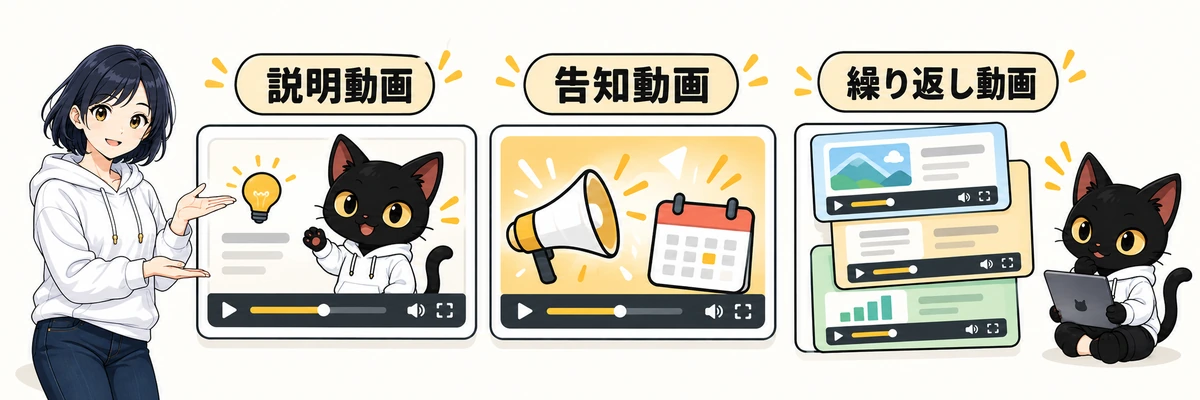
商品・サービスの短い紹介
商品写真に、特徴を一つずつ載せる動画です。たとえば「軽い」「持ち運びやすい」「詳しくはWebへ」の三場面。伝える内容が多すぎると読み切れないので、一場面に一つのメッセージを基本にします。
商品名や写真だけを差し替えられる設計にすると、別商品の紹介へ展開できます。販売価格や効能の表現は人が確認し、AIに架空の特徴を補わせないことが大切です。
手順書を補う短い説明
申請の流れや、道具の使い方を図形と矢印で説明する用途です。動画では全体の順番をつかみ、細かな注意は手順書で確認する、と役割を分けるとわかりやすくなります。実際の画面を説明する場合は、本物のスクリーンショットを用意してください。
数字を入れ替える定例報告
月次の数字や達成率を見せる動画なら、タイトル、数値、棒グラフを共通の型にできます。数字の入力と見た目の設計を分けると、更新時に触る場所が少なくなります。グラフの目盛りを変えて良く見せるなど、誤解を招く演出は避けましょう。
試す仕事の目安は「同じ構成を、内容だけ変えて繰り返すか」です。一度きりの細かな実写編集なら、使い慣れた編集ソフトのほうが進めやすい場合もあります。
Remotion|Claude Code・Codexへの依頼方法
AIに作業を頼むときは、準備と動画制作を二つに分けます。最初から全部を一度に頼むより、作業場所と必要な道具をそろえてから内容を伝えると迷いにくくなります。
画面を見ながら練習したい方は、スクリーンショット付きRemotion操作ガイド(31手順)もご覧ください。Codexでの準備から動画の試写、MP4保存までを画面付きで案内しています。
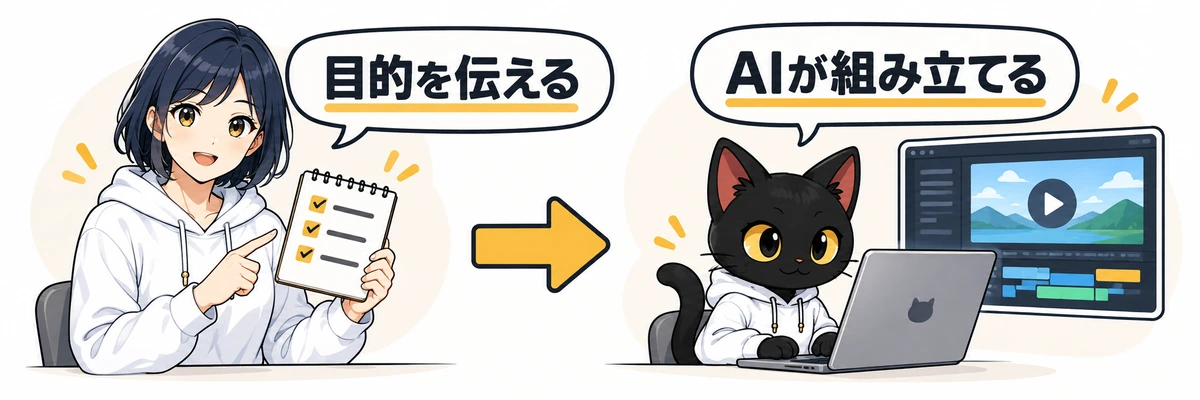
① 作業用フォルダーと素材の準備
PCに動画専用の作業フォルダーを作り、Claude CodeまたはCodexでその場所を開きます。画面上の開き方は利用しているアプリや版で異なります。まず「このフォルダーで作業しているか」をAIに確認すると安心です。
写真を使うなら素材用フォルダーへまとめ、使ってよい画像と原稿を用意します。今回の練習は文字と図形だけ、音声なしです。素材を探す時間や、音声を合わせる作業を後回しにできます。
② 必要な道具と公式Skillsの準備
Remotionを動かすには、Node.jsなどの実行環境が必要です。これはJavaScriptのプログラムをPCで動かすための道具です。初心者は細かな命令を自分で入力する前に、AIへ環境確認と準備を頼めます。
このフォルダーを、Remotionの練習専用にします。
Node.jsとRemotion制作環境の有無を確認してください。
公式資料を参照し、足りないものと準備方法を短く説明してください。
新規プロジェクトを作り、公式Remotion Skillsを利用してください。
既存ファイルを上書きせず、有料契約・公開・クラウド設定は始めないでください。
プレビューを開く方法も、初心者向けに教えてください。Skillsは、AIへ渡す作業の手引きです。Remotion公式はClaude CodeとCodexでの利用を案内し、導入コマンドとしてnpx skills add remotion-dev/skillsを掲載しています。実行場所や導入先はAIの説明を確認してください。導入だけで自動的にすべての工程が成功するわけではありません。公式Skillsと新規プロジェクトの手順が確認先です。
③ 目的・素材・完成条件の指示
指示文には誰に見せるか、何秒か、何を表示するか、何を受け取るかを書きます。「いい感じの動画」だけだと、AIが長さや雰囲気を勝手に補います。完成条件を決めれば、直してほしい点も伝えやすくなります。
Remotion|15秒動画の制作手順
ここでは、架空の社内勉強会を案内する縦動画を練習題材にします。本当の社内情報を渡さず、まず「最後まで作って開く」流れを体験する設計です。
① 三つの場面と原稿の決定
0〜5秒はテーマ、5〜10秒は内容、10〜15秒は案内にします。最初の一本はこの程度で十分です。説明文を詰め込むより、読める量に減らしてから作りましょう。
Remotionで、架空の社内勉強会を案内する練習動画を作ってください。
目的:スマホで見て、テーマと練習用の案内であることがわかること。
仕様:1080×1920、15秒、30fps。文字と図形のみ。音声なし。
背景:白。文字:濃いグレー。強調色:落ち着いた黄色。
0〜5秒:「AI活用ミニ勉強会」
5〜10秒:「メールの下書きを一緒に試す」
10〜15秒:「練習用の案内です」
上記以外の日時、場所、実績を追加しないでください。
フェードとゆっくりした移動を基本にし、点滅は使わないでください。
画面端を避け、スマホでも読める文字量と大きさにしてください。
まず構成を短く示し、その後に制作してください。
Studioで確認できる編集用プロジェクトと、out/practice.mp4を作ってください。
実際に確認できたことと、未確認のことを分けて報告してください。これは制作を依頼するための例です。この指示文で生成した動画の動作確認結果ではありません。環境によって準備や修正が必要になるため、AIの報告と手元の表示を合わせて見てください。
② Studioでの試写と一か所ずつの修正
Remotion Studioは動画を試写する画面です。AIに起動方法を案内してもらい、表示されたローカルのURLをブラウザーで開きます。一般的なテンプレートではnpm run devで起動しますが、プロジェクトの設定を優先してください。
最初に確認するのは、文章が読めるかです。「文字が小さい」より「2場面目の文字を大きくし、2行に分けてください」と場面と変更内容を指定すると、修正点が伝わります。一度に多く直すより、一か所ずつ直すほうが変化を比べやすくなります。
③ MP4への書き出しとファイルの受け取り
画面が整ったら、レンダーという動画ファイルへ仕上げる処理を頼みます。公式はStudioからの書き出しとコマンドによる方法を案内しています。公式の書き出し手順も参照できます。
AIにはMP4の保存場所と編集用プロジェクトの場所を両方報告してもらいましょう。完成ファイルだけを残すと、後日文章を変える際に困ります。保存先のフォルダーを実際に開き、MP4が再生できることも確かめてください。
Remotion|完成動画の確認と再利用
ファイルができても、見る人に伝わるとは限りません。最初の一本を確認し、次から変える部分を絞ることで、使い続けられる型に近づきます。

全編再生とスマホでの読みやすさ
書き出したMP4を冒頭から末尾まで再生します。Studioでの試写と、完成ファイルの確認は別です。文字の欠け、場面の急な切り替え、最後の案内が短すぎないかを見ましょう。
縦動画なら、PCの大画面だけで判断しないことも大切です。スマホ相当の小さな表示で読み返し、投稿先のボタンや字幕と重なる位置を避けます。音声を加えた版では聞き取りと字幕の一致まで確かめてください。
文章・画像を入れ替える設計
二本目からは、AIに差し替える項目を一か所にまとめるよう依頼します。タイトル、本文、写真、色を設定値として分ける考え方です。見た目のコードを毎回大きく変える必要が減ります。
今の動画を、次回も使える型にしてください。
タイトル、3場面の文章、色を一つの設定ファイルで変えられるようにしてください。
動画の長さと見た目は維持し、文字が長い場合の改行も考慮してください。
どのファイルのどの項目を変えるか、初心者向けに説明してください。
変更後のサンプルを別名で書き出し、元のMP4を残してください。Webページに動画のプレビューを置くRemotion Playerもあります。ただし、入力フォームや配信機能まで作る段階はアプリ開発になります。最初はPCで一本を書き出し、繰り返す必要が見えてから考えるとよいでしょう。
準備・修正を含めた作業時間
効率化を判断するときは、指示、素材準備、修正、確認、書き出しまでを合計します。AIがコードを書いた時間だけでは、仕事全体が短くなったかはわかりません。一本目は準備に時間がかかり、二本目以降で効果が出る可能性もあります。
時短の測り方は、AI効率化の仕事別プロンプトと測定方法でも整理しています。動画でも「修正して使える状態になるまで」で比較しましょう。
Remotion|料金と向き不向きの判断
個人の練習と、会社の業務利用では利用条件の確認が変わります。ここは2026年10月3日確認の公式資料に基づき、導入前に押さえる点をまとめます。
無料対象と会社全体の人数
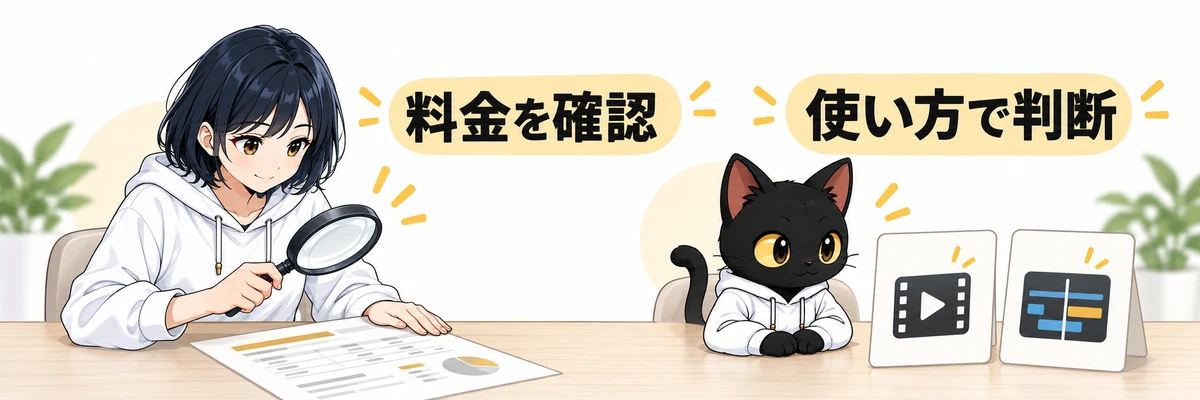
公式は個人と3人以下の会社・チームなどを無料対象にしています。条件に合えば商用利用も可能です。ただし、会社の仕事で「Remotionを触る担当が自分一人だから無料」とは判断できません。人数は組織全体で考え、同じプロジェクトを共同運用する場合は関係組織の人数合算が必要になることもあります。
個人事業と勤務先の案件、完成MP4だけの納品とコードも渡す案件では、確認する条件が異なります。公式ライセンスFAQで自分の用途に合う項目を読み、判断がつかなければ公式へ問い合わせてください。
会社向け料金と別にかかる費用
無料対象でない組織向けには、動画制作を行うCreatorsが1席月25米ドル、自動生成の仕組みなどを作るAutomatorsが1レンダー0.01米ドル、月額最低100米ドルと案内されています。どちらに当たるかは用途によります。
公式FAQではCompany License全体の最低月額100米ドルも示されています。Creatorsの単価だけを見て「1席なら総額25ドル」と見積もらず、公式料金計算で合計を確認しましょう。最終更新は26年10月です。
Claude Code・CodexなどのAI利用料、外部の画像・音声生成、クラウド出力の料金は別です。Remotionが無料対象でも、制作全体が無料になるとは限りません。
向いている作業と最初の限界
向いているのは文字・図形中心で、同じ設計を繰り返す動画です。一方、長い実写素材を細かく選び、感覚的に切り貼りしたい場合は、通常の編集ソフトも比較対象になります。AIに頼んでも環境の不具合や文字配置の修正は起こり得ます。
クラウドで多数の動画を出力する方法もありますが、保存先や認証、費用管理が加わります。最初は手元のPCで短い動画を作るところまでに絞るのがおすすめです。画像を素材として用意したい場合は、ChatGPT画像生成のビジネス活用と修正の実例も参考になります。
Remotion|よくある質問
使い始める前の疑問をまとめます。仕様と利用条件は更新されるため、導入時には公式資料も読み直してください。
Claude CodeやCodexへ作業を頼む方法はあります。ただし、修正内容を伝え、表示と完成動画を確認する作業は必要です。まず文字と図形だけの短い練習から始めましょう。
基本は素材と画面の部品を組み立てるツールです。映像生成や音声合成は別のツールを組み合わせる場合があります。既存の素材を使う方法も選べます。
MP4は再生用の完成ファイルです。文章や動きを変更するために、Remotionのプロジェクトと素材も保存してください。MP4だけを残しても、元の設計をそのまま編集できるわけではありません。
利用者の人数だけでは判断できません。組織全体の人数と利用形態を公式FAQで確認してください。個人の練習と勤務先の業務利用を分けて考える必要があります。
Remotion|15秒の練習から始める入門まとめ
Remotionを試すなら、最初の目標は短い一本を作り、保存して再生することです。続けて作りたい仕事があるかを、その一本から考えてみましょう。
仕組み:文字・画像・動きをコードで組み立てる動画制作ツールです。
最初の実践:文字と図形だけの15秒動画を、具体的な指示文でAIへ頼みます。
完成の判断:MP4の全編再生と、編集用プロジェクトの保存まで確認します。
利用条件:会社利用は組織全体の人数と用途、料金の合計を確認します。
最初から大作を目指す必要はありません。三場面の動画で「伝えた指示が、どんな画面になるか」を見れば、次に直すことが具体的になります。繰り返す仕事に合うとわかったら、素材や文章を差し替える型へ育てていきましょう。
素材作りと、仕事全体の効率化をもう少し知りたい方は、次の記事もどうぞ。
参考資料:The fundamentals、Creating a new project、Agent Skills、Render your video、License & Pricing、License FAQ。2026年10月3日確認。



コメント