
Codexプロジェクトの使い方を知りたい方へ。仕事別にパソコンの資料とCodexの相談を整理する方法を、最初の一歩から紹介します。まずは毎月の報告書づくりなど、くり返し行う仕事を一つ選び、必要な資料だけを使って試してみましょう。

プロジェクトを作れば、仕事の資料も「確認待ち」も全部一覧になるの?

資料や相談はまとめやすくなるよ。ただ、専用の進捗表とは分けて考えよう。
- Codexプロジェクトとチャットの役割
- 単発の質問と、続ける仕事の分け方
- 仕事を一つ選んで試す4つの手順
- 会社の資料を使う前の確認点
Codexプロジェクトの使い方|仕事・フォルダ・チャットの関係

まず、「プロジェクト」と「チャット」の役割を分けて考えましょう。プロジェクトは仕事のまとまり、チャットは成果に向けて相談する会話です。ひとつの仕事の中で、成果物ごとに会話を分けると、あとから目的を見つけやすくなります。
仕事の資料を入れるローカルフォルダ
Codexデスクトップアプリの「Projects」画面には、ChatGPTのプロジェクトと、パソコンのフォルダにつなぐローカルプロジェクトがあります。ローカルとは、ここでは今使っているパソコン内のことです。この記事では、パソコン上のフォルダを使う方を説明します。仕事用フォルダをつなぐと、その中の資料をCodexの作業対象として扱えます。
たとえば「月次報告」というフォルダに、報告書のひな形と、入力してよいと確認した練習用データを置きます。仕事のフォルダを丸ごと追加する必要はありません。必要な資料だけで小さく始められます。
企画書と参考資料が別の場所にあるなら、必要になったときに関連フォルダを追加できます。最初からいくつもつなぐ必要はありません。追加するたびに「どの資料が作業対象になるか」を確かめると、扱う範囲を把握しやすくなります。
成果ごとに分けるCodexチャット
同じ月次報告の仕事でも、「見出しを考える」「文章を整える」「数字を照合する」は別の作業です。たとえば、見出し案ができたあと数字の確認に進むときは、新しいチャットに分ける方法があります。一つのチャットで複数の目的を混ぜないことが、後で相談を探す目印になります。
チャットを分けると、前の会話がすべて自動で次の会話へ引き継がれるわけではありません。新しい相談では、必要な前提や参照してほしい資料をあらためて伝えます。仕事別の指示の考え方は、AIを使う仕事ごとに指示を考える方法でも紹介しています。
Codexプロジェクトの選び方|単発質問と続ける仕事
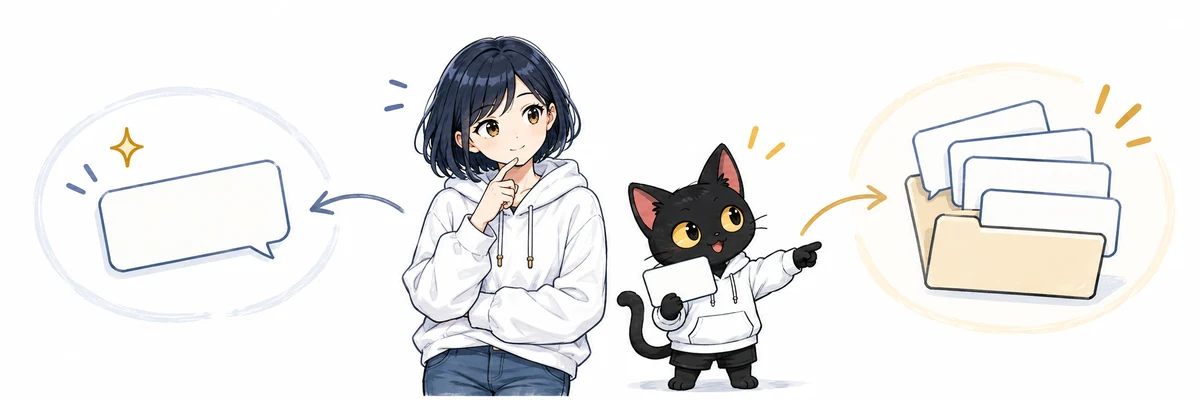
プロジェクトにするか迷ったら、「同じ資料や前提を使って、また作業するか」を考えます。続きがある仕事はプロジェクト、一度だけの質問は新しいチャットが目安です。どちらを選んでも、目的が伝わる名前を付けると後から見つけやすくなります。
一度きりの質問から始める場合
言葉の意味を一つ聞く、短い文章を整えるなど、使う資料がなく、その場で終わる相談は、プロジェクトなしの新しいチャットから始められます。たとえば「会議案内の文章を読みやすくして」と頼み、修正案を確認して終わるような使い方です。
一度きりの質問まで仕事ごとのプロジェクトに入れると、あとで探す場所が増えてしまうことがあります。継続する予定がないなら、箱を増やさずに済ませるのも整理の一つです。
資料や前提を使い続ける仕事
月ごとに同じひな形を使う報告書、何度か見直す研修案内などは、仕事の資料を一か所に置くプロジェクトが候補になります。仕事の名前が決まっているので、たとえば「月次報告」「社内研修」のようにプロジェクトを分けると、関連する資料を探しやすくなります。
ただし、同じ仕事でも目的が大きく違う相談はチャットを分けます。「案内文の初稿」と「参加者名簿の整理」を一つに詰め込まず、それぞれの成果に合わせて会話を作ります。これは整理しやすさのための提案で、必ずこの分け方にする決まりではありません。
月次報告なら、ひな形をプロジェクトのフォルダに置き、今月分の作成相談を一つのチャットで進める方法があります。同じ報告書を直す間はその会話を続け、来月分に移るときは「月次報告|4月」のように新しいチャットを作ります。共通の資料はプロジェクトに、月ごとの成果はチャットに置くイメージです。毎回別の相談内容が混ざるのを防ぎやすくなります。
迷ったら、継続する仕事だけを一つ選んで試すくらいで十分です。使ってみて相談を探しにくければチャット名を変えたり、分け方を見直したりできます。
Codexプロジェクトの始め方|定例業務の4ステップ

最初からすべての仕事を移す必要はありません。毎月くり返す業務を一つ選び、使ってよい資料だけで試すところから始めます。初回は社外秘の情報が入っていない練習用の報告書や案内文が適しています。
① 対象業務の決め方
「毎月の報告書の見出し案を作る」「研修案内の文章を整える」のように、何を作るか一文にします。「仕事を全部効率化する」では大きすぎて、必要な資料も、結果の確かめ方も決めにくくなります。
最初は、始める場所と終わりが分かる作業を選びましょう。報告書なら「ひな形を見て、見出し案を作る」まで、案内文なら「書いた文章を読みやすくする」までのように、頼む範囲を区切ります。
② 必要な資料だけのフォルダ
保存場所として新しいフォルダを作り、利用が認められた資料だけを入れます。元の仕事フォルダをそのまま使うと、古い資料や別件のファイルまで対象になりやすいため、必要なものを選んでコピーする方法もあります。コピーには「練習用」や対象年月を付け、どれが今の資料か分かるようにします。
たとえば練習用の「月次報告」フォルダに、空のひな形と架空の数字を入れます。実際の社員名や売上がなくても、見出しの並べ方や、AIへの頼み方は試せます。まずは架空のデータで手順を覚えると、会社のルールを確認している間も準備を進められます。
③ Projectsからのフォルダ追加
Codexデスクトップアプリの「Projects」画面からローカルプロジェクトを追加し、作業用フォルダを選びます。すでにプロジェクトがある場合は、公式案内にある「Edit project」から「Add folder」を選び、フォルダを加えます。画面の表示名は、アプリの言語や更新で異なることがあります。
フォルダを追加したら、Codexが対象にする場所が想定どおりかを確認します。複数のフォルダを使う場合も、最初は一つだけで動きを確かめてください。必要になった時点で追加すれば、どの資料が作業対象かを把握しやすくなります。
④ 目的と確認条件の伝え方
最初の指示には、目的、対象資料、してほしいこと、守る条件を書きます。たとえば「このフォルダの練習用資料を読んで、月次報告の見出し案を作ってください。事実は資料にある内容だけにし、不足している数字は推測せず、確認が必要と示してください」と頼めます。
結果を受け取ったら、元の資料と照らして数字・日付・固有名詞を確かめます。修正が必要なら同じチャットで続け、別の成果物に移るときはチャットを分けましょう。AIの文章をそのまま提出せず、自分で確かめてから使うことが大切です。
Codexプロジェクトのチャット整理|名前・検索・進捗の区別

チャットが増えてきたら、「あとで見つけられる名前」と「仕事の進み具合を記録する場所」を分けます。名前を工夫すると会話を見つけやすくなりますが、名前を付けるだけで仕事の状態が自動更新されるわけではありません。
成果と目的が分かるチャット名
「相談」だけでは、どの仕事の話か分かりません。「月次報告|見出し案」「研修案内|文章の修正」のように、仕事名と成果を入れます。見た瞬間に相談の中身を思い出せる名前を目安にしましょう。
同じチャットで続けるのは、目的も資料も変わらない作業です。資料の対象が変わる、別の成果物を作る、前の相談を参照しなくなるといった場面で新しいチャットに分けます。分けすぎると前提を書き直す手間が増えるため、「目的が変わったら分ける」を最初のルールにする方法もあります。
検索・ピン留め・アーカイブの使い分け
OpenAIの公式ガイドでは、チャットの名前変更や検索、ピン留め、アーカイブが案内されています。よく使う会話をピン留めし、今は開かない会話をアーカイブするなど、必要なチャットを探しやすくするために使えます。アーカイブは会話の整理機能で、仕事が完了したことを自動で判定するものではありません。
進捗一覧表との役割分担
確認待ちや完了を一目で見たい場合は、会社のタスク管理表や普段のメモなど、仕事の進捗を管理している場所に記録します。今回確認した公式案内には、複数プロジェクトの完了・確認待ちをまとめて表示する進捗表の説明はありません。
チャット名の先頭に「確認待ち」と入れる工夫もできますが、自分で付け替える目印です。状態の更新漏れが気になる職場では、既存の進捗表を続けて使いましょう。プロジェクトは資料と会話を整理する場所、進捗表は仕事の状態を記録する場所と役目を分けると混乱しにくくなります。
Codexプロジェクトの注意点|ChatGPTとの違いと会社資料

仕事の資料を扱う前に、画面の種類、会話の保存、会社の入力ルールを確認します。名前が似ていても、ChatGPTのプロジェクトとCodexのローカルプロジェクトでは、まとめるものやパソコンのフォルダとの関係が違います。
ChatGPTプロジェクトとCodexのローカルプロジェクト
ChatGPT側のプロジェクトは、そこで続けるチャットや関連ファイル、指示などをまとめます。Codexのローカルプロジェクトは、パソコンのフォルダを作業対象として選びます。デスクトップアプリの「Projects」画面では両方が表示されることがあるため、今どちらを使っているかを画面で確かめるとよいでしょう。
CodexとChatGPTのチャット履歴は別に管理されています。ChatGPT側にある過去の会話が、Codexの新しい相談にすべて自動で移るとは限りません。必要な内容があるときは、要点を新しい相談にも書きます。
会話とパソコンのファイルは別の扱い
会話の文脈がクラウドに保存される場合があります。一方、会話が同期しても、パソコンのローカルフォルダ全体が別の端末にアップロードされるわけではありません。会話の保存とファイルの置き場所は、別々に確認してください。利用する機能や設定によって扱いが異なるため、公式の案内を見ておきましょう。
会社のルールとフォルダの範囲
業務資料を使う前に、会社で認められているAIツールや入力ルールを確認します。個人情報、顧客情報、社外秘の資料を使ってよいか判断できないときは、実データを入れず、架空の名前や数字に置き換えた練習用ファイルで手順を試します。
確認するときは、「このツールを業務で使ってよいか」「どの種類の資料を入力できるか」「保存や共有先に決まりがあるか」を聞くと、判断の範囲が分かりやすくなります。使ってよいか曖昧な資料は、確認が取れるまで入れないようにします。
フォルダを追加すると、その中の資料が作業対象になり、読み書きできる場合があります。追加する範囲を小さくし、必要なファイルだけを選ぶことが、意図しない資料まで対象にしないための分かりやすい方法です。元ファイルを直接変更してほしくない場合は、コピーを用意することも検討してください。
「フォルダを選べば何も外に出ない」「AIがファイルを変更しない」と決めつけないことも大切です。作業できる範囲はアプリの権限や設定にもよります。迷ったら、会社の担当者に確認し、空の練習用フォルダで挙動を確かめてから業務に使うか判断してください。
- 続ける仕事の資料はプロジェクトにまとめる
- チャットは成果や目的ごとに使い分ける
- 仕事の進捗はいつもの一覧表で記録する
- フォルダの範囲と会社の入力ルールを確認する
まずは業務を一つ選び、練習用フォルダを作るところから始めてみてください。会社の資料で使えるか、続けると便利かを確かめてから、自分に合う整理方法を決めましょう。ChatGPTを初めて仕事で使う方は、40代会社員がChatGPTを始めるときの基本も参考になります。









コメント