「うちのキャラクターを、SNSでちょっとだけ動かしたい」「同じキャラクターで来週の投稿も作りたい」。ChatGPT Images 2.6なら、チャットで動くGIFを作ったり、保存した参照画像を別の会話で呼び出したりできます。
まずは、手持ちのイラストに「片手を振る」動きを付けてみましょう。この記事では、コピーして試せる指示文と、キャラクターの見た目をそろえるコツを紹介します。
OpenAIは2026年11月4日にImages 2.6を発表し、画像生成が従来より50%高速になったと説明しています。ChatGPTでのGIF作成は順次提供です。[1・2]
ChatGPT Images 2.6でGIFを作る
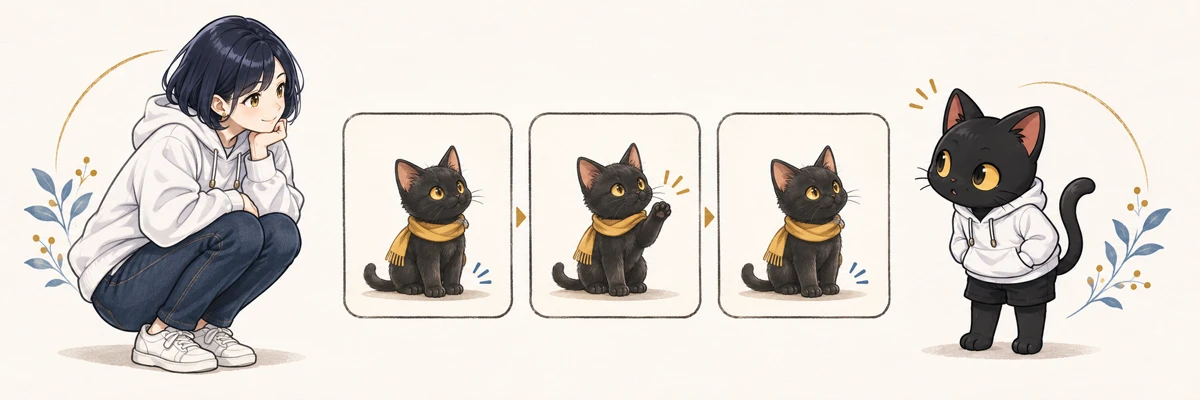
GIFは、何枚かの絵を続けて表示して動いて見せる画像です。SNSで使う短いリアクションなら、まず「まばたき」や「手を振る」など、動きを一つに絞ると指示が書きやすくなります。
文章から作る
ChatGPTの入力欄に、何をどう動かすかを書き、GIFでほしいと伝えます。最初は次の例をそのまま使えます。
黄色いスカーフを巻いた黒猫が、正面を向いて片手をゆっくり振るGIFを作ってください。背景とカメラの位置は固定し、手を下ろした姿勢から始めて、最後に同じ姿勢に戻してください。文字は入れず、繰り返し再生したときに動きが自然につながるようにしてください。手持ちのイラストを動かす
静止画を添付し、「動かす部分」と「残す部分」を分けて頼みます。たとえば、商品写真なら商品そのものを動かさず、背景の光だけを動かす案も試せます。
添付した黒猫のイラストを、短いループGIFにしてください。片手だけをゆっくり振らせてください。目の形、黄色いスカーフ、体の輪郭、背景は元の絵に合わせてください。できあがったGIFを開いて、再生速度を調整したり、端末に保存したりできます。動き自体を直したいときは、同じチャットで「手を振る幅を小さくして」のように伝えます。保存前に数回繰り返し再生し、つなぎ目と顔の崩れを見ておきましょう。[2]
実演|Codexで元絵を作り、ChatGPTで動かす
元絵はCodexの内蔵画像生成で作りました。初回は前足が余分に見えたため、2本とも下ろした姿に修正しました。以下は、その修正を織り込んで一度に依頼できる指示文です。
$imagegen を使って、ブログ記事の実演に使う黒猫のイラストを1枚作ってください。
丸い金色の目と丸い顔で、黄色い三角スカーフを巻いた黒猫。正面を向いて座り、左右2本の前足は両方とも下ろしてください。しっぽは画面の右側に。太い輪郭線と少ない色で描くシンプルな2Dイラストにし、無地の淡い水色を背景にしてください。正方形の中央に置き、顔と体の周りに余白を取ってください。文字、ロゴ、飾りは入れず、PNGで保存してください。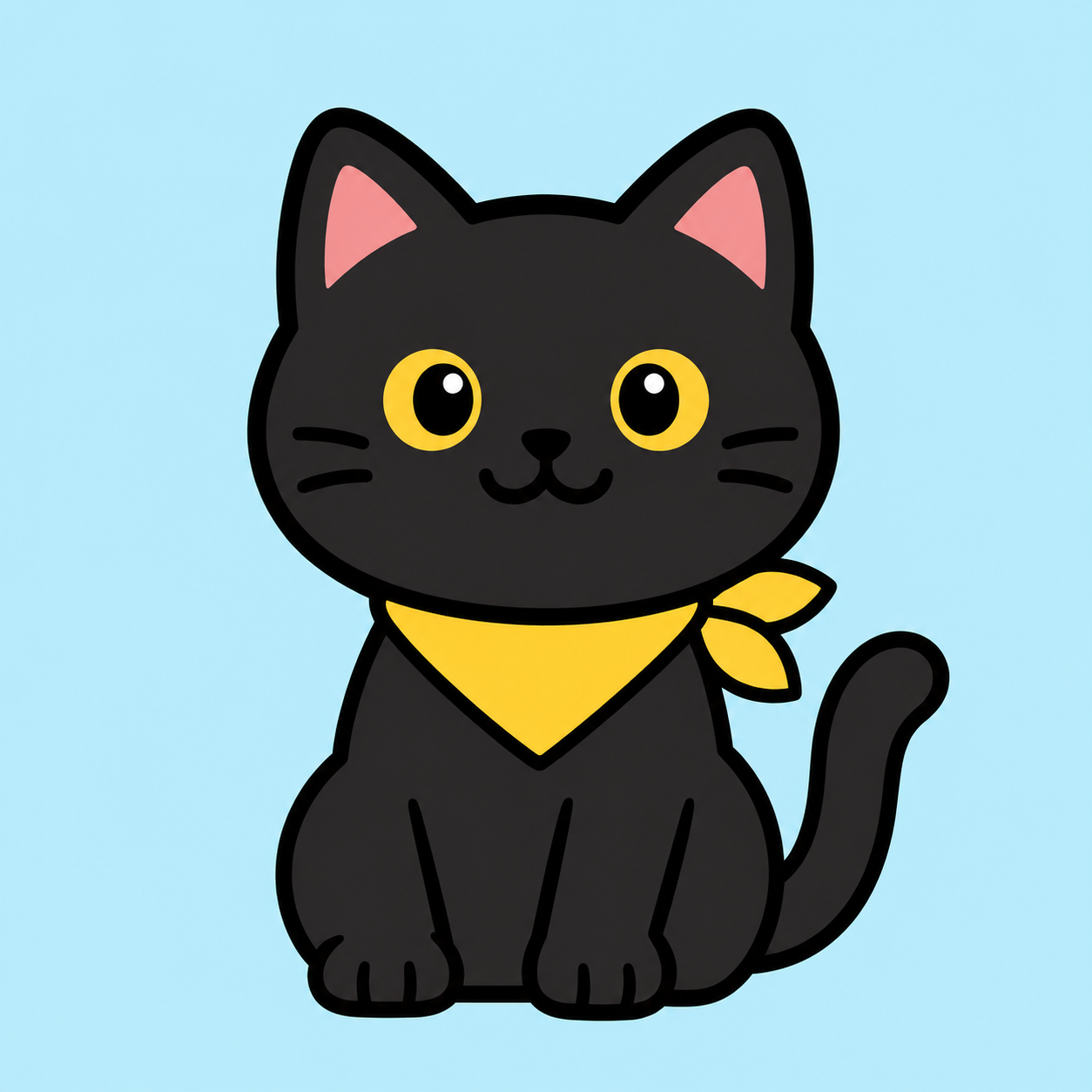
このPNGをChatGPTに添付し、次の指示を送りました。
添付した黒猫のイラストを、短いループGIFにしてください。

画面の左側に見える前足をゆっくり上げ、小さく2回振って、元の位置に戻してください。
丸い金色の目、黄色い三角スカーフ、しっぽの向き、淡い水色の背景は元の絵に合わせてください。
カメラと背景を固定し、動くのは前足だけにしてください。
前足を下ろした姿勢から始め、同じ姿勢に戻って終わるようにしてください。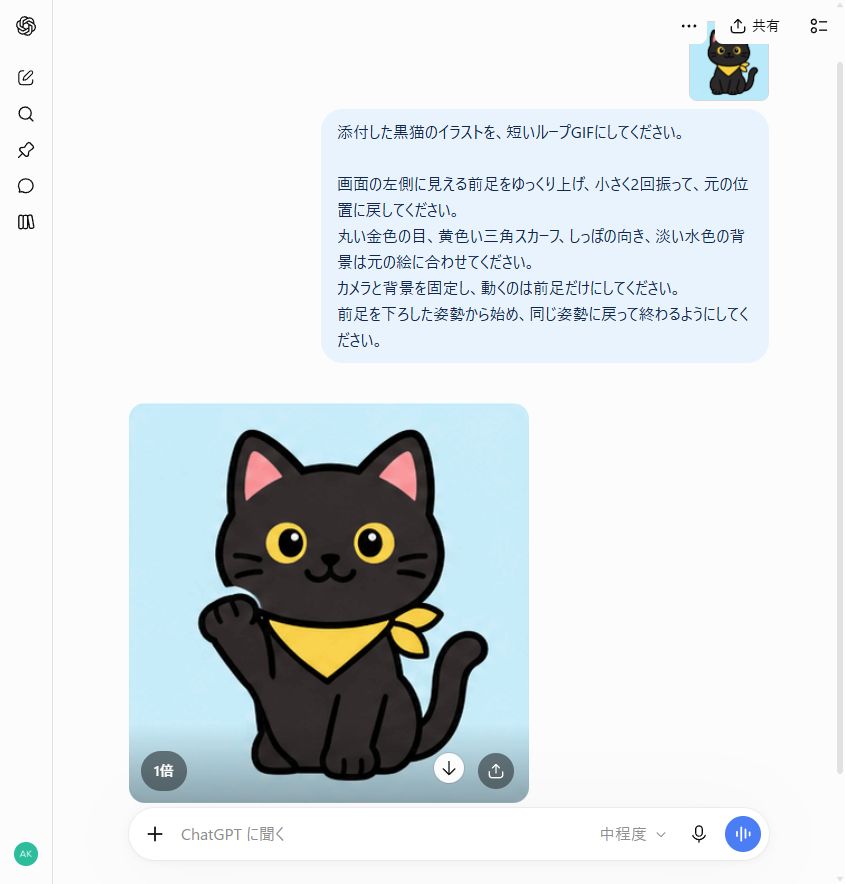
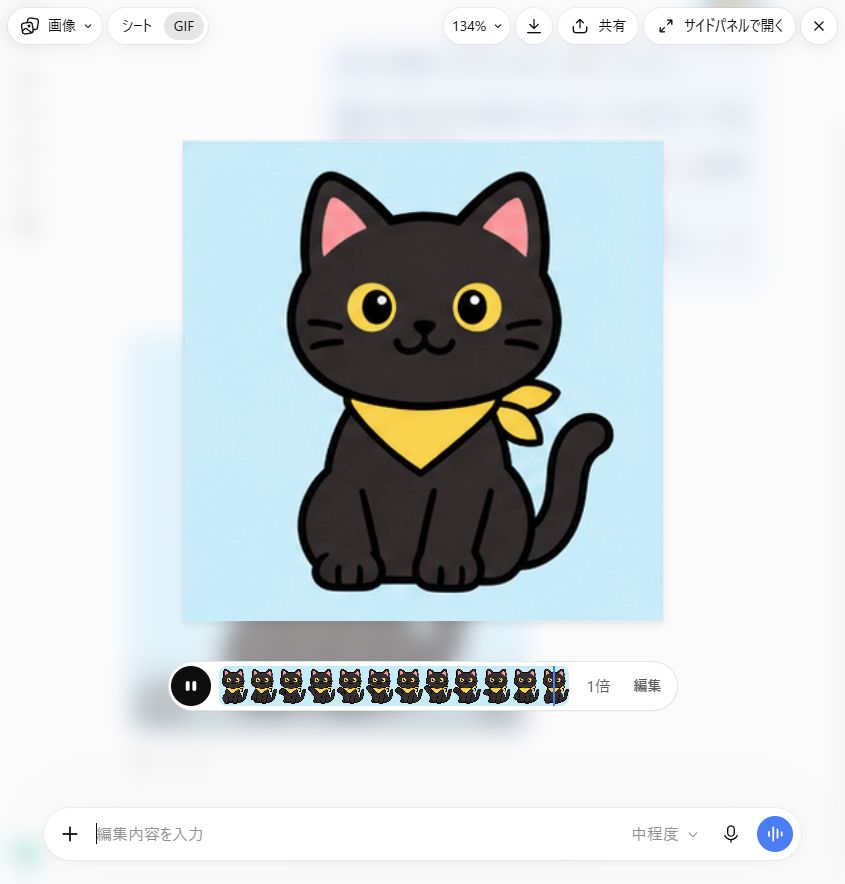
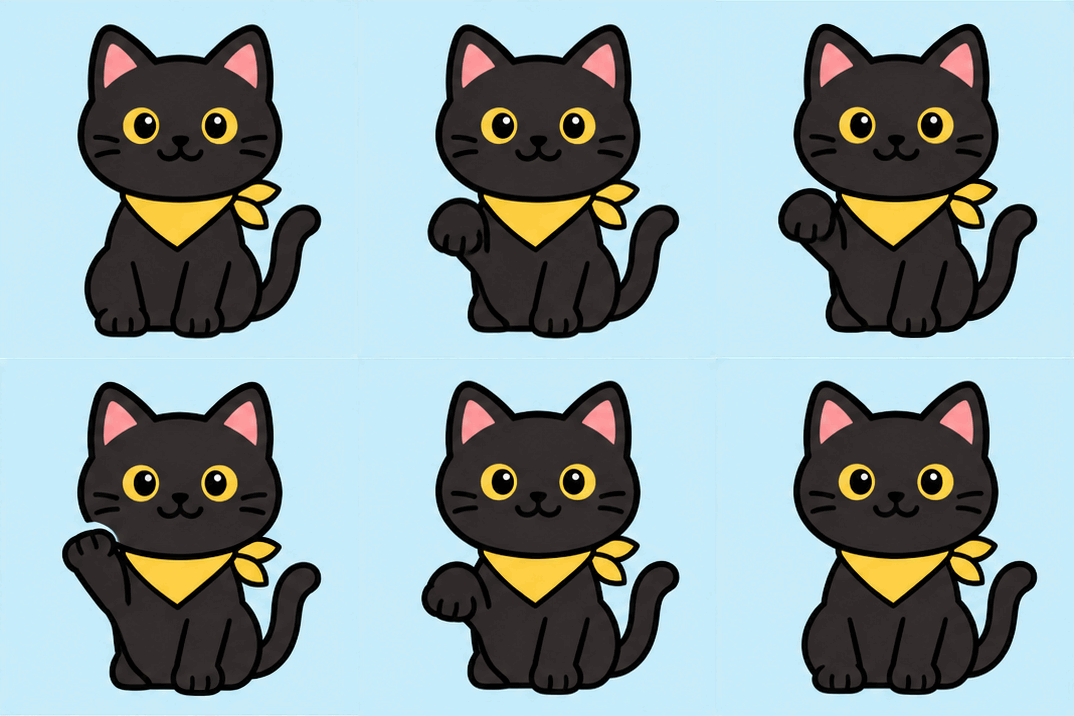
全12コマを確認すると、前足は上がってから下り、最後は座った姿に戻ります。顔や体の輪郭にはコマごとにわずかな変化も見られました。
ChatGPT Images 2.6で参照画像を保存する
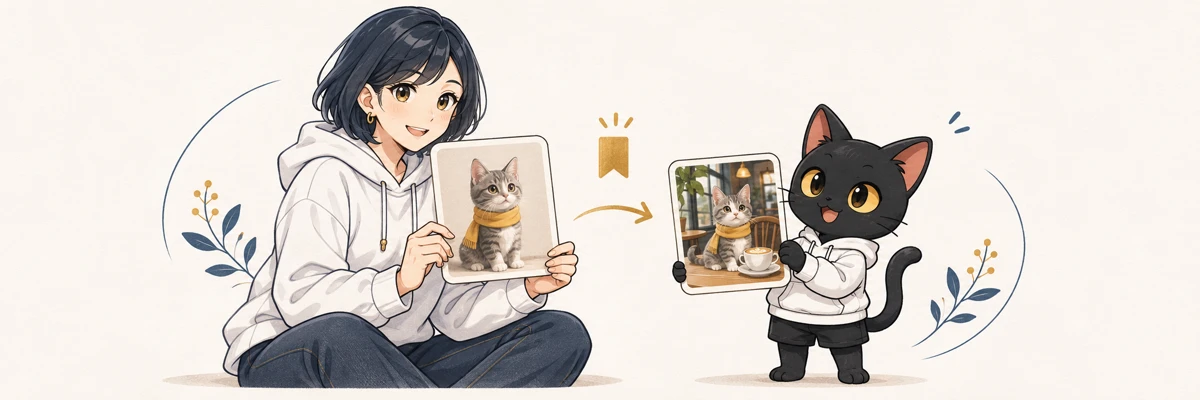
参照画像は、新しい絵を作るときに見本にする画像です。たとえば、SNSで同じキャラクターを何度も描くなら、顔や服装が分かりやすい一枚を基準にできます。
保存して別のチャットで呼び出す
- 見本にしたい画像をChatGPTに添付します。
- 「この画像を『クロネコ』という名前で参照画像として保存してください」と頼み、案内に沿って名前を付けて保存します。
- 別のチャットで「@クロネコ が机の前でマグカップを持っているイラストを作ってください」と入力します。[2]
目の色やスカーフなど、毎回そろえたい特徴は指示文にも書いておきましょう。たとえば「黄色いスカーフと丸い目は参照画像に合わせ、背景だけ夕方のカフェに変えてください」と伝えると、どこを変えてよいかが明確になります。連載やシリーズに使うときは、採用前に基準の一枚と並べて見比べます。
実演|保存を頼み、新しいチャットで名前を指定
元絵のPNGを添付して、次のように頼みました。
添付した黒猫の画像を、今後のイラスト制作で使う参照画像として保存してください。
名前は「きいろスカーフ猫」にしてください。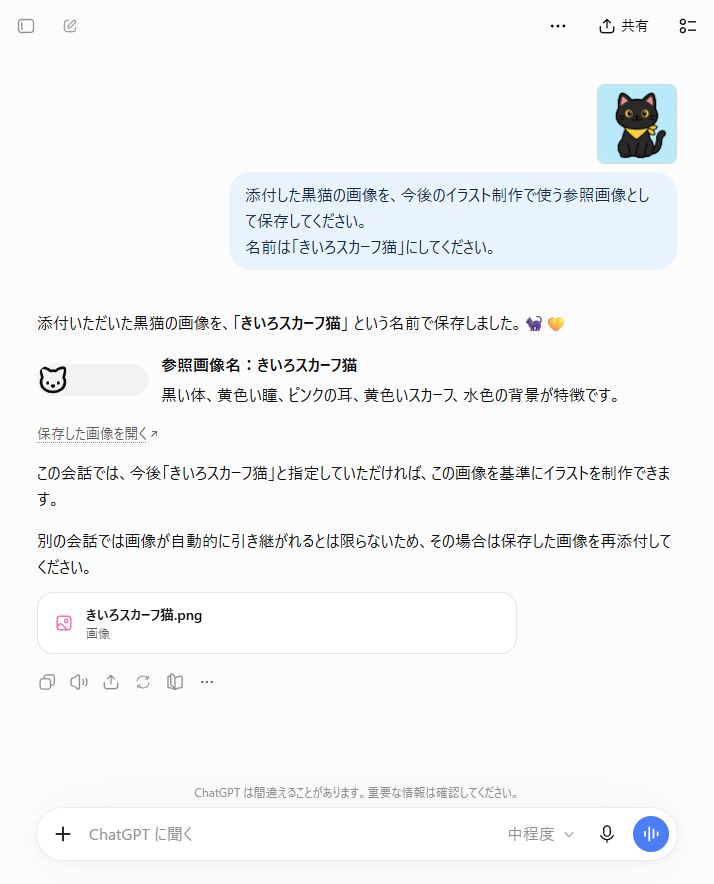
新しいチャットを開き、画像を添付せずに次の指示を送りました。
@きいろスカーフ猫 を参照して、黒猫が夕方のカフェで、両前足で白いマグカップを持っている正方形のイラストを作ってください。

元絵の丸い金色の目、丸い顔、黄色い三角スカーフ、太めの輪郭線を引き継いでください。
背景は窓から夕日が差すカフェに変え、文字やロゴは入れないでください。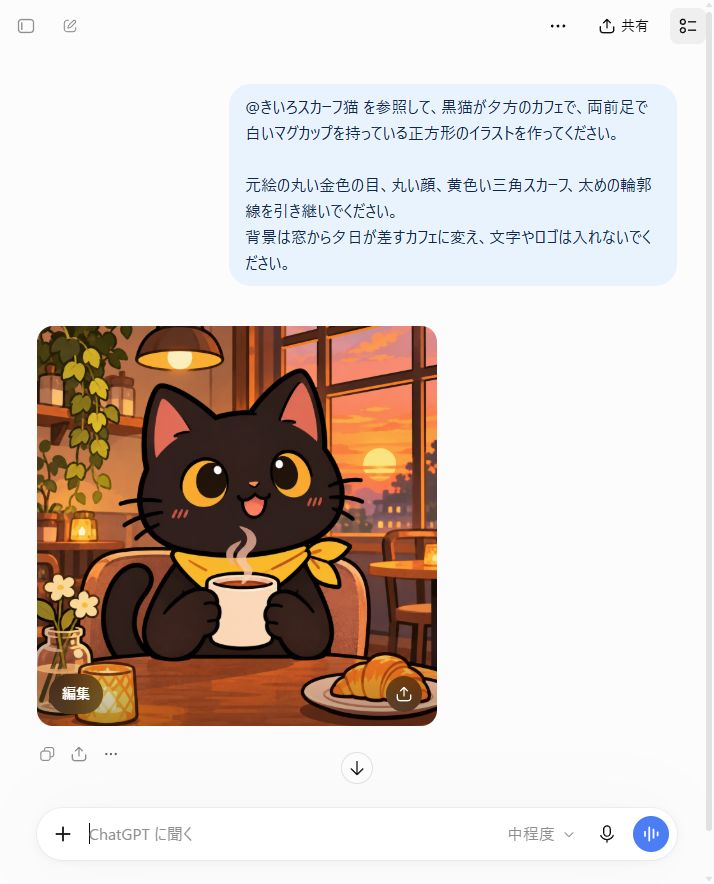
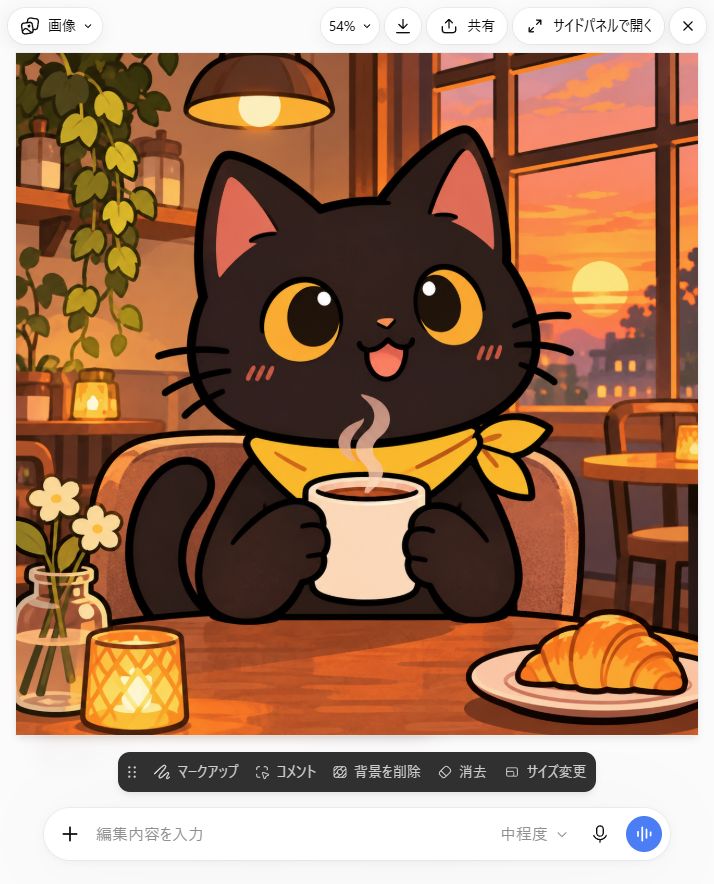
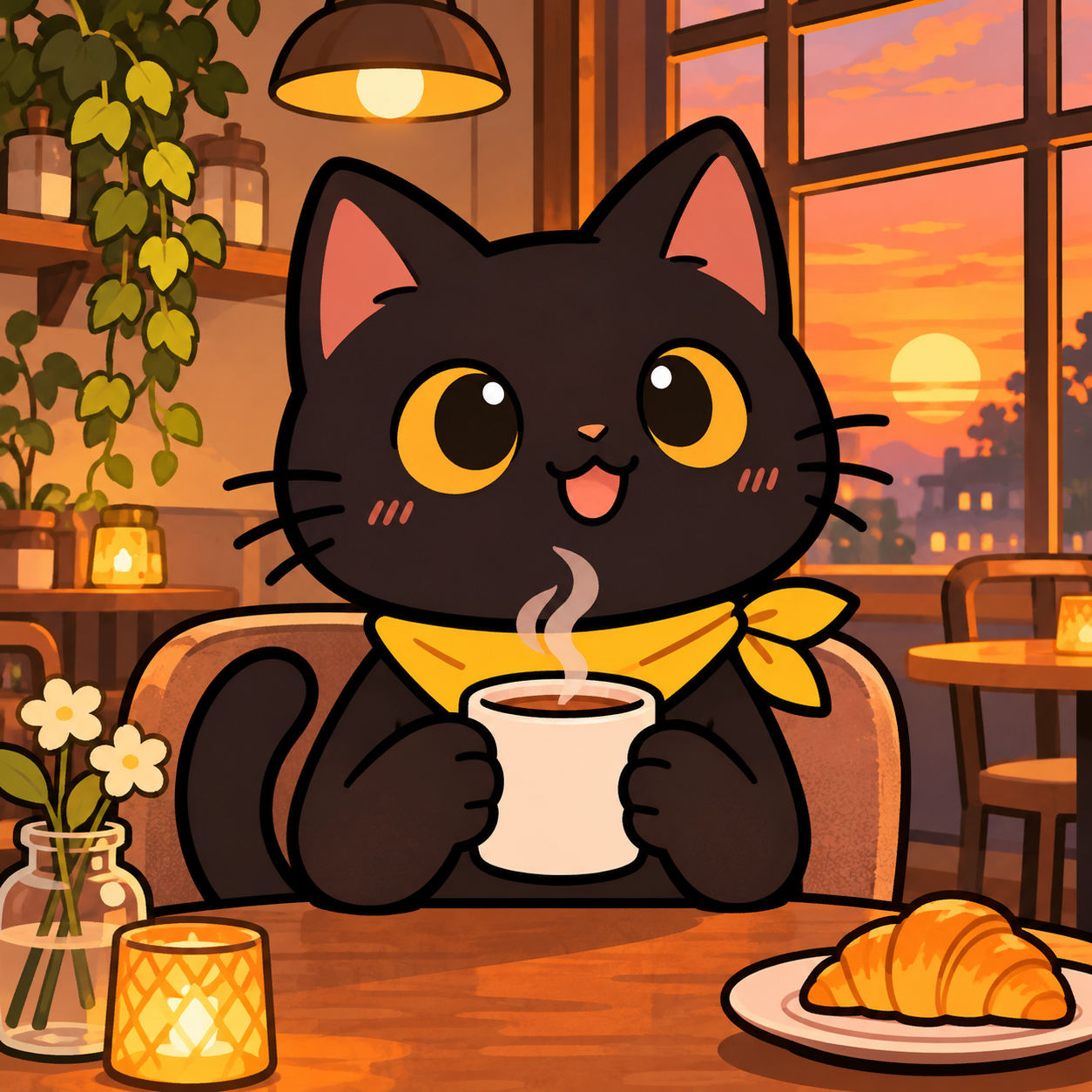
金色の目と黄色いスカーフは共通し、表情やしっぽの向きは変わりました。今回の画面では、ChatGPTが保存したと返答し、再添付せずに新しい画像を生成できたところまで確認しています。名前で指定した保存画像が実際に読み込まれたかは、画面上で確認できませんでした。
GIFが作れない・編集できないとき
GIFの作成に対応していないと表示される
Images 2.6自体はChatGPTの全プランが対象ですが、ChatGPTでのGIF作成は順次提供と案内されています。対応を待つ間も、GIFの元になる静止画や、動きの指示文は用意できます。[1・2]
手元にあるアニメーションGIFを編集したい
公式ヘルプでは、ChatGPTで作ったGIFは会話で変更できる一方、アップロードしたアニメーションGIFの編集には対応していないと案内しています。元の静止画があれば、それを添付して動きを付ける方法が使えます。[2]
参照画像の名前で呼び出せないとき
保存した名前を確認してください。名前を指定しても見本が認識されない場合は、元絵のPNGを添付し、「スカーフと目は添付画像に合わせ、背景だけ変えて」と頼めます。
開発者向け|FlareとSunburstの違い
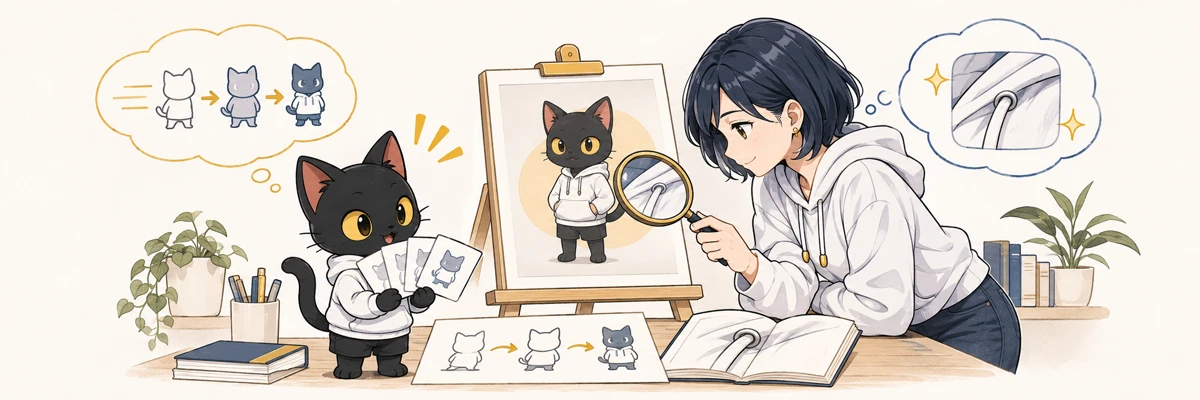
APIは、自分のアプリなどからOpenAIの機能を呼び出すための窓口です。ふだんのChatGPTの画面でGIFや参照画像を使う場合は、前の手順から始められます。
Flareは試作、Sunburstは細部を詰める作業に
Flare(gpt-image-2.6-flare)は、案をすばやく出して比べたい場面に向いています。OpenAIの発表では、画質をlowにした場合に最短6秒で生成できます。
Sunburst(gpt-image-2.6-sunburst)は、ポスターの細部や、編集を重ねたときにキャラクターの特徴を保ちたい場面に向いています。OpenAIは、画質がmediumまたはhighのときに、描写の品質と編集時の一貫性が高まると説明しています。[1]
APIの出力形式と料金
両モデルは画像用APIでGIFとSVGの出力に対応しています。SVGは、図形などを拡大しても輪郭がぼやけにくい形式です。APIでは、画質を指定するqualityと、生成前にモデルがどの程度計画するかを指定するcomplexityを別々に設定できます。[3]
GIFとSVGの書き出しは、新しく画像を作るAPIで使えます。GIFは2〜64コマ、1コマの表示時間は20〜2,000ミリ秒の範囲で指定できます。[3]
通常のAPI料金は、両モデルとも画像出力100万トークンあたり30米ドルです。トークンは利用量を数える単位で、画像1枚の定額料金とは異なります。入力にも単価があるため、費用を見積もるときは公式料金表を確認してください。[4]
まずは、手を振るGIFを1本作ってみよう
まずは元絵を1枚選び、片方の前足だけを動かしてみてください。できたGIFは繰り返し再生して、つなぎ目を確認します。次の投稿にも同じキャラクターを使うなら、元絵を見本として手元に残しておくと、添付して使い回せます。
公式資料
[1]OpenAI「Introducing Images 2.6」
[2]OpenAI Help Center「Images in ChatGPT」

コメント