ChatGPTの画像生成は、「文章を入力すると画像が出てくる機能」から大きく進化しています。
2026年9月8日に公開された「ChatGPT Images 2.5」では、より自然な光や質感、参照画像の保持、指定部分の編集、複数回にわたる修正の一貫性などが強化されました。
しかし、ビジネス用途で重要なのは、単に「きれいな画像が作れるようになった」ことではありません。
大きな変化は、
「一発で神プロンプトを書いて当たり画像を狙う」
という使い方から、
考える
↓
作る
↓
直す
↓
展開する
という、実際のデザイン制作に近い進め方ができるようになってきたことです。
この記事では、ChatGPT画像生成を「ガチャ」にしないために、
- 考える
- 作る
- 直す
- 展開する
の4工程に分けて解説します。
広告、SNS、EC、Webサイト、採用、プレゼンなどでそのまま使えるプロンプトやBefore / Afterも紹介します。
後半には用途別テンプレートをまとめています。
※本記事の製品情報・利用条件は、2026年9月20日時点のOpenAI公式情報を確認しています。
すべて暗記する必要はありません。
必要になったときに戻って使える「保存用資料」として活用してください。
1. 2026年のChatGPT画像生成は「一発生成」から変わった
現在のChatGPT画像生成で特に重要なのが、2026年9月公開の「ChatGPT Images 2.5」です。
OpenAIによると、Images 2.5では、
- より自然な照明
- 豊かな質感
- 参照画像内の人物・商品の保持
- 編集指示への追従性
- 複数ターン編集での一貫性
などが改善されています。
また、Images 2.0と比較して画像生成の待ち時間も最大50%短縮されたとしています。
しかし、ビジネス用途で本当に重要なのは「画質が上がった」ことだけではありません。
最大の変化は、
完成画像を毎回ゼロから作り直す必要がなくなってきたこと
です。
例えば、
「この商品の形はそのまま、背景だけ変更」
「人物と構図はそのまま、見出しだけ変更」
「現在の世界観を保って16:9版を作る」
といった使い方がしやすくなっています。
つまりChatGPT画像生成は、
画像生成ツール
というより、
画像制作・編集ツール
として使う方が実務に向いています。
ここからは、その使い方を
考える → 作る → 直す → 展開する
の順番で見ていきます。
PART 1 考える
2. いきなり画像を作らず、まず方向性を3案考えさせる
ChatGPTで画像を作るとき、多くの人が最初に考えるのが、
「どうすれば完璧なプロンプトを書けるか?」
です。
しかし、毎回一発で完成画像を作る必要はありません。
おすすめは、画像を生成する前に方向性を考えさせる方法です。
例えば、
「30代女性向けの新しいコーヒー商品のInstagram広告を作りたいです。
まだ画像は生成しないでください。
異なるビジュアル方向を3案提案してください。
それぞれ、
・構図
・雰囲気
・カラーパレット
・照明
・タイポグラフィ
・他の広告との差別化ポイント
を説明してください。
私が選んだあとに画像を生成してください。」
この方法ならChatGPTを、
画像生成AIではなく、アートディレクター
として先に使えます。
「生成してから考える」のではなく、
考えてから生成する
わけです。
基本の流れは次の通りです。
STEP1 目的を伝える
「Instagram広告を作りたい」
STEP2 方向性を考えさせる
「違う方向性を3案出してください」
STEP3 人間が選ぶ
「2案目を採用」
STEP4 初回生成
画像を生成する。
STEP5 良いところを固定
「商品・構図・背景は維持」
STEP6 必要なところだけ直す
「照明だけ暖かくする」
STEP7 媒体別に展開
「同じデザインで9:16版を作る」
これなら、画像生成を何度もやり直す「ガチャ」になりにくくなります。
PART 2 作る
3. 初回生成では「10要素」で考える
ビジネス画像では、次の10項目から必要なものを指定すると安定しやすくなります。
①目的
何のための画像か。
例:
「新商品のInstagram広告」
②ターゲット
誰に見せるのか。
例:
「30代女性」
③主役
画像の中心となる対象。
例:
「白い化粧品ボトル」
④構図
どこに何を配置するか。
例:
「商品を左下に配置」
⑤背景
例:
「淡いベージュのスタジオ背景」
⑥照明
例:
「朝の窓から入る柔らかい自然光」
⑦世界観
例:
「ミニマル、上質、清潔感」
⑧余白
例:
「右側40%はコピー用として空ける」
⑨アスペクト比
例:
「4:5」
⑩禁止事項
例:
「文字、ロゴ、余計な小物は入れない」
全部を毎回指定する必要はありません。
結果が思い通りにならない場合は、
この10項目のどこが曖昧なのか
を確認すると改善しやすくなります。
4. Before / Afterで見る「抽象語の具体化」
ここで、悪い指示と改善した指示を比べてみます。
実例1:商品広告
Before
「高級なコーヒー広告を作って」
問題は「高級」が抽象的すぎることです。
After
「30〜40代のコーヒー好き向けInstagram広告。
黒いコーヒーパッケージを左下に配置。
深いブラウンの木製テーブル。
朝の窓から差し込む柔らかな自然光。
右側40%をコピー用に空ける。
静かな高級ホテルラウンジのような雰囲気。
装飾は最小限。
4:5。
文字なし。」
ポイントは、
「高級」を、色・素材・光・構図へ翻訳したこと
です。
実例2:採用広告
Before
「若い人が楽しそうに働く会社」
これでは、全員がカメラ目線で笑っているストック写真のようになる可能性があります。
After
「20〜30代のプロダクトチーム4人。
ホワイトボードを見ながら議論している。
誰もカメラを見ていない。
ポーズを取らない。
笑顔を強調しすぎない。
午後の自然光。
実際の仕事風景を撮ったドキュメンタリー写真のような表現。」
ここでは「自然」を、
カメラを見ない
ポーズを取らない
実際に仕事をしている
という行動へ変換しています。
実例3:YouTubeサムネイル
Before
「目立つAI動画のサムネ」
After
「16:9。
左側にAIを象徴する大きなビジュアル。
右側45%はタイトル用として空ける。
背景はシンプル。
主役と背景の明暗差を大きくする。
スマートフォンでも認識できるよう、要素数を少なくする。
文字なし。」
「目立つ」を、
主役の大きさ
コントラスト
情報量
へ分解しています。
つまり、良いプロンプトとは長いプロンプトではありません。
「高級」「自然」「目立つ」といった抽象語を、AIが描ける要素へ変換した指示
です。
先ほどの10要素は、そのためのチェックリストとして使えます。
5. 商品や人物は参照画像を使う
実在する商品を広告に使いたい場合、
「黒いボトルの商品を作って」
と文章だけで再現させるより、元の商品写真をアップロードする方が実用的です。
例えば、
「この商品写真の商品本体は変更しないでください。
ボトルの形状、ラベル、色、ロゴ、カメラアングルを維持。
背景だけを高級ホテルの洗面台に変更してください。」
と指示します。
人物でも同様です。
「顔、髪型、服装、ポーズは維持。背景だけ変更」
のように指示できます。
ここで覚えておきたいのが、
変更するものと、変更しないものを両方書く
というルールです。
6. ビジネス画像では「余白」まで作る
広告やWebサイトでは、完成した画像の上に、
- 見出し
- 商品名
- 価格
- ロゴ
- CTAボタン
などを追加するケースがあります。
ところが、
「おしゃれな商品画像」
だけで生成すると、画面いっぱいに被写体が配置され、文字を置く場所がなくなることがあります。
そこで最初から、
「右側40%をコピー用として空ける」
「上部25%には要素を配置しない」
「左側45%を見出し用の余白として残す」
と指示します。
ビジネス画像では、
何を描くかだけでなく、何も描かない場所を設計する
ことが重要です。
7. Sketchは構図を言葉で説明しにくいときに使う
Images 2.5では「Sketch」が追加されています。
ChatGPT上で簡単なラフを描き、それを完成画像の参照として利用できます。
絵が上手である必要はありません。
例えば、
左に大きな四角
右上に見出し
右下にCTA
程度でも構いません。
そして、
「左の四角を商品にしてください。
右上は見出し用なので空ける。
右下にはCTAを配置する予定なので情報量を抑える。
このレイアウトを維持して広告写真にしてください。」
と伝えます。
言葉だけで、
「もっと左」
「もう少し下」
と繰り返すより、配置を見せた方が早いケースがあります。
PART 3 直す
8. 修正するときは「維持」と「変更」を分ける
良い画像ができた後に、
「もう少しいい感じにして」
と指示するのはおすすめしません。
AI側の判断範囲が広すぎて、気に入っていた部分まで変わる可能性があるからです。
修正では、
固定条件+変更条件
に分けます。
例えば、
「商品、構図、背景、カメラアングルは維持してください。
変更するのは照明だけです。
現在より少し暖かい朝の自然光に変更。
その他は変更しないでください。」
短くすると、
維持:商品・構図・背景
変更:照明のみ
でも構いません。
この差分編集を覚えると、ChatGPT画像生成の使いやすさが大きく変わります。
9. 文字入り画像は、情報量を欲張らない
ChatGPT Imagesは画像内へのテキスト追加にも対応しています。
ただし、ビジネス用途では画像の中に大量の文章を生成させるより、短い見出しに絞った方が扱いやすくなります。
例えば、
「春の新生活を応援するキャンペーン。期間限定で全商品30%OFF。詳しくはこちら」
ではなく、
「SPRING SALE
30% OFF」
程度にします。
さらに、
「SPRING SALEを上部中央。
太いサンセリフ。
白。
大きく表示。
その他の文字は入れない。」
と具体化します。
情報量の多いチラシや資料なら、
背景・素材をChatGPTで作り、最終的な文字組みはCanvaやFigma、PowerPointなどで仕上げる
という分業も有効です。
PART 4 展開する
10. 1枚できたら、媒体別に横展開する
良いキービジュアルが完成したら、次の画像をゼロから作る必要はありません。
例えば、
「商品、ブランドカラー、照明、世界観を維持。
Instagram用4:5から、Web広告用16:9へ再構成してください。
単純なトリミングではなく、新しい比率に合わせて各要素を再配置してください。」
と指示します。
さらに、
- 1:1
- 4:5
- 9:16
- 16:9
へ展開すれば、同じキャンペーンの世界観を維持しやすくなります。
ビジネスでは、
すごい画像を1枚作れる能力
だけでなく、
同じブランド世界観で複数素材を作れる能力
が重要です。
11. 背景透過で「完成画像」ではなく「素材」を作る
ChatGPT Imagesは透明背景にも対応しています。
例えば、
「白いスニーカー単体。
正面45度。
スタジオ照明。
薄い自然な影。
背景透明。
文字・装飾なし。」
と生成すれば、
- PowerPoint
- Canva
- Webデザイン
- 広告
- バナー
などへ配置する素材として使えます。
完成画像を作るだけでなく、
制作パーツを生成する
という発想も便利です。
ここからは保存用:用途別プロンプト集
ここまでが、ChatGPT画像生成を仕事で使うための基本フローです。
覚えておきたいのは、
考える
→ 作る
→ 良い部分を固定して直す
→ 媒体別に展開する
という流れです。
ここから先は、最初から最後まで読む必要はありません。
作りたい画像に合わせて、必要なテンプレートだけコピーして使ってください。
12. そのまま使えるビジネス向けプロンプト
商品広告
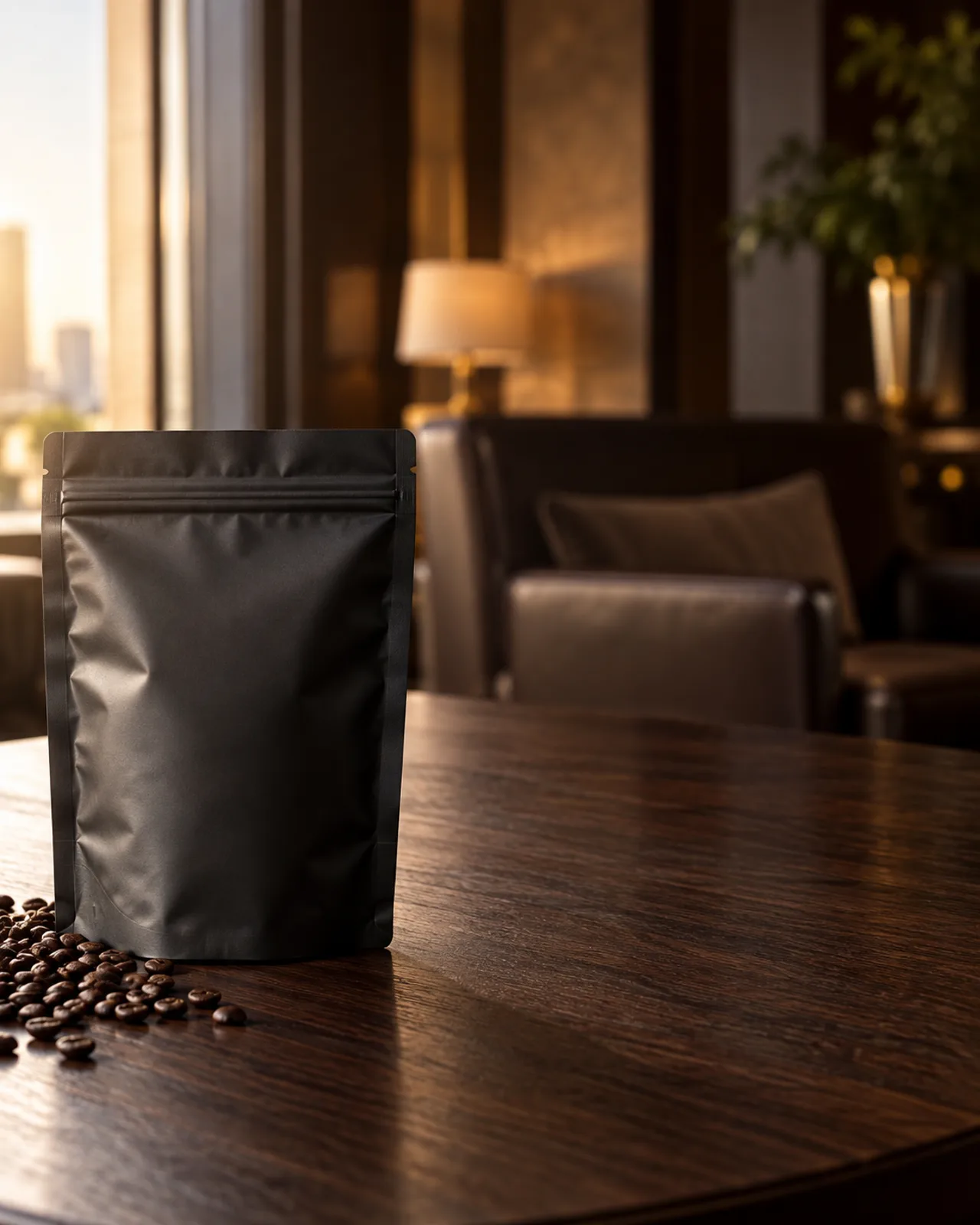
サンプル(ChatGPT Imagesで生成)。文字を後から置けるよう、右側を意図的に空けています。
「【商品】のInstagram広告画像。
ターゲットは【対象者】。
商品を左側に配置。
右側40%はコピー用として空ける。
背景は【背景】。
柔らかい自然光。
【高級感/親しみ/ナチュラル】な世界観。
4:5。
文字、ロゴ、透かしは入れない。」
EC商品画像
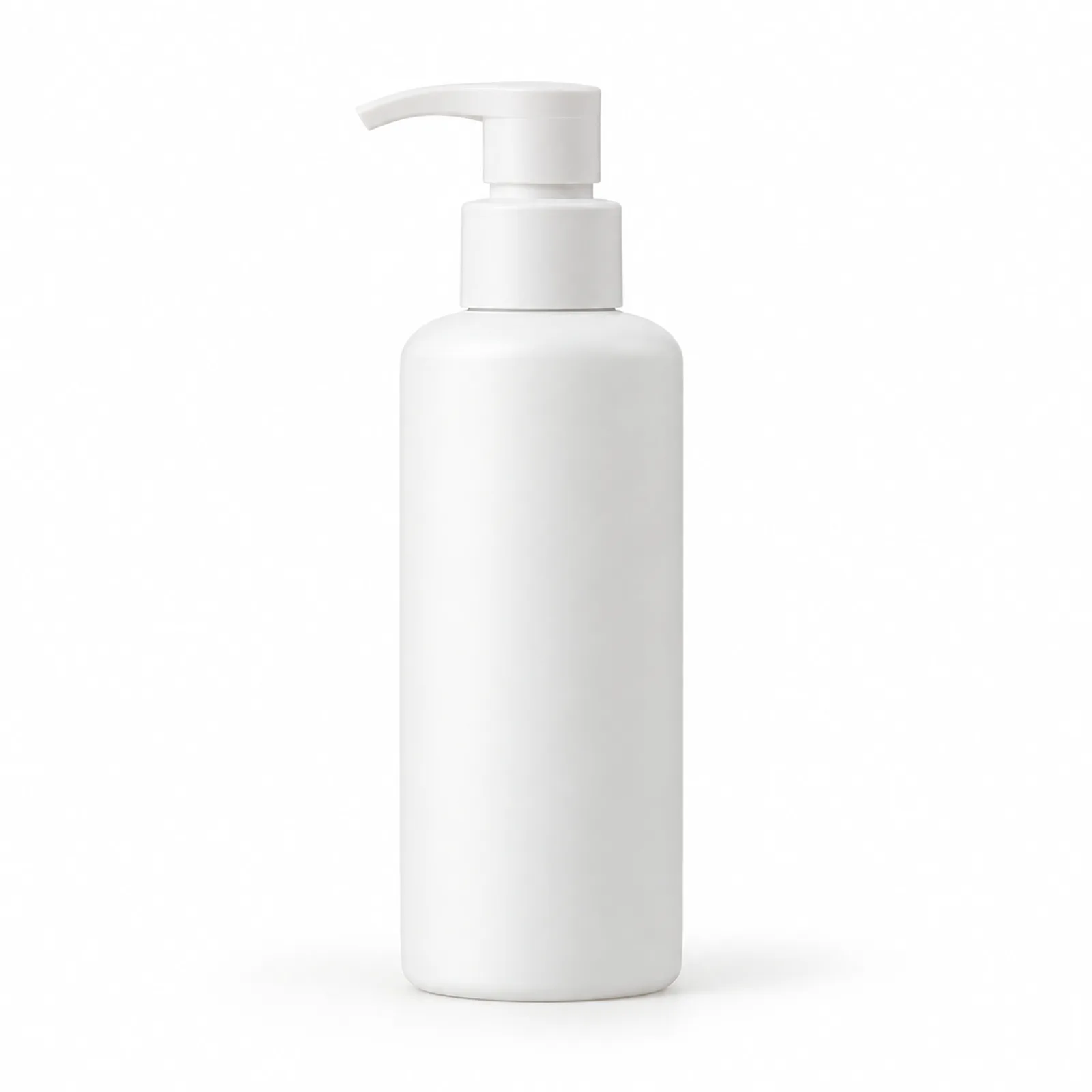
サンプル(ChatGPT Imagesで生成)。商品を見せるため、背景と小物を最小限にしています。
「この商品のECサイト用メイン画像。
商品本体の形状、色、ラベルは正確に維持。
正面。
白背景。
均一なスタジオ照明。
余計な小物、文字、装飾なし。
1:1。」
Webサイトのヒーロー画像
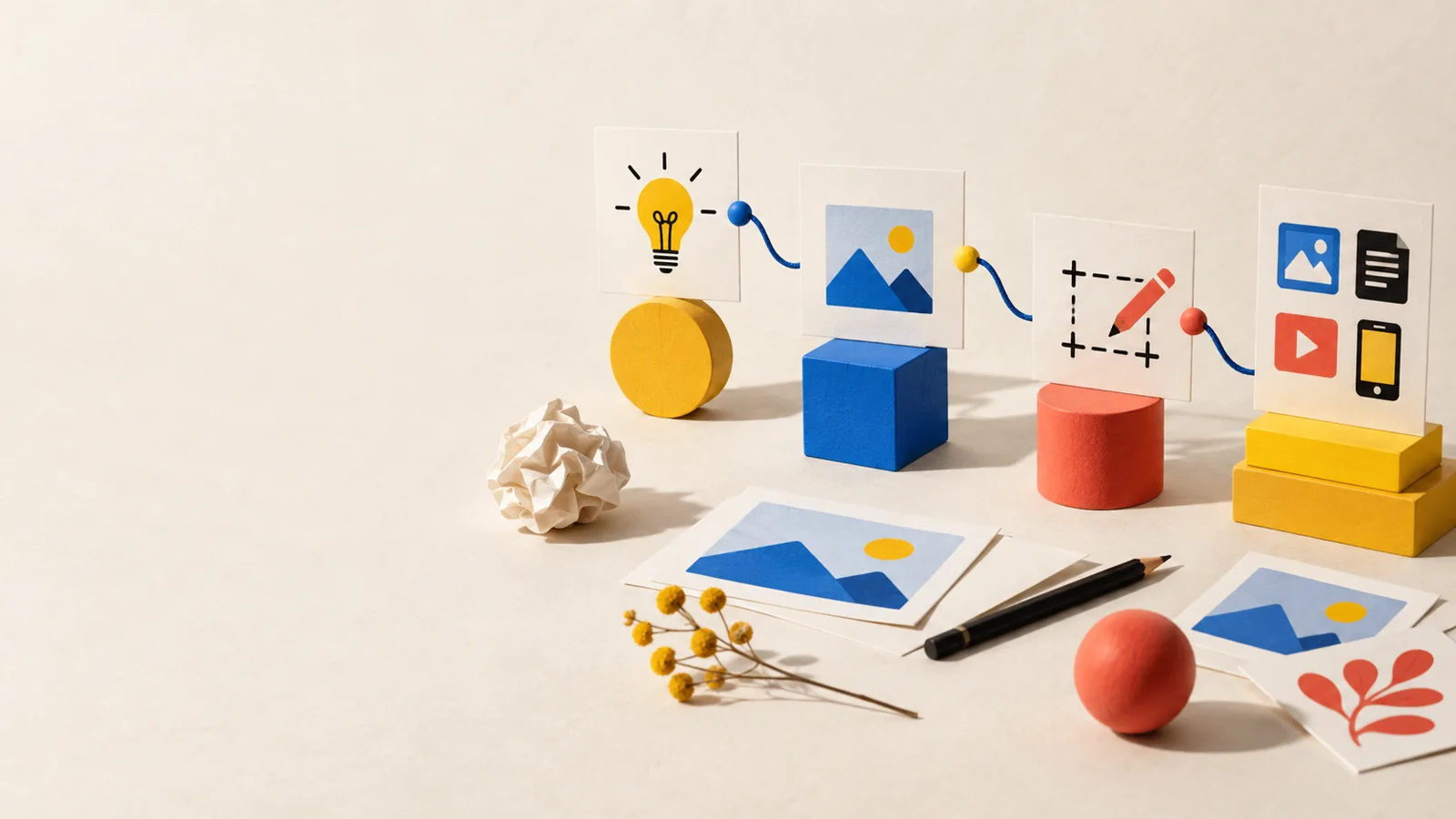
サンプル(ChatGPT Imagesで生成)。左側を見出し・説明・ボタン用の余白にしています。
「【サービス】のWebサイト用ヒーロー画像。
16:9。
右側55%にサービスを象徴するビジュアル。
左側45%は、
・見出し
・説明文
・CTA
用としてシンプルな余白を残す。
ブランドカラーは【色】。
信頼感、知性、モダン。
文字なし。」
採用広告
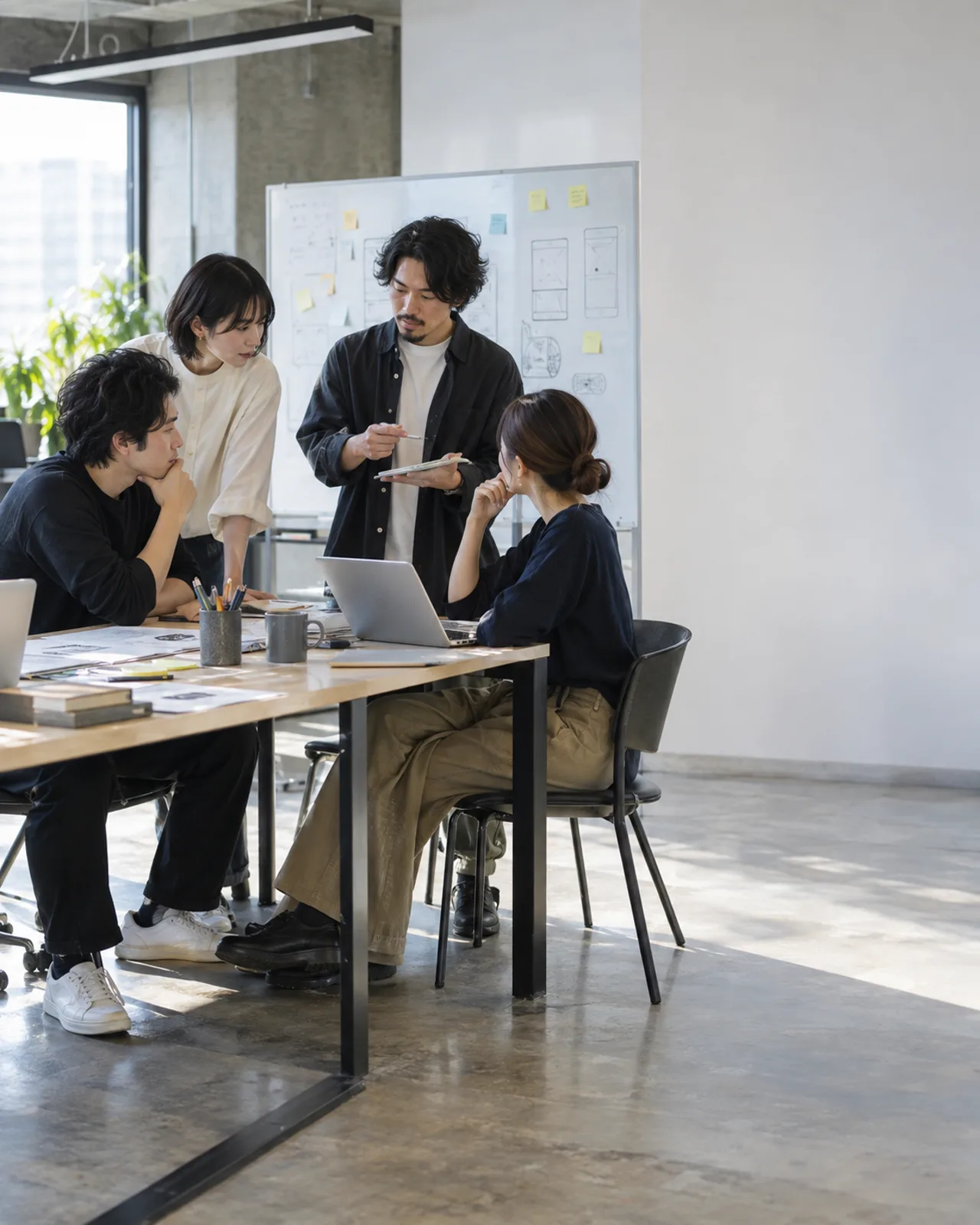
サンプル(ChatGPT Imagesで生成)。カメラ目線や作り笑いを避け、仕事中の一瞬として表現しています。
「【職種】の採用広告。
20〜30代のチームが【仕事内容】をしている自然な仕事風景。
誰もカメラを見ていない。
過度な笑顔やポーズを避ける。
自然光。
ドキュメンタリー写真のような表現。
右側30%を採用コピー用に空ける。」
YouTubeサムネイル
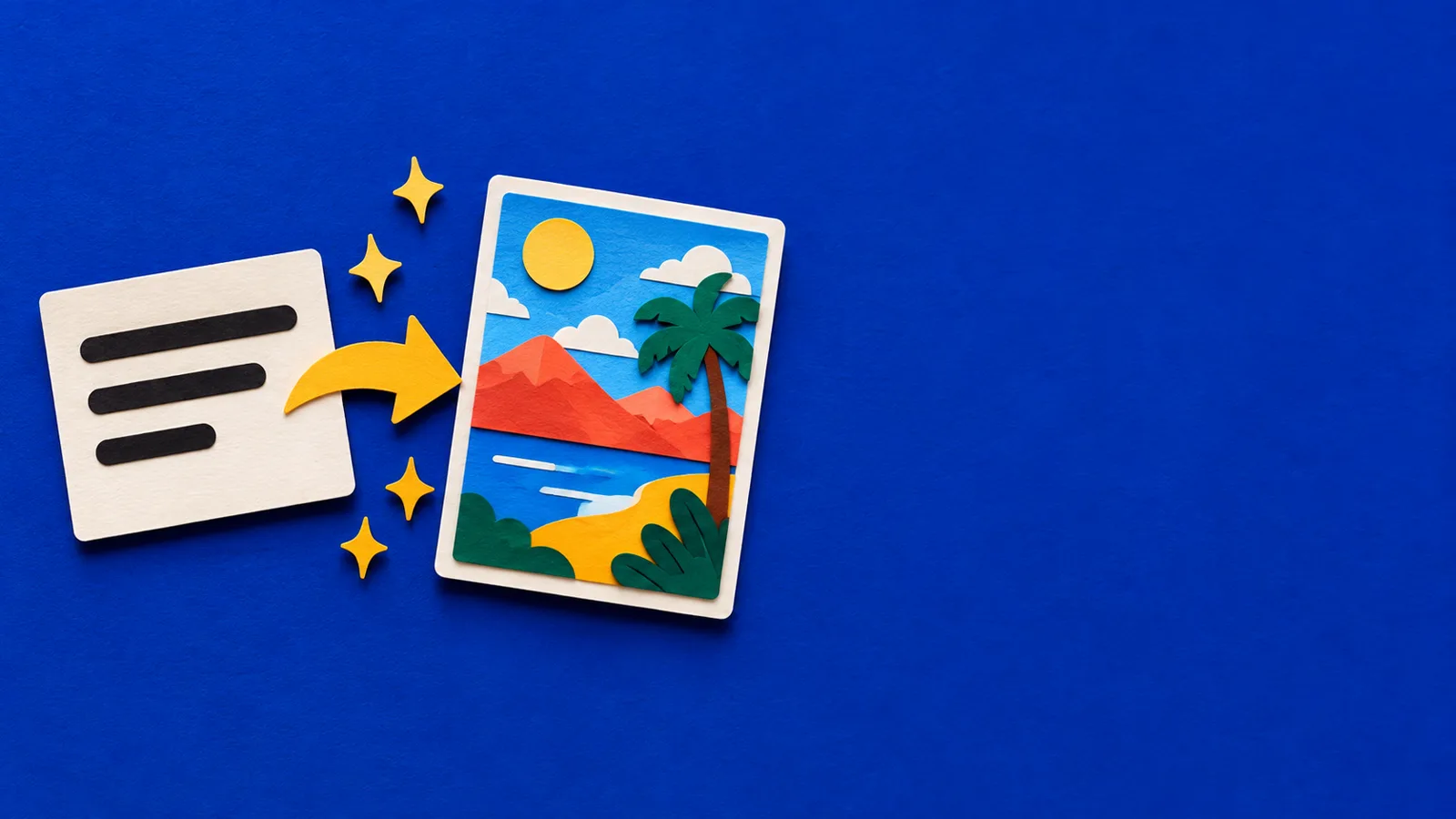
サンプル(ChatGPT Imagesで生成)。スマホでも主役が見え、右側に大きな文字を置ける構成です。
「【動画テーマ】のYouTubeサムネイル背景。
16:9。
左側に主役。
右側45%はタイトル文字用。
スマートフォンでも主役が認識できるよう強いコントラスト。
細かい装飾を減らす。
文字なし。」
プレゼン表紙
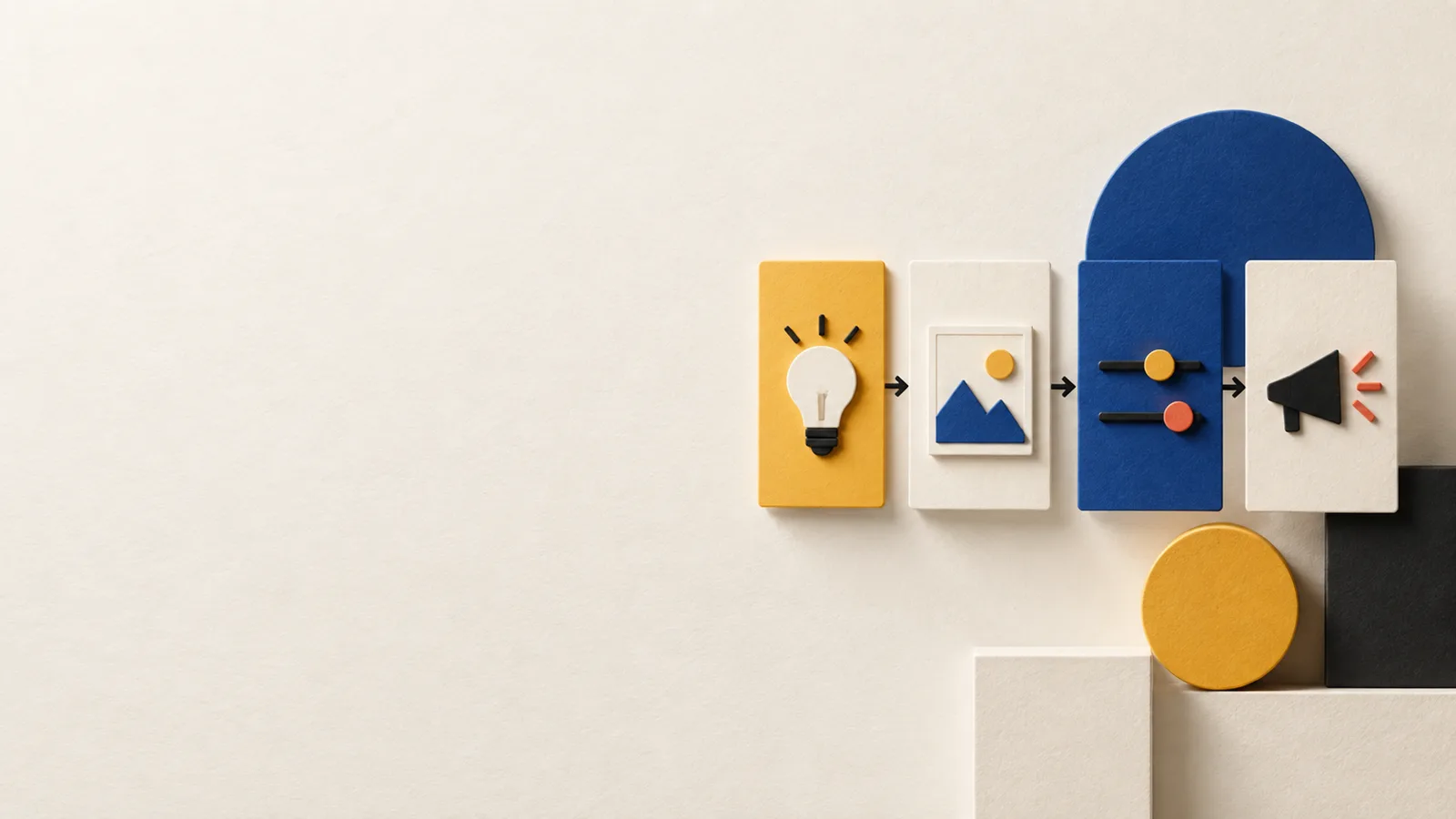
サンプル(ChatGPT Imagesで生成)。落ち着いた紙の質感で、左側にタイトル情報をまとめられます。
「【テーマ】の企業プレゼン表紙。
16:9。
右側40%にテーマを象徴する抽象ビジュアル。
左側60%は、
・タイトル
・サブタイトル
・日付
・会社名
を置けるようシンプルにする。
企業の役員会でも使える落ち着いたデザイン。
文字なし。」
13. 万能プロンプトテンプレート
迷ったら、以下を使います。
「【目的】のための画像を作ります。
対象:
【ターゲット】
媒体:
【Instagram/Web/広告/プレゼンなど】
主役:
【人物・商品】
構図:
【配置】
背景:
【背景】
照明:
【自然光/スタジオなど】
雰囲気:
【高級/親しみ/未来的など】
ブランドカラー:
【色】
余白:
【文字を置く場所】
アスペクト比:
【4:5/1:1/16:9/9:16】
維持するもの:
【固定条件】
変更してよいもの:
【可変条件】
入れてはいけないもの:
【禁止事項】
まだ画像は生成しないでください。
まず異なるビジュアル方向を3案提案してください。
私が選んだ後、その方向をもとに画像生成してください。」
14. 修正専用テンプレート
生成後は次の形式が便利です。
「次のものは維持してください。
・【固定1】
・【固定2】
・【固定3】
変更するのは【変更箇所】だけです。
変更内容:
【具体的な変更】
その他は変更しないでください。」
画像生成で覚えておきたい公式は、
初回生成
=目的+主役+構図+世界観+制約
修正
=維持するもの+変更するもの
です。
15. 商用利用で注意したいこと
ChatGPTで作った画像は、OpenAIとの関係では、適用される法律で認められる範囲で利用者が出力を所有すると利用規約に記載されています。
ただし、これは「どんな画像でも無条件に商用利用できる」という意味ではありません。
仕事で使う前に、次の5点を確認してください。
①入力素材を使う権利があるか
アップロードする商品写真、人物写真、ロゴ、イラストなどは、自分が所有しているもの、または利用許可を得ているものを使います。
②第三者の権利を侵害していないか
有名キャラクター、他社ロゴ、既存作品に似すぎた表現などは、そのまま広告や商品へ使わないようにします。
③実在する人物には同意があるか
実在する人物の顔や似顔を使う場合は、本人の明確な同意と必要な権利を確認します。
④文字・ロゴ・商品の形を人の目で確認する
画像生成AIの出力は、文字の誤り、ラベルの変形、意図しない類似などが起きることがあります。
公開前に、誤字、ロゴ、商品形状、人物の手や顔、既存作品との類似を人の目で確認してください。
⑤機密情報を不用意に入力しない
未公開の商品、顧客情報、社外秘資料などを使う場合は、自社のルールと利用中のプランのデータ設定を先に確認します。
商用利用では、生成できたことよりも、公開して問題ないかを確認する工程が重要です。
詳しい条件は、公開時点のOpenAI利用規約とサービス利用規約を確認してください。
FAQ
Q1. ChatGPTで作った画像は商用利用できますか?
一般には利用できます。OpenAIとの関係では、適用法で認められる範囲で利用者が出力を所有します。ただし、入力素材の権利、第三者の著作権・商標・肖像、利用地域の法律については利用者が確認する必要があります。
Q2. 商品やキャラクターを毎回まったく同じにできますか?
参照画像の保持は改善していますが、完全な一致を保証するものではありません。参照画像を添付し、「維持するもの」を具体的に書き、生成後にラベル、形、色、顔などを確認してください。
Q3. 画像内の文字はそのまま使えますか?
短い見出しは作りやすくなっていますが、必ず校正が必要です。長文や価格、日付など間違えられない情報は、背景や素材だけを生成し、Canva、Figma、PowerPointなどで文字を仕上げる方法が安全です。
Q4. 背景が透明な素材も作れますか?
はい。ChatGPT Imagesは透明背景に対応しています。「背景透明」「文字・装飾なし」のように指定すると、資料やバナーに配置しやすい素材を作れます。
Q5. 長いプロンプトを1回入力すれば完成しますか?
長さよりも手順が重要です。まず方向性を3案出し、1案を選んで生成し、良い部分を固定して必要箇所だけ修正すると安定します。
Q6. Sketchはどこで使えますか?
2026年9月20日時点の公式ヘルプでは、Sketchはモバイル版ChatGPTの機能として案内されています。簡単な配置を描き、言葉では伝えにくい構図の参照として使えます。
最新の操作方法は、OpenAI公式のChatGPTで画像を作成する方法を確認してください。
まとめ:画像生成を「ガチャ」から「制作工程」へ変える
2026年のChatGPT画像生成で重要なのは、巨大な「魔法のプロンプト」を覚えることではありません。
大切なのは、
考える
↓
作る
↓
良い部分を固定して直す
↓
媒体別に展開する
という制作フローです。
すべてを一度に覚える必要はありません。
まず次に画像を作るとき、
「まだ生成せず、違う方向性を3案出してください」
と頼んでみてください。
その中から1案を選び、生成した後は、
「維持するもの」と「変更するもの」
を分けて修正する。
まずはこの2つだけでも、画像生成は「当たりが出るまで繰り返す作業」から大きく変わります。
ChatGPTを単なる「画像を作るAI」ではなく、
人間が方向を決め、AIと一緒に完成度を上げる制作ツール
として使う。
それが、現在のChatGPT画像生成をビジネスで活用する基本形です。

コメント
コメント一覧 (1件)
[…] 事でまとめています。プロンプトの工夫や修正のコツも紹介しているので、興味が湧いた方はChatGPTの画像生成をビジネスで使いこなす方法の記事もあわせてチェックしてみてください。 […]