
「Museから、手元のパソコンで動いているCodexに作業を頼める?」
「Codexで作った原稿をMuseに見せたいだけでも、設定が必要?」
同じ「MuseとCodexの連携」でも、渡したいものが違うと、選ぶ方法も変わります。たとえば、完成した原稿をMuseで確認するだけなら、原稿を手で渡せば試せます。毎回同じ資料を参照させたいときに、共有場所を用意すると手間を減らせます。
一方、MuseからCodexに直接仕事を頼みたい場合は、指示を届ける仕組みが必要です。端末版CodexからMetaのAIモデルを使いたい場合は、モデルの接続先を設定します。
この記事では、使い分けと最初の確認手順を紹介します。提供元の資料と利用者の実践記録をもとに整理しており、接続は実機で試していません(資料確認日 2026年11月25日)。
MuseとCodexの連携方法は、渡したいものから選ぶ
MuseはMetaの個人向けAIアシスタント、CodexはOpenAIの開発・ファイル作業用エージェントです。Metaの開発ツール「Muse Code」と、回答を作るAIモデル「Muse Spark」なども、名前が似ているので区別しておきましょう。
- 作業を頼む|Reason Network:Museから、手元PCで開いているCodexの作業セッションにメッセージを届ける。
- コマンドで実行する|Codex CLI・SSH:自分で管理する環境で、Codexをコマンドから起動して作業を頼む。
- 成果物を共有する|GitHub:Codexが保存した原稿や制作資料を、Museが共有場所から読む。
- 使うAIモデルを変える|Meta Model API:端末版Codexから、MetaのMuse WonderやMuse Sparkに処理を任せる。
最初の1回で決めたいのは、「どのファイルを、どこで、何のために扱うか」です。たとえば、SNS投稿案の材料を渡すなら、確認済みの原稿1本で始められます。手元のフォルダを調べてもらう必要が出たときに、Reason NetworkやCLIを検討しましょう。
1.Reason NetworkでMuseから手元のCodexに依頼する

Reason Networkは、AI同士にメッセージを届ける外部サービスです。提供元は、手元のCodexをネットワークに参加させ、MuseからはMCPコネクターでつなぐ構成を案内しています。MCPとは、AIに外部ツールをつなぐための共通ルールです。
- 手元PCで提供元のOS別手順に沿ってReason Networkを設定し、Reasonにサインインします。
- Museでカスタムコネクターを追加できる場合は、提供元が案内する接続先(https://mcp.reasonmachines.com/mcp)を登録します。同じReasonアカウントでサインインし、対象のネットワークを選びます。
- 手元のCodexで、テスト用フォルダを開きます。その中に、あとで答え合わせできる見出しを1行書いたREADME(説明ファイル)を置きます。Museからネットワーク上の接続先を確認し、端末名と作業フォルダが合うセッションを選びます。
- 「READMEの先頭見出しだけ返してください。ファイルの変更は不要です」と1件だけ依頼します。実際の見出しがMuseに返れば、往復を確認できます。
返事が来ない場合は、同じネットワークを選んでいるか、手元の端末がオンラインか、対象セッションが見えているかを順に確認します。送信済みの表示が出たら、相手側への到着とMuse側での返信取得も確かめましょう。
Reason MachinesのMuseコネクター設定例(接続先の例はClaude Code)
2.Codex CLIを自分で管理する環境で動かす
CLIは、文字でコマンドを入力して使うツールです。Codex CLIの「codex exec」を使うと、画面で対話せずに1件の依頼を実行できます。OpenAIの資料によると、このコマンドの標準設定では、作業範囲を制限する仕組みが読み取り専用で動きます。
- Codex CLIをインストール・認証できる、自分で管理するPCやクラウド環境を用意します。
- その環境でGit管理されたテスト用フォルダを開き、READMEを置いてから「codex exec –sandbox read-only "READMEの先頭見出しだけ返してください"」を試します。
- 返答が正しければ、必要に応じて、Museからその実行環境に依頼を渡せるか確認します。Muse側でコマンドの実行や接続が許可されるかは、利用環境によって変わります。
SSHは、別のコンピューターにつないでコマンドを実行する仕組みです。RHUさんは、端末同士をつなぐTailscaleを使い、手元PCでCodexを実行した例を公開しています。その環境では、SSH経由の実行でCodexの作業範囲を制限する仕組みが正常に働かないケースも報告されています。読み取り専用で動作を確認できないときは、その構成での検証を止めてください。クラウド側から手元のファイルを調べたい場合は、SSHなどで手元PC側のCodexを動かす構成と、テスト資料をクラウド側に置く構成を区別してください。
3.GitHubでCodexの成果物をMuseに渡す

「Codexで原稿を作り、Museで紹介文を考えたい」なら、共通の置き場所を使う方法があります。GitHubのリポジトリは、ファイルと変更履歴をまとめて置ける場所です。
- 共有専用の非公開リポジトリを用意し、外部サービスに渡してよい原稿を1本だけ置きます。
- Codexには必要な更新権限を与えます。Museは、接続画面で対象リポジトリだけを選び、読み取り専用にできると確認してから接続します。その設定が見当たらない場合は、共有してよい原稿だけを手で渡して試せます。
- Museに「この原稿から紹介文を2案作って」と頼み、原稿と内容が合っているかを確認します。
小説を発信しているbenzookapiさんは、Codexで制作資料を更新し、Museが読み取る分担を実践しています。まずは、Codexが作ったファイルを人がMuseへ渡す方法でも、作業の流れを試せます。
非公開の設定は、GitHubで誰がリポジトリを見られるかを制限します。接続を許可したサービスには、処理に必要なデータが渡り得ます。読み取り権限と、外部サービスでのデータの扱いはそれぞれ確認してください。
4.端末版CodexでMetaのMuseモデルを使う
端末で使うCodex CLIの操作を保ったまま、回答や判断に使うAIモデルをMuse WonderやMuse Sparkに変える方法です。Meta Model APIは、外部ツールからMetaのAIモデルを呼び出す窓口です。
- Metaの開発者向け画面でModel APIの利用可否と料金を確認し、使う場合はAPIキー(接続用の秘密の鍵)を発行します。
- キー本体はチャットや設定ファイルに貼らず、Codexを起動する環境の環境変数に設定します。環境変数は、アプリが起動時に読み取れる設定値です。Meta公式例で使う名前は「MODEL_API_KEY」です。
- MetaのCodex向け設定例に沿って、設定ファイル「config.toml」にMetaを接続先として登録します。公式例では「model_provider」で「meta」を選び、「model_providers.meta」の欄に接続URL「https://api.meta.ai/v1」、鍵を読む変数名「MODEL_API_KEY」、通信方式「responses」を指定します。モデルは「muse-wonder-1.0」または「muse-spark-1.3」です。本番用の設定と分けた検証環境で、短い質問を1件試します。
- 返答が出たら、Meta側の利用明細でリクエストを確認します。Metaは、外部モデルの価格情報をCodexが持っていないと、画面に費用が0ドルと表示される場合があると案内しています。
この設定の対象は端末版Codexです。個人向けMuseのチャットに依頼が届く構成とは別で、Muse Codeのインストールも前提にしていません。
Meta公式「Use Model API with coding agents」のCodex設定例
料金は、どのサービスが処理するかで変わる
Codexに作業を頼む場合は、Codexで使っている認証方法や契約の利用枠を確認します。Codex CLIからMeta Model APIへ接続する場合は、Meta側でモデルの使用量に応じた費用が発生します。Muse Codeの月額プランは別の契約です。
Metaの公表単価は以下のとおりです。金額は100万トークンあたりの米ドルで、トークンはAIが数える文章の小さな単位です。3つの金額は、入力/再利用された入力(キャッシュ入力)/出力の順です。
- Muse Wonder 1.0:$4.00 / $0.20 / $20.00
- Muse Spark 1.3(通常版):$1.25 / $0.15 / $4.25
- Muse Ember 1.0(入力20万トークン以下):$0.10 / $0.004 / $0.50
- Muse Ember 1.0(入力20万トークン超):$0.30 / $0.012 / $1.50
Emberはキャッシュ分を含む入力が20万トークンを超えると、リクエスト全体に高い単価が適用されます。表示しているのはAPI料金で、上のCodex CLI設定手順はMetaが例に挙げるWonderとSparkを対象にしています。
Meta公式「Pricing and rate limits」
連携が止まったら、依頼の通り道を一つずつ確認する
返信が来ない、違うファイルを読んでいる、料金が分からない。そんなときは、いきなり設定を全部変えるより、どこまで動いたかを順番に見ていきます。
- 接続先:対象の端末、フォルダ、リポジトリを選べているか。
- 認証:正しいサービスのアカウントやAPIキーを使っているか。キーの文字列は表示せず、設定した変数名と接続先を照合します。
- 権限:テスト資料を読めるか。想定外の書き込みや外部ツールへの接続を許可していないか。
- 結果:送信済みの表示に加え、想定した内容が返ったか。APIを使った場合は、請求元の使用量にも記録されたか。
読み取り専用は、ファイルの意図しない変更を防ぐための設定です。読み取った内容を外部サービスが処理する範囲は、接続先ごとの設定で確認します。最初の検証には、個人情報や認証情報を含まないサンプルを使いましょう。
よくある質問
Muse Codeは必要ですか?
この記事の4方式では、Muse Codeの導入を前提にしていません。Muse Codeは、Metaの開発用エージェントを使いたいときに検討する別製品です。
Codexの利用枠を使い切ったら、Meta Model APIで同じ作業を再開できますか?
同じ作業をそのまま引き継げるかは、会話履歴やファイルを渡せるか、使うモデルやツールが対応しているかで変わります。別の接続先を使う場合は、必要な資料と作業指示をそろえ、少量で試してください。
まとめ|まずは原稿1本、依頼1件から
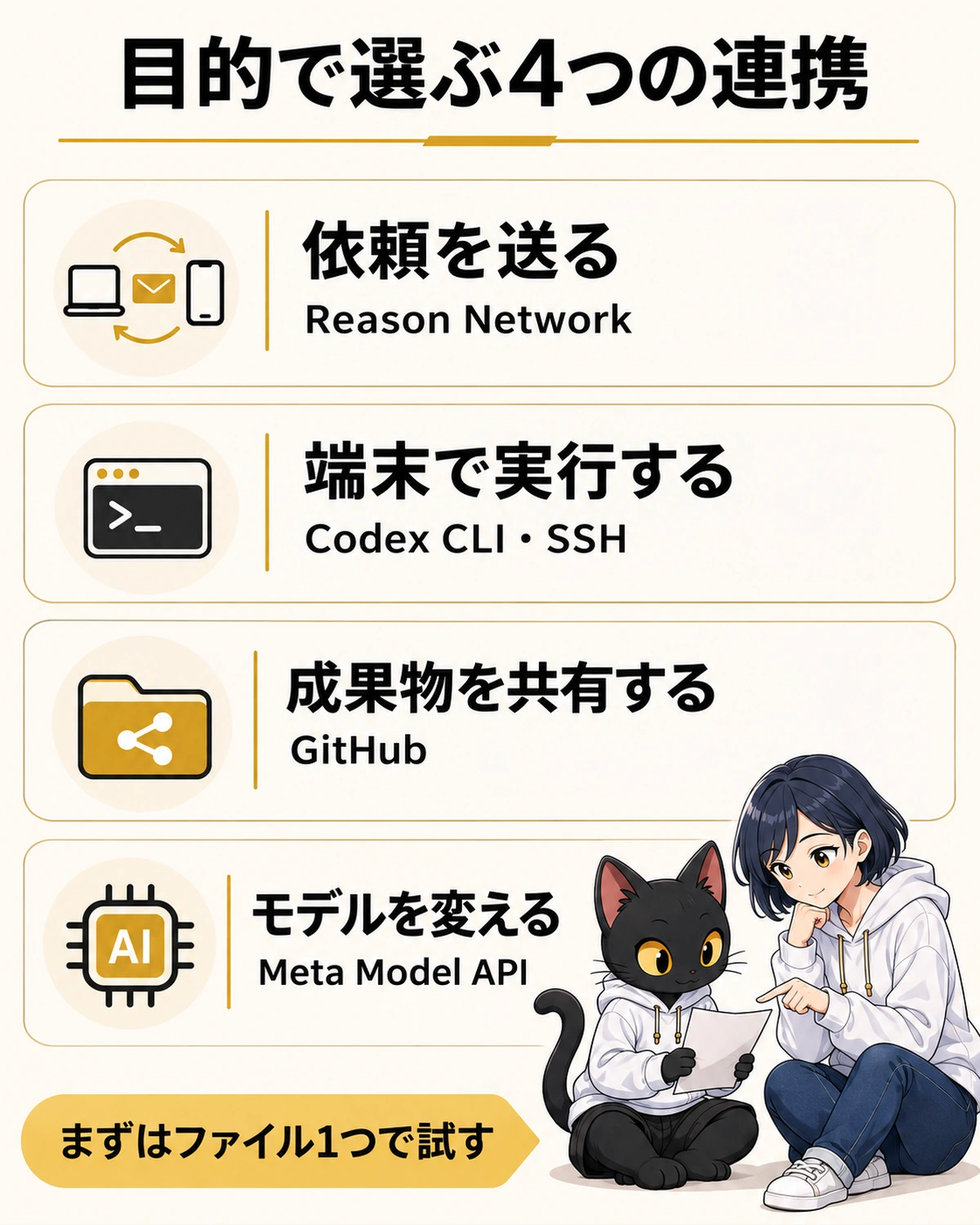
成果物を見せたいなら、原稿1本をMuseに渡す。手元のCodexに作業を頼みたいなら、テスト用のREADMEを1回だけ読んでもらう。端末版CodexでMuseモデルを使いたいなら、Meta公式の設定例で短い質問を1件試す。
期待した答えが返り、どのファイルを読んでどこにデータを渡したかを説明できたら、普段の作業へ広げる判断がしやすくなります。
 Substackで購読する









コメント