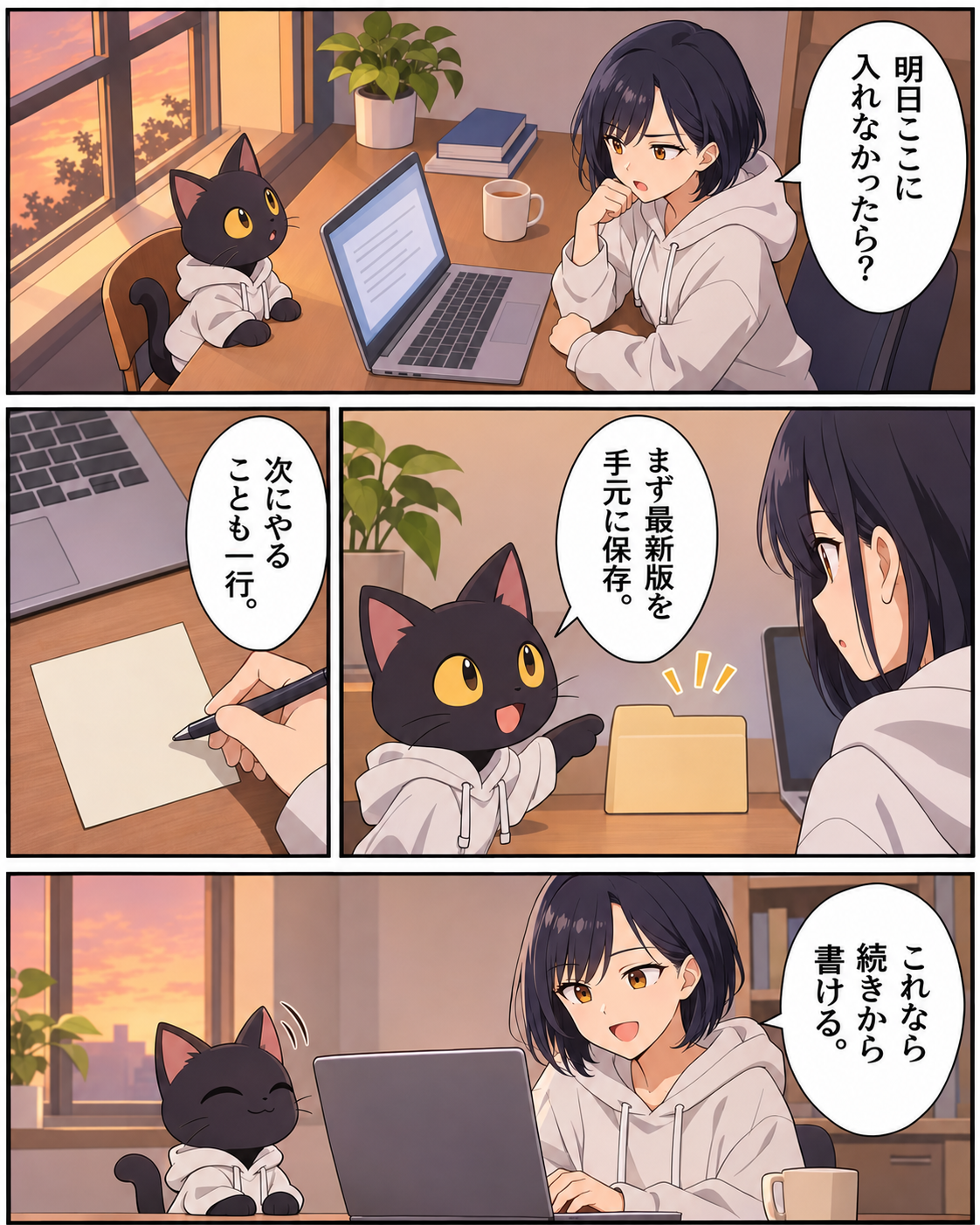
明日の朝、ChatGPTに入れなかったら、今日書いていた原稿の続きはどこから始めますか?
いま進めている仕事があれば、まず原稿か作業メモを1件、ChatGPTを開かなくても読める場所にコピーしてみてください。最後に「次にやること」を一行足せば、明日の自分が迷わず続きを始められます。
2026年11月には、ChatGPT PlusやProを契約していた利用者が、アカウントを停止されたと報告しています。停止の経緯は本人の説明に基づくもので、どれくらいの人に影響したか、各事例に共通する原因があったかは確認できていません。 Plus利用者の投稿・Pro利用者の投稿
利用停止でも一時的な障害でも、仕事の材料がチャットにしかなければ、開けるようになるまで手が止まります。ここでは、個人でChatGPTを仕事に使っている人向けに、いま済ませておける備えを紹介します。
1.進行中の仕事を1件、手元に残す

最初に保存するのは、明日も続きをやる仕事です。チャットを上から全部コピーする必要はありません。採用した原稿や企画案、判断が済んだこと、次にやる作業を残します。
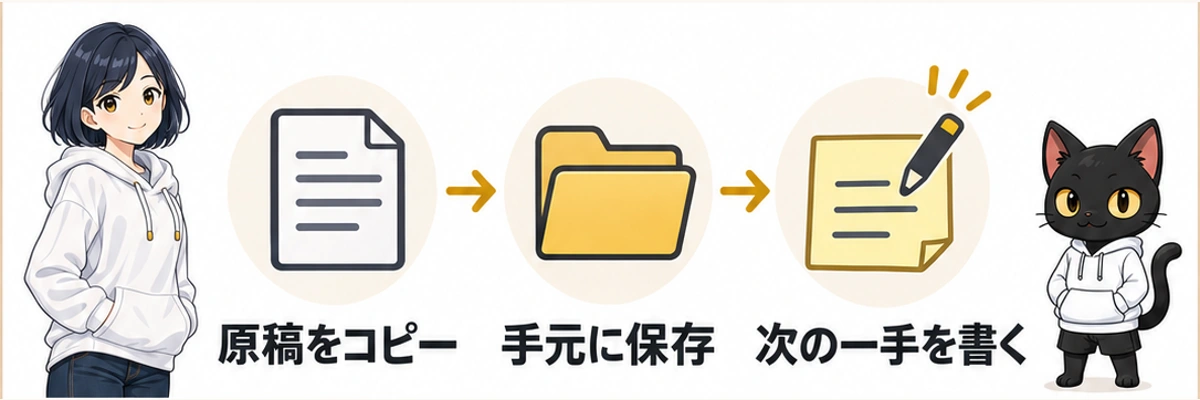
例えば、ブログ記事ならこんなメモで十分です。
案件名 ChatGPTに入れないときの備えの記事
最新版の保存先 PCの「ブログ原稿」フォルダにある「ChatGPTの備え.md」
次にやること バックアップ手順を読み返し、読者が迷いそうな箇所を直す
原稿をPCや普段使っている文書サービスに保存したら、保存先から開いてみます。画像を使う案件なら、採用した画像もファイルで保存します。毎回使う指示文があれば、次に使うとき探せるように別のメモへ。仕事の資料は、普段その案件で使っている保存先に置きましょう。
会話履歴もまとめて保存したい場合
個人のChatGPT PlusやProでは、ブラウザー版の 設定 → データコントロール → データをエクスポート から、会話履歴などのコピーを依頼できます。到着まで最大7日かかることがあります。設定から依頼した場合、ダウンロードリンクは通知を受け取ってから24時間で期限が切れます。依頼したアカウントでログインした状態でダウンロードし、必要な会話が入っているか開いて確かめます。 OpenAIのデータ書き出し手順
2.ログイン方法を控え、乗っ取りに備える

ブラウザー版で 設定 → アカウント を開き、登録メールを確認します。「Googleで続ける」「Appleで続ける」など、普段どの方法で入っているかも控えておくと、別の端末でログインするときに迷いません。 OpenAIのログイン案内
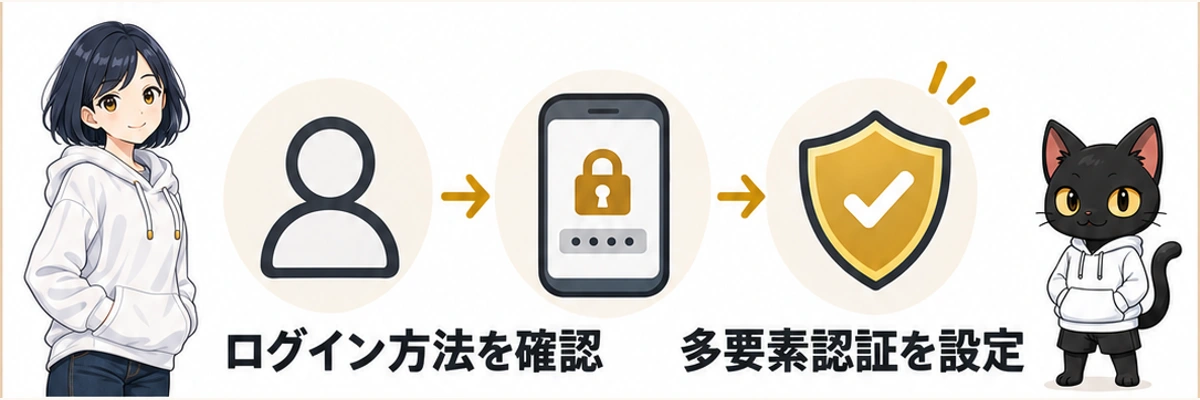
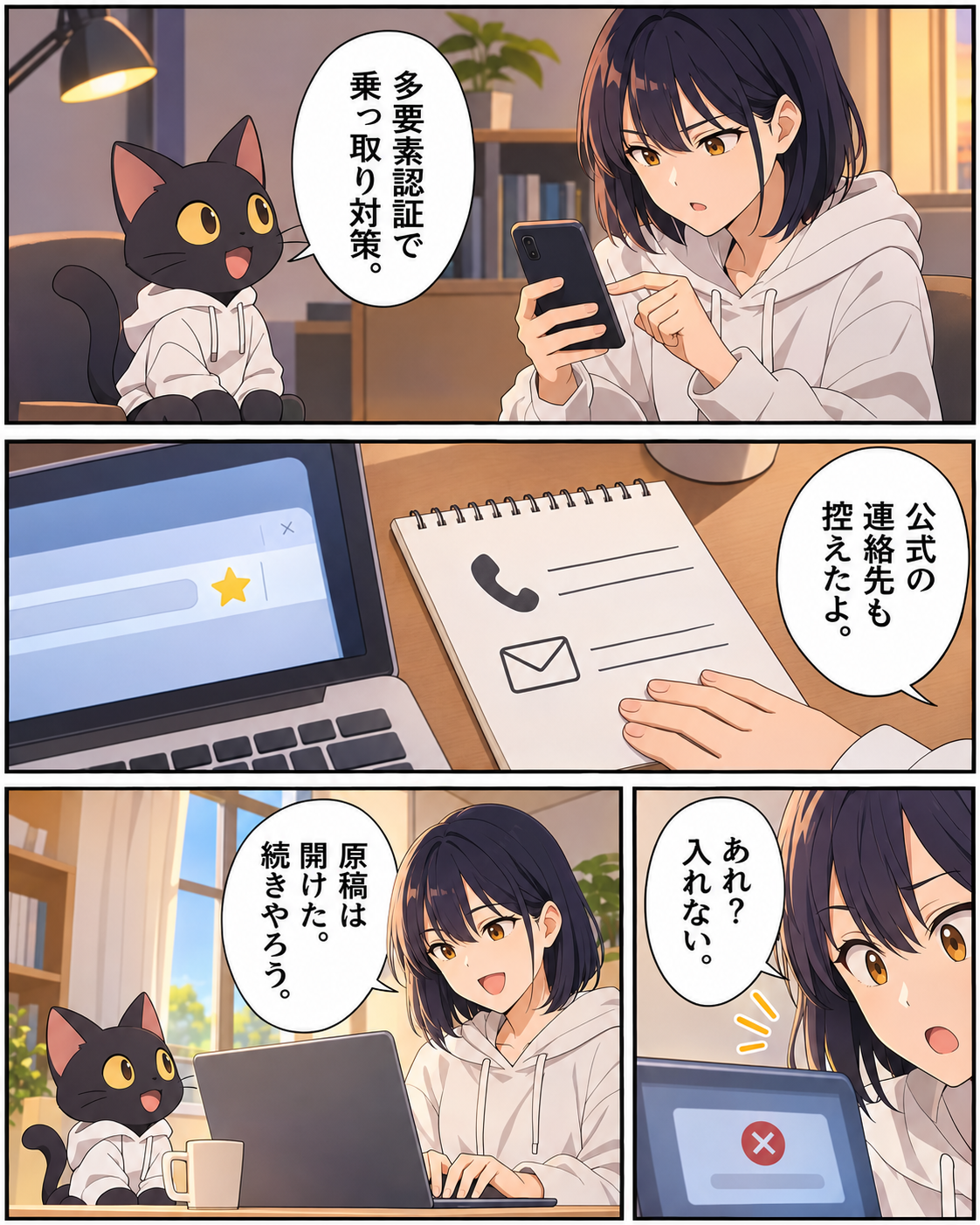
次に 設定 → セキュリティとログイン → 多要素認証(MFA) を開き、表示された認証方法を選びます。多要素認証は、ログイン時に本人確認をもう一段増やす仕組みです。認証アプリを選んだ場合は、画面のQRコードを読み取り、アプリに表示された一時コードを入力します。別の認証方法も選べる場合は、スマホの紛失や機種変更に備えて追加しておきます。 OpenAIの多要素認証ガイド
多要素認証は、第三者にログインされるリスクを下げるための備えです。 アカウントを利用できない間の作業は、手元に残した原稿やメモから再開できます。
3.入れなくなったときの連絡先と手順を控える

いまのうちに、下のリンクからOpenAIの稼働状況とヘルプセンターをブックマークしておきましょう。ログインできなくなったら、画面のエラー表示を保存します。表示された文言と通知メールの有無で、その後の対応が変わります。
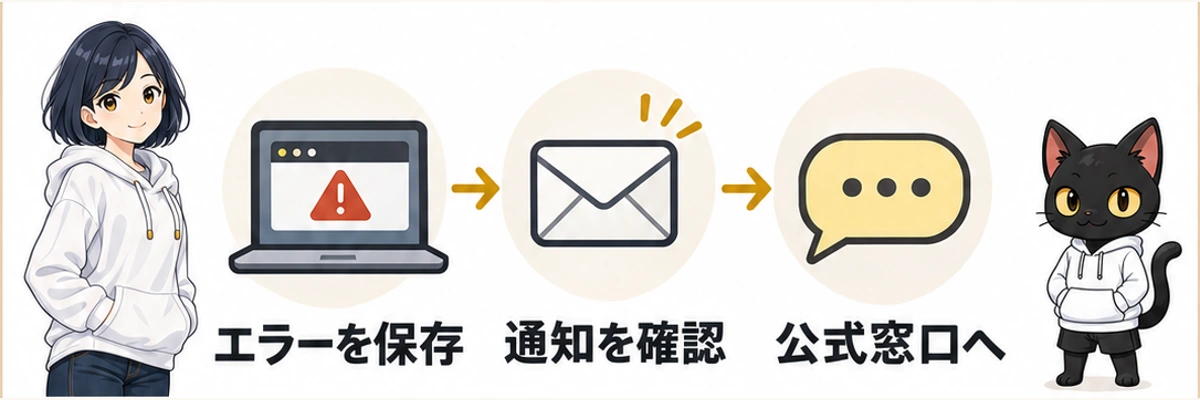
- 「停止」「無効化」などの表示がない場合は、OpenAIの稼働状況を確認し、普段と同じ方法でログインを試します。 OpenAIの稼働状況・ログインできない場合の公式手順
- 停止・閉鎖の通知が届いている場合は、記載された理由と案内を確認します。停止や閉鎖の判断に誤りがあると思ったら、通知メール内のリンクから再審査を依頼できます。閉鎖通知を開けない場合は、公式フォームから申し立てできます。 OpenAIの停止・再審査ガイド・公式フォーム
- 停止・無効化と表示され、通知が見当たらない場合は、迷惑メールも確認してから、OpenAIのヘルプセンター右下にあるチャットのアイコンを開いて相談します。 OpenAIヘルプセンター・サポート窓口の開き方
問い合わせるときは、下の4項目をまとめておくと、どのアカウントで何が起きたかを伝えやすくなります。スクリーンショットを添える場合は、パスワードや認証コードなどが写っていないか確認してください。
登録メール
発生日時(日本時間)
画面のエラー表示
直前の利用状況と試した対応
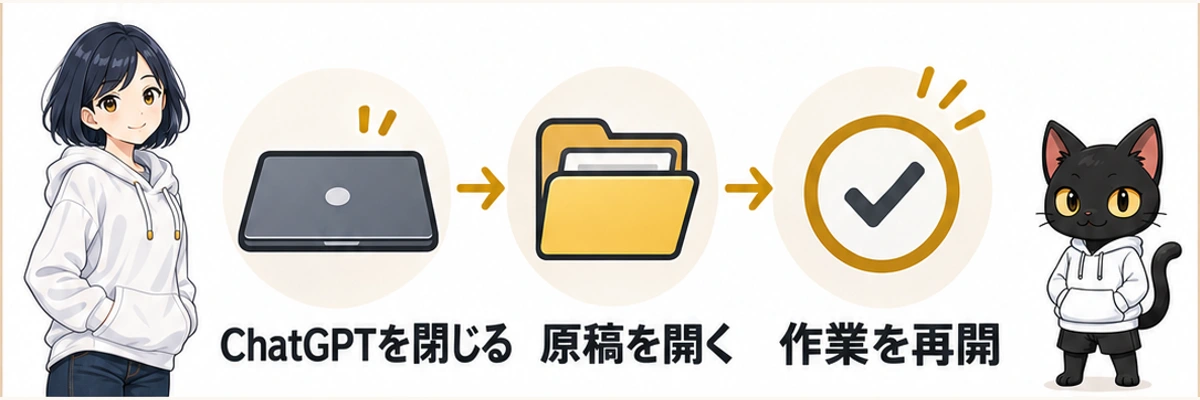
今日の仕事を、ChatGPTを開かずに再開できるか

今日のうちに一つだけやるなら、いま進めている仕事の最新版と「次にやること」を保存してください。保存先から開き直して、ChatGPTを見ずに次の作業が分かれば、その案件は手元の資料から再開できます。
※公式手順の確認日:2026年11月17日。
漫画で読む:ChatGPTに入れない朝
 Substackで購読する





コメント