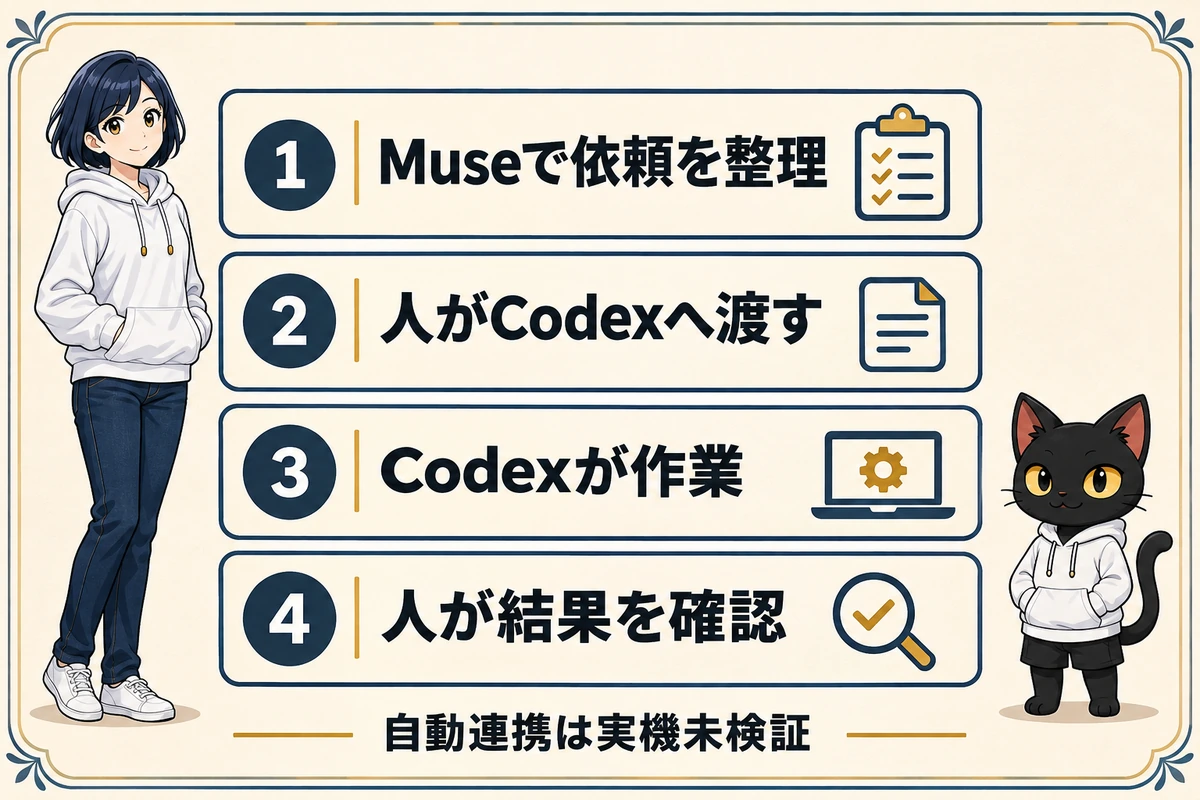
Museで依頼文を作り、人がCodexに渡して結果を見る。 まずはこの分担から始められます。たとえば、公開プロジェクトのREADME(使い方を説明する文書)を対象に、Museで依頼を整理し、Codexに誤字の候補だけを挙げてもらいます。最後に、人が原文と見比べます。
今回調べたMetaとOpenAIの公式資料では、MuseからCodexを直接呼び出す標準連携は確認できませんでした。両製品にはそれぞれ外部サービスとの接続やコマンド実行の仕組みがありますが、MuseからCodexへ自動で仕事を渡す構成は実機で未検証です。
確認した公式資料 Meta Museの製品紹介/Museのコネクタ/Codexの非対話実行
手動で1件渡すなら
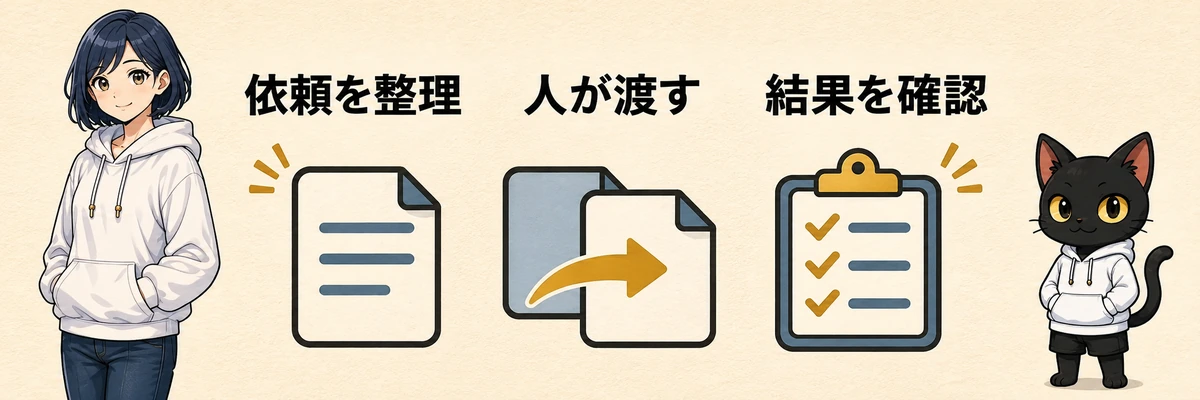
次は設定を追加せず、公開情報だけで試す場合の例です。公開READMEの本文を手元に用意しておくと、ファイルを探す手間も省けます。
- Museで依頼を整理する。「公開READMEの誤字候補だけを確認したい。対象と返してほしい内容が伝わるよう、Codexへの依頼文を作って」と頼みます。
- 人がCodexに渡す。 依頼文を確認して、対象の本文と一緒にCodexへ渡します。
- 人が結果を確認する。 候補を原文と見比べ、固有名詞や意図した表記まで誤字扱いしていないかを確かめます。
以下の公開READMEを読み、誤字と思われる箇所だけを挙げてください。元の表記、修正候補、理由を短く返してください。ファイルの変更は不要です。候補がなければ「候補なし」と返してください。
直す作業まで頼む場合は、対象ファイルと変更範囲を指定します。結果は変更前後の違いを示す「差分」と、必要に応じて動作を確かめるテストの結果で確認します。
どんな仕事を渡すか

Meta Museは、調べものや予定の整理などを支援するパーソナルAIです。Muse SparkはMetaが発表したAIモデルの名前で、このレポートではパーソナルAI製品のMuseを扱います。OpenAI Codexは、コードを読んだり、許可された範囲でファイルを編集し、テストしたりする作業に使えます。
公式資料 Metaの日本提供開始発表/MetaのMuse発表/OpenAIのCodex公式リポジトリ
- 対象ファイルやフォルダと、短い説明だけで進められますか?
- 文章、差分、テスト結果などで、自分が結果を確かめられますか?
たとえばREADMEの誤字確認、テスト失敗の原因調査、変更箇所を絞った修正は、この2問で考えやすい仕事です。複数のファイルを直す場合も、対象と完了条件を先に示すと、受け取った結果を確認しやすくなります。
一方、メールの送信や予約・購入には、宛先や日程、金額などをその場で決める工程があります。今回の分担では、Muse側で必要な情報を整理し、実行の判断は人が行います。Codexに渡すのは、作業に必要な文章やファイルに絞ります。
自動化の候補3つと、削除された旧手順
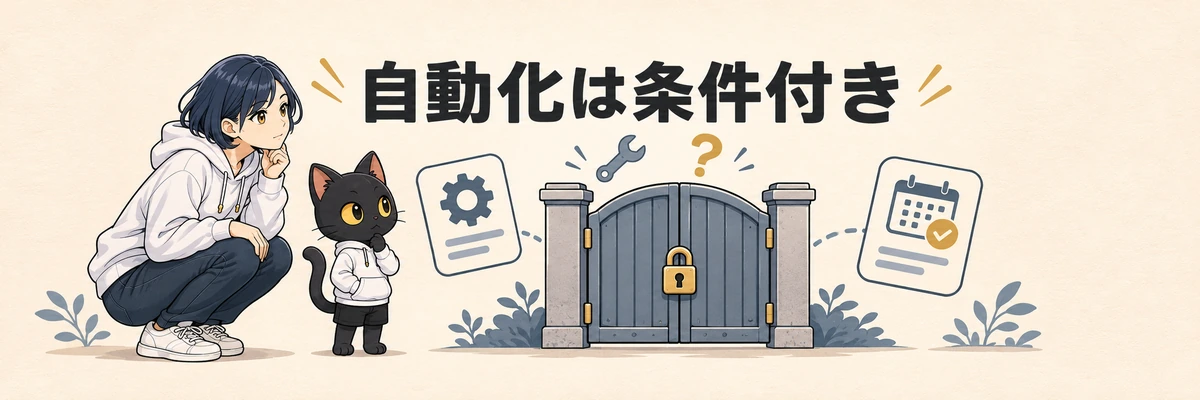
検討できる3案を、確認できた機能と接続に必要な条件から見ていきます。古い資料に残る旧手順も確認します。
1. 同じ作業環境でCodexをコマンド実行する
Codex CLIは、文字で操作する端末からCodexを使う仕組みです。OpenAIは、対話を開かずに指示を渡せるコマンド codex exec を案内しています。既定では読み取り専用で、ファイルを編集するには作業場所への書き込み権限を明示します。以前の --full-auto は公式資料上、現在はサポートされていません。
MetaはMuse Secure VMを、利用者ごとに分かれた、クラウド上のLinux作業環境として紹介しています。この中でCodexを動かす案には、Codexの導入・認証・実行に加え、対象ファイルがその環境にあることが必要です。これらの条件をMuseから満たせるかは未検証です。
公式資料 Codex CLIの非対話実行と権限/Muse Secure VM
2. MuseのカスタムコネクタからOpenAI APIを使う
カスタムコネクタは、Museに外部サービスへの接続を追加する仕組みです。Metaはその作成手順を案内しています。OpenAIにも、外部プログラムからモデルやツールを使う窓口としてResponses APIがあります。
Responses APIを使う構成では、対象ファイルの編集やテストをどこでどう実行するかを設計する必要があります。Codexに備わる作業環境が接続と同時に用意されるわけではありません。Museのカスタムコネクタからの接続、認証、課金条件はこの組み合わせで未検証です。
公式資料 Museのカスタムコネクタ/OpenAI Responses API
3. Codexのある別マシンに接続する
SSHは、離れたコンピューターに安全な通信で接続し、文字で操作する方法です。Codexの公式資料にはリモート接続機能の案内があります。MuseからすでにCodexがあるマシンへ接続して作業を渡す案には、接続先まで通信できることと、そのマシンにログインできることが必要です。
Museのクラウド作業環境から自宅や社内のマシンへ接続できるか、認証や通信制御がどのように働くかは未確認です。
公式資料 Codexの機能提供表/MetaのMuseセキュリティ設計
古いMCPサーバー手順を確認する
MCPは、AIが外部の道具とやり取りするための接続規格です。OpenAIによると、Codexをその規格で他のアプリから呼び出す旧コマンド codex mcp-server と専用の実行ファイルは削除されました。Codex側から外部のMCPツールを利用する機能は提供が続いています。
OpenAIが移行先として案内するCodex App Serverは、別の通信方式を使います。既存のMCP用の設定をそのまま流用できず、実験的な機能で、本番運用はサポート対象外と案内されています。
公式資料 Codex MCPサーバー削除と移行先
費用・権限・データの確認
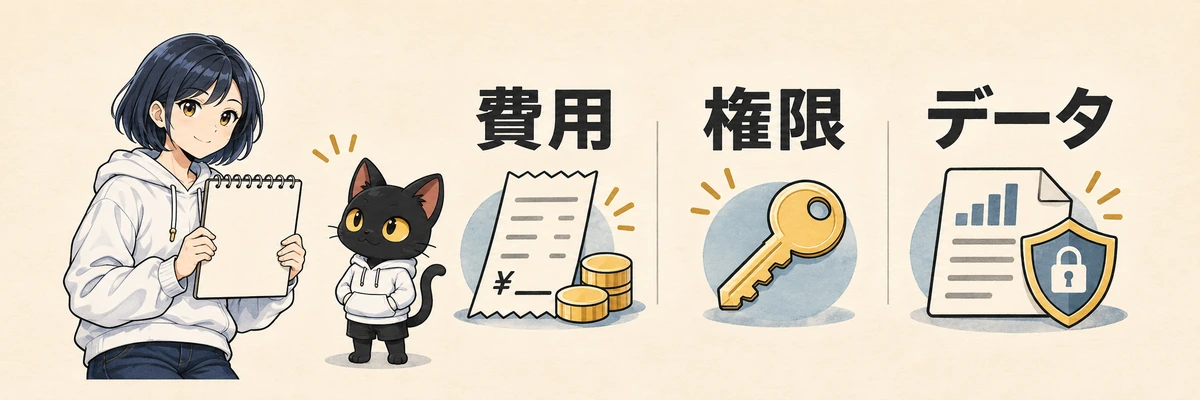
利用できる機能と費用はログイン方法で変わる
Codexは、ChatGPTアカウントで利用する方法と、APIキー(外部プログラムから利用するための認証情報)を使う方法があります。使える機能や料金の扱いは方法ごとに異なります。プランごとの利用量はタスクやモデルで変わり、公式表の回数は目安です。利用前に、自分のプラン、モデル、地域や管理者の設定を確認します。
公式資料 Codexの認証手段/Codexの料金と利用量
読む作業から始め、編集範囲を必要な場所に絞る
「できることの範囲」と「実行前に誰が承認するか」は別々に考えます。誤字候補の抽出なら読む権限で足ります。編集が必要なときは対象の作業場所に書き込みを絞り、変更を人が確認します。ウェブページやファイルに書かれた指示は、利用者から届いた依頼と区別します。
公式資料 Codexの非対話実行と権限/OpenAIのサンドボックス解説
別サービスへ渡す情報を先に確認する
他人の情報や社内資料を渡す場合は、共有してよい範囲、所属先のルール、データの利用設定を先に確認します。ログイン情報やAPIキーを会話に貼らず、各製品の認証手順に沿って扱います。OpenAIの利用条件では、対象となるサービスのアカウント情報の共有や利用上限を回避する行為に制限があります。
公式資料 OpenAIのデータ利用案内/OpenAI利用規約/OpenAIサービス契約
類似例と未確認事項

公開事例『Two Models, One Branch』では、著者がClaudeで実装し、Codexに変更の読み取りレビューを依頼して、指摘の採否を確かめています。「実装を任せる」「結果を別の視点で確認する」という分担の参考になります。この事例の組み合わせはClaudeとCodexです。
事例の著者記事 Two Models, One Branch
調査時点で残った確認事項は、Muse上のCodex CLIの導入・認証・実行、MuseからOpenAI APIへのカスタム接続、Museクラウドから別マシンへのSSH接続です。MuseからCodexへSubstack記事の執筆を自動で渡したと確認できる公開の一次記録も、今回の確認範囲では見つかっていません。
日常の作業に取り入れるなら、まずは公開READMEのように、渡す情報が少なく、返ってきた結果を自分で確かめられる1件から。自動化の候補は、手動でも手間がかかると分かった工程に絞ると判断しやすくなります。
まとめ|手動で1件から試す
 Substackで購読する








コメント