
パソコンで作ったページを人に見せたいなら、Cloudflare(クラウドフレア)のPagesでHTMLを1枚公開するところから始められます。HTMLは、見出しや文章など、Webページの中身を書くための形式です。

AIでページを作れたけど、どうやって友だちのスマホで開いてもらうの?
Cloudflare PagesにHTMLを置くと、ブラウザで開けるURLが発行されます。独自ドメインを買う必要はありません。練習用のファイルを1枚作って公開し、スマホで同じ見出しが読めるところまで進めましょう。
既存のWordPressにCloudflareをつなぐ場合は、サイトやメールの設定が関わります。まず「何をしたいか」を選ぶと、最初に開く画面が分かります。
この記事の要点
- HTMLを1枚見せるならCloudflare Pages。
- 練習ページは
pages.devのURLで公開。 - 既存ブログへの導入前はサイトとメールの設定を確認。
- 講座生限定の教材には閲覧者を確かめる仕組みが必要。
Cloudflareとは|目的に合う機能を選ぶ

Cloudflareは、Webページの公開や配信、閲覧できる人の管理に使えるサービスです。パソコンの中のHTMLを見せたい場合は、公開する場所を選ぶところから始めます。
| やりたいこと | 使う機能の候補 | 最初に見るもの |
|---|---|---|
| 作ったページを誰でも見られる形にする | Cloudflare Pages | 公開してよいHTML |
| 今あるブログにCloudflareをつなぐ | DNSやCDN | 現在のサイトとメールの設定 |
| 講座生だけに教材を見せる | Cloudflare Access | 誰に、どのページやファイルを見せるか |
新しいページを置くならCloudflare Pages
Cloudflare Pagesは、でき上がったHTMLや画像を置き、Webページとして配る場所です。たとえば、自己紹介や作品一覧を作って、URLひとつで見せられます。文章と見出しだけのページなら、用意するファイルは1枚です。
既存サイトをつなぐならDNSとCDN
DNSは、サイト名に対応する行き先を案内する仕組みです。CDNは、画像などのコピーを配信拠点から届ける仕組みです。既存サイトをCloudflare経由で届ける場合は、Webサイト本体を置くサーバーと、その手前で働くCloudflareの両方が関わります。
閲覧できる人を絞るならCloudflare Access
Cloudflare Accessは、設定した条件に合う人にだけページを開かせる仕組みです。講座生向けなら、誰が教材を見られるかを決める必要があります。案内ページとPDFを別の場所に置く場合は、PDFにも閲覧制限を設けます。
Cloudflare Pagesで公開するHTMLを用意する

練習では、誰に見られてもよい文章だけを入れたHTMLを1枚使います。名前や連絡先、限定教材が入ったフォルダーは手元に置いておきましょう。
練習用のHTMLをコピーする
次のコードをメモ帳などに貼り付けます。見出しに「はじめてのCloudflare Pages」と出るので、公開後に同じ文字が読めれば表示を確かめられます。
<!doctype html>
<html lang="ja">
<head>
  <meta charset="utf-8">
  <meta name="viewport" content="width=device-width, initial-scale=1">
  <title>Cloudflare Pagesの公開練習</title>
</head>
<body>
  <h1>はじめてのCloudflare Pages</h1>
  <p>このページはHTMLを公開する練習用です。</p>
</body>
</html>
Windowsのメモ帳でindex.htmlとして保存する
トップページのファイル名は index.html にします。Windowsのメモ帳なら、保存時に次の項目を選びます。
pages-practiceという練習用フォルダーを作ります。- メモ帳で「名前を付けて保存」を開きます。
- ファイルの種類を「すべてのファイル」にします。
- ファイル名に
index.htmlを入力します。文字コードを「UTF-8」にして、pages-practiceに保存します。 - 保存したファイルをブラウザで開き、見出しが見えるか確認します。
末尾が index.html.txt に見える場合は、ファイル名を付け直します。末尾が見えない場合は、エクスプローラーで「ファイル名拡張子」の表示をオンにすると確かめられます。
アップロードするフォルダーを確認する
pages-practice を開いたとき、すぐに index.html が見えれば準備できています。画像を使うページなら、HTMLが参照する画像ファイルも同じ構成でそろえます。ZIPを使う場合は、開いた最初の階層に index.html があるか確認します。
Cloudflare PagesでHTMLを公開する

Cloudflare Pagesの「Direct Upload」を使うと、完成したファイルを管理画面から置けます。今回はCloudflareが発行するURLで表示を確かめます。
Cloudflareの管理画面でPagesの作成に進む
Cloudflareのアカウントを作成するか、持っているアカウントでログインします。管理画面で「Workers & Pages」を開きます。公式手順の英語表記では「Create application」から「Get started」「Drag and drop your files」の順です。
フォルダーまたはZIPをアップロードする
プロジェクト名を入力し、用意したフォルダーまたはZIPをアップロード欄に入れます。練習用の index.html が入っていることを確認して「Deploy site」を押します。「Deploy」は、用意したファイルを公開先に反映する操作です。
発行されたURLをスマホで開く
公開が終わると、https://プロジェクト名.pages.dev のようなURLが表示されます。実際に画面に出た本番URLをコピーし、スマホか、Cloudflareにログインしていないブラウザで開きます。「はじめてのCloudflare Pages」の見出しが読めたら成功です。

公開後に困ったときは|404・画像・更新

公開後に表示が崩れたら、見ているURLとアップロードしたファイルの中身を照らし合わせましょう。問題が出た箇所に応じて、見る場所を絞れます。
404が出たらURLとファイル名を確認する
404は、指定した場所にページが見つからないときの表示です。管理画面に出たURLをコピーし直し、続けて index.html の置き場所と名前を確かめます。余分な階層や .txt が付いていたら、直したフォルダーをアップロードします。
画像が出ないときは画像への行き先を確認する
画像が出ないときは、HTMLに書かれた画像の行き先を確認します。たとえば images/sample.png を指定したなら、images フォルダーに sample.png を入れます。大文字・小文字の表記もそろえてください。
更新内容が見えないときは本番URLを確認する
書き換えた文が見えないときは、新しい版が本番に反映されたかを管理画面で確認します。公開前に確認する「Preview」に上げた場合は、プレビュー用URLに反映されます。本番に上げている場合は、発行された本番URLを別のブラウザでも開いてみましょう。
既存ブログでCloudflareを使う前に|DNS・メール・HTTPS

既存のWordPressにCloudflareをつなぐ場合は、使っているレンタルサーバーを前提に設定を確認します。設定を変更する前に、ブログの表示とメールの送受信に必要な情報を控えておきます。
DNSを切り替える前に今の設定を控える
DNSを切り替える前に、サイトとサブドメインの行き先を控え、Cloudflareに登録される値と照合します。サブドメインは、blog.example.com のように住所の先頭に名前を足したものです。Cloudflare側の自動スキャンで拾われなかった設定も確認対象です。
独自ドメインのメールも確かめる
info@example.com のようなメールを使っているなら、MXやTXTなどの設定も控えます。MXはメールの受け取り先を示し、TXTは送信元を確認する情報などに使われます。切り替え後はサイトの表示に加え、メールの送信と受信も試します。
HTTPSとWordPressの動作を確認する
HTTPSは、通信を暗号化してページを開く仕組みです。Cloudflareと元のサーバーの間にもHTTPSの設定があるため、利用中のサーバーで証明書の条件を確かめます。公開ページのほか、WordPressの管理画面やお問い合わせフォームも確認対象です。
次に試すCloudflareの使い方|独自ドメイン・更新・限定公開

練習ページを公開できたら、どんな相手に届けるかで次の手順を選びます。公開用のURLを育てる方法と、ログインした人にだけ読ませる方法があります。
独自ドメインをページにつなぐ
pages.dev で公開したページには、持っている独自ドメインを追加できます。example.com のような名前と、guide.example.com のようなサブドメインでは手順が変わります。既存のドメインを使う場合は、今のサイトやメールへの影響も確認します。
同じプロジェクトで公開内容を更新する
手動で更新するときは、対象のPagesプロジェクトで「Create a new deployment」を選びます。「Production(本番)」を選び、修正したファイルをアップロードします。Gitで変更を記録し、そこから自動公開する方法に進むなら、新しくGit連携のPagesプロジェクトを用意します。
講座生向けページではファイルにも鍵をかける
講座生向けページでは、本人を確かめてからページや教材を渡す仕組みが必要です。PagesのプレビューURLも初期状態では公開されます。また、Pagesのプレビュー向けアクセス設定の対象はプレビューです。本番ページや、別のURLに置いた教材ファイルには、それぞれの公開範囲を確認します。

Cloudflareの使い方でよくある質問

Cloudflareを初めて触るときに迷いやすい、費用と使い分けの質問をまとめました。
Cloudflare Pagesは無料で使えますか?
今回のようにHTMLを1枚公開する練習は、Pagesの無料プランで始められます。ファイル数やサイズの制限は、プランとアップロード方法に応じて確認してください。
独自ドメインを買わなくても公開できますか?
公開できます。Cloudflare Pagesが発行する pages.dev のURLを使えば、独自ドメインを用意せずにページを共有できます。
WordPressのブログをそのままPagesへ移せますか?
Pagesの手動アップロードで今回公開するのは、完成済みのHTMLです。WordPressの管理画面や投稿機能を使い続けるなら、現在のサーバーを前提にCloudflareとの接続を検討します。
URLを知っている人だけに見せられますか?
公開URLを一部の人に送るだけでは、転送先からもページを開けます。検索結果に出さない設定も閲覧制限とは別です。限定公開には、許可された人だけが開ける設定を用意します。
まとめ|練習用のHTMLを1枚公開してみる
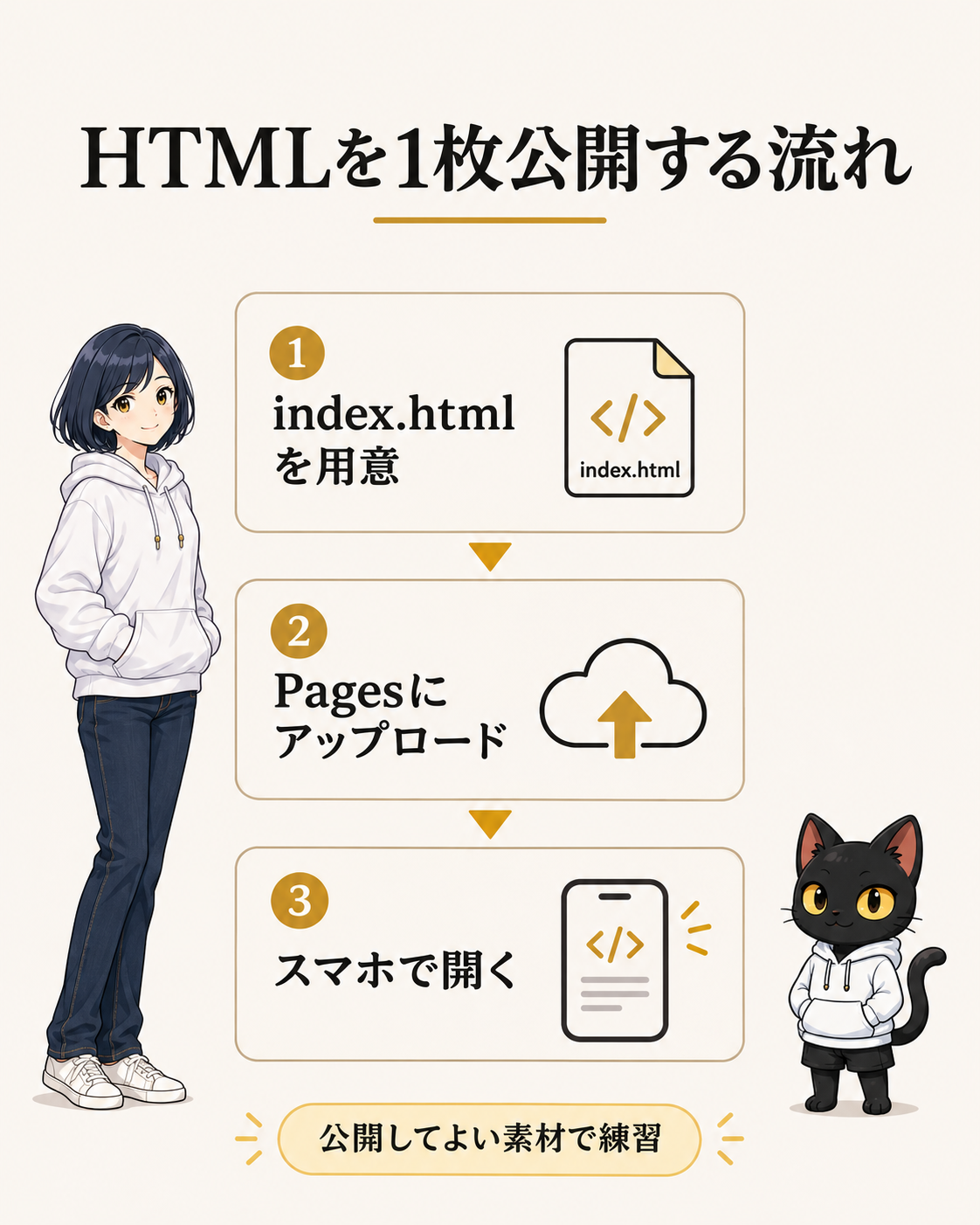
Cloudflare Pagesの最初の練習は、index.html を1枚用意するだけです。ファイルをアップロードし、発行されたURLをスマホで開きます。パソコンの中で見ていた見出しがスマホにも出たら、ページを共有できる状態です。
既存ブログにつなぐ作業は、サイトやメールの設定を控えてから進めましょう。講座生に教材を届けるときは、ページとファイルの両方について閲覧できる人を設定します。
中級者編では独自ドメインの接続と更新を元に戻す方法を、スモールビジネス編では許可した講座生だけに教材を配る方法を扱います。
出典
操作名とサービス仕様は、2026年11月24日に以下のCloudflare公式ドキュメントで確認しました。
 Substackで購読する









コメント