画像を部品に分けると、どんなときに役立つのでしょうか?
ChatGPTで画像を作り始めると、文字だけ変えたい、縦長にも使いたい、背景になじませたい、という次の希望が出てきます。今回はCodexで、同じ架空の白いカップを使い、告知文の変更・横長と縦長への展開・写真の光と影を試しました。
文字を別にした画像では、絵を再生成せず告知を変えられました。一方、写真はカップを重ねるだけでは光が合いませんでした。この記事は今回の条件で何が起きたかという検証記録です。使い分けの正解を決めるものではありません。あなたが作りたい画像でも実際に試し、残したい部分や直す手間を比べてみてください。
- 画像を分けて残す仕組み
- 3つの場面で実際に起きたこと
- 自分の用途で比べるための指示例
レイヤー画像生成|分けて残したものと確認範囲
レイヤーとは、透明なシートを重ねる仕組みです。今回は、後から別々に変えたいものを素材として残しました。最初に、試した範囲をそろえておきます。
背景・カップ・文字の持ち方
最初の制作では、背景、白いカップ、葉の飾り、文字を分けました。カップと葉は周囲が透明な透過PNGという画像です。背景の上に置いても、周囲に白い四角が残らない素材を使っています。
完成PNGは一枚の画像ですが、元の素材と重ね方は別に保存しています。今回の文字は画像生成で描かせず、フォントを使って載せました。後から直せたのは、素材と配置を残していたからです。
一つのカップによる小規模な実演
確認は同じ架空カップを使った小規模な実演で、画像の見た目はAIが点検しました。人物や複数商品での試験、繰り返しによる成功率、制作時間の比較は行っていません。すべての画像に当てはまる結果ではありません。
一枚絵と分割版を作った最初の比較でも、一枚絵のほうが主役や装飾のまとまりはよく見えました。日付修正は両方式で成功しています。今回は、その先の素材を再利用する操作と、重ねるだけでは整わない部分を追加で確かめました。
レイヤー画像生成の検証①|告知文だけの変更
まず、同じ絵で見出しを変えました。準備済みの背景とカップを使い、文字だけを別に載せる試験です。
3つの告知と同じカップ
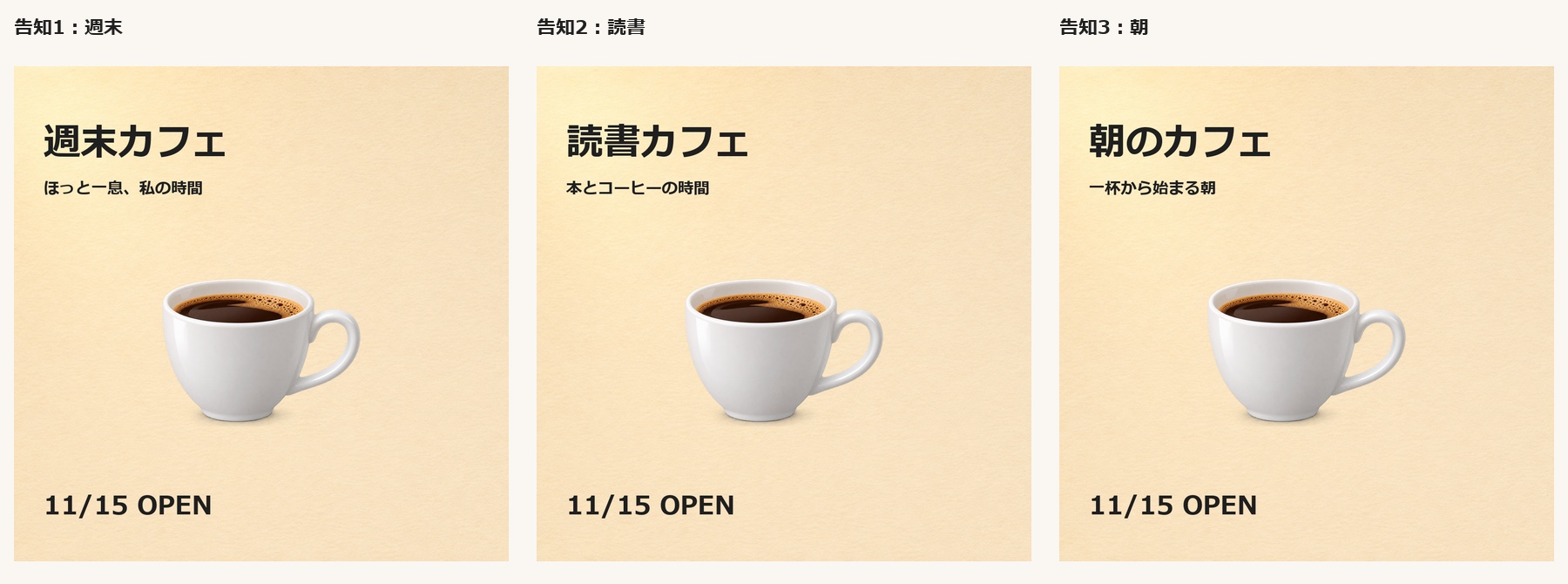
作ったのは「週末カフェ」「読書カフェ」「朝のカフェ」の3種類。主見出しと短い説明を変え、日付はすべて11/15 OPENにそろえました。画像を比べると、カップの形や位置を保ったまま文章が変わっています。
文字を載せる前の背景とカップの画像は、3種類とも同じファイル内容でした。これは3回の画像生成に成功した話ではなく、一つの絵を3つの合成に使った結果です。
追加生成が不要だった範囲
この告知差分では、新しい画像生成は0回でした。ただし、背景やカップを作る準備は済んでいた状態です。最初から工程がゼロになるわけでも、総制作時間が短くなると確認できたわけでもありません。
今回の文章は短文です。長い告知、翻訳、価格の桁が増える画像では、改行や文字サイズの調整が増えるかもしれません。自分の文章を入れて、絵を守れたかと、文字が読みやすいかを両方見てみてください。
レイヤー画像生成の検証②|横長・縦長への展開
次は、正方形の告知を別の縦横比にしました。完成画像の中央切り抜きと、保存素材の再配置を比べています。
中央切り抜きと素材の再配置
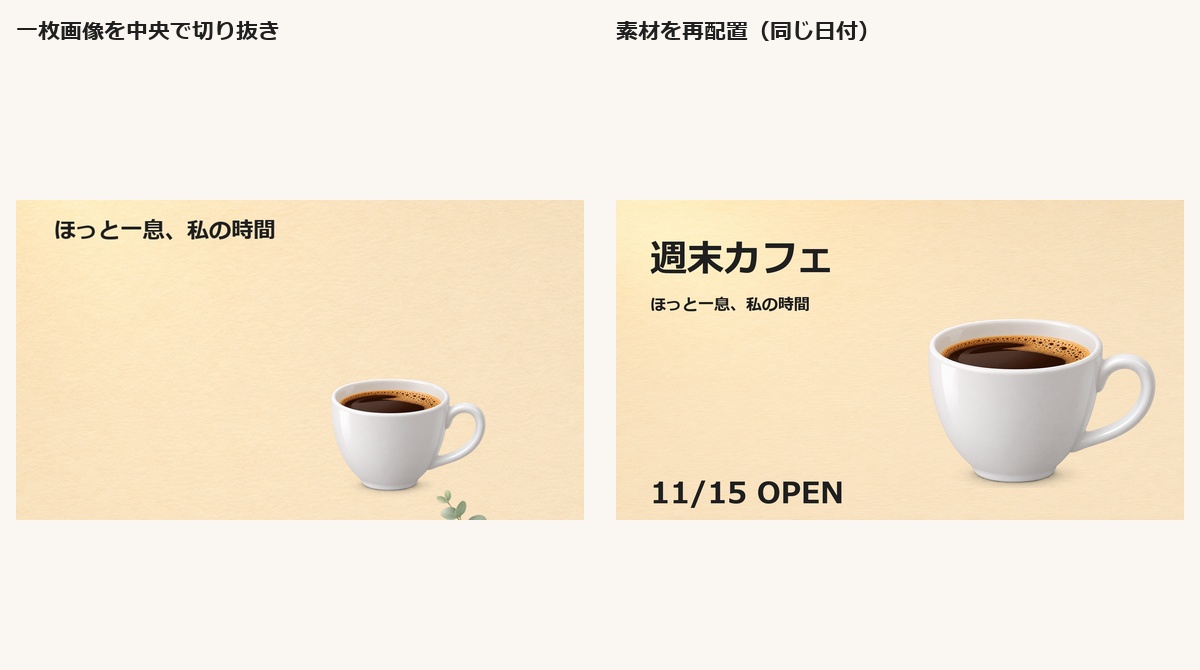
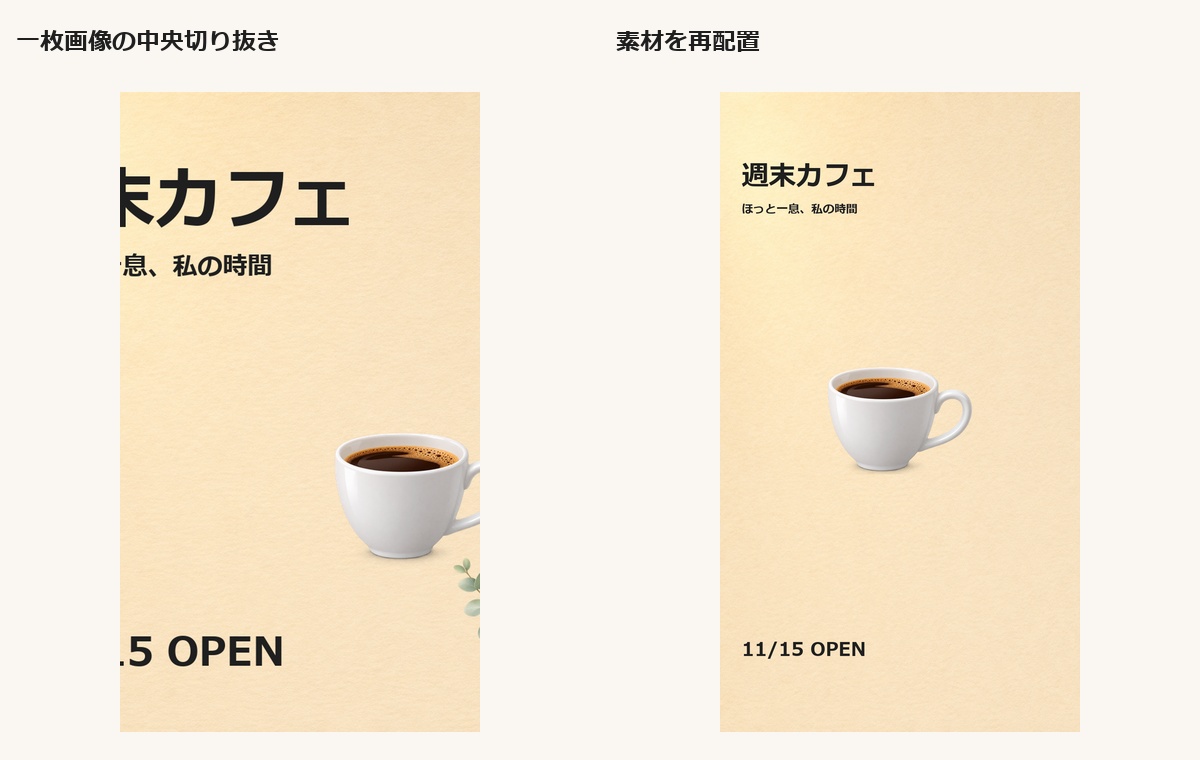
横長は1600×900、縦長は900×1600で出力しました。中央で切り抜いた横長画像では見出しと日付が外れ、縦長では左側の文字やカップの右端が欠けています。一枚の画像全体を切ると、必要な部分まで切れる例になりました。
素材を再配置した版では、見出し、説明、カップ、日付を画面内に収められました。ここでも新しい画像生成は0回。カップの拡大縮小や文字サイズの調整は行っています。元の素材を使うことと、出力の画素が同じことは別です。
一度の欠けと、比べていない方法
再配置の最初の横長画像では、カップの下端が切れました。下の余白を確保する条件を加えて、1回修正しています。素材が分かれていても、収まりの確認は必要でした。
再配置版は葉を省いた簡略版です。また、中央切り抜きは一枚絵を別サイズにする唯一の方法ではありません。切る位置の調整、余白追加、AIによる背景拡張との比較は未実施です。この結果だけで、再配置がいつも優れるとは言えません。縦長版の広い余白を含め、完成デザインとしての調整余地も残っています。
レイヤー画像生成の検証③|写真の光・影・反射
写真では、部品の形だけでなく周囲とのなじみ方も気になります。ここはレイヤーの有無の純粋な比較ではなく、単純な重ね合わせと、光まで合わせる生成編集を比べました。
同じ素材を重ねただけの写真
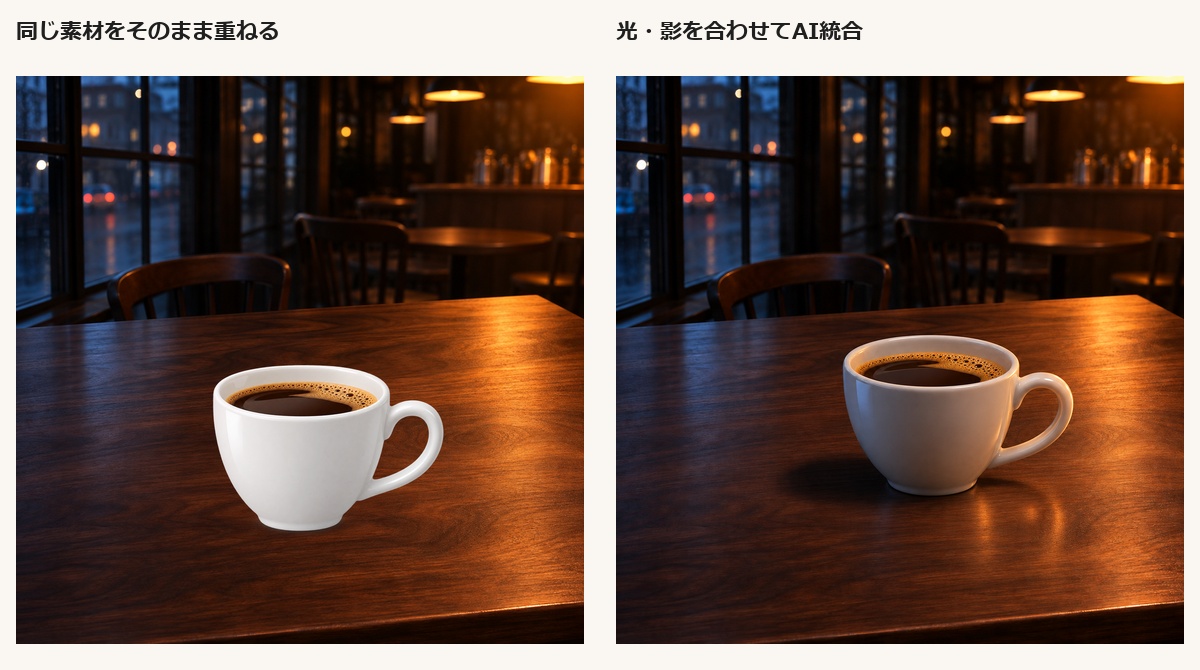
背景は右から暖かな光、左から青い窓の光が入り、木の机が反射する夜のカフェです。そこに、前からある白いカップを置きました。単純合成版はカップの白さが目立ち、背景と同じ暖色の陰影や机への映り込みは整いませんでした。
次に背景とカップを参照し、光・接地影・反射を合わせるよう生成編集しました。AIの目視では、カップ右側の暖色、左側の青み、机上の影と反射が加わり、写真としてのまとまりが改善しています。物理的に正しい光かどうかを測定した試験ではありません。
写真をまとめ、文字を別にした併用例
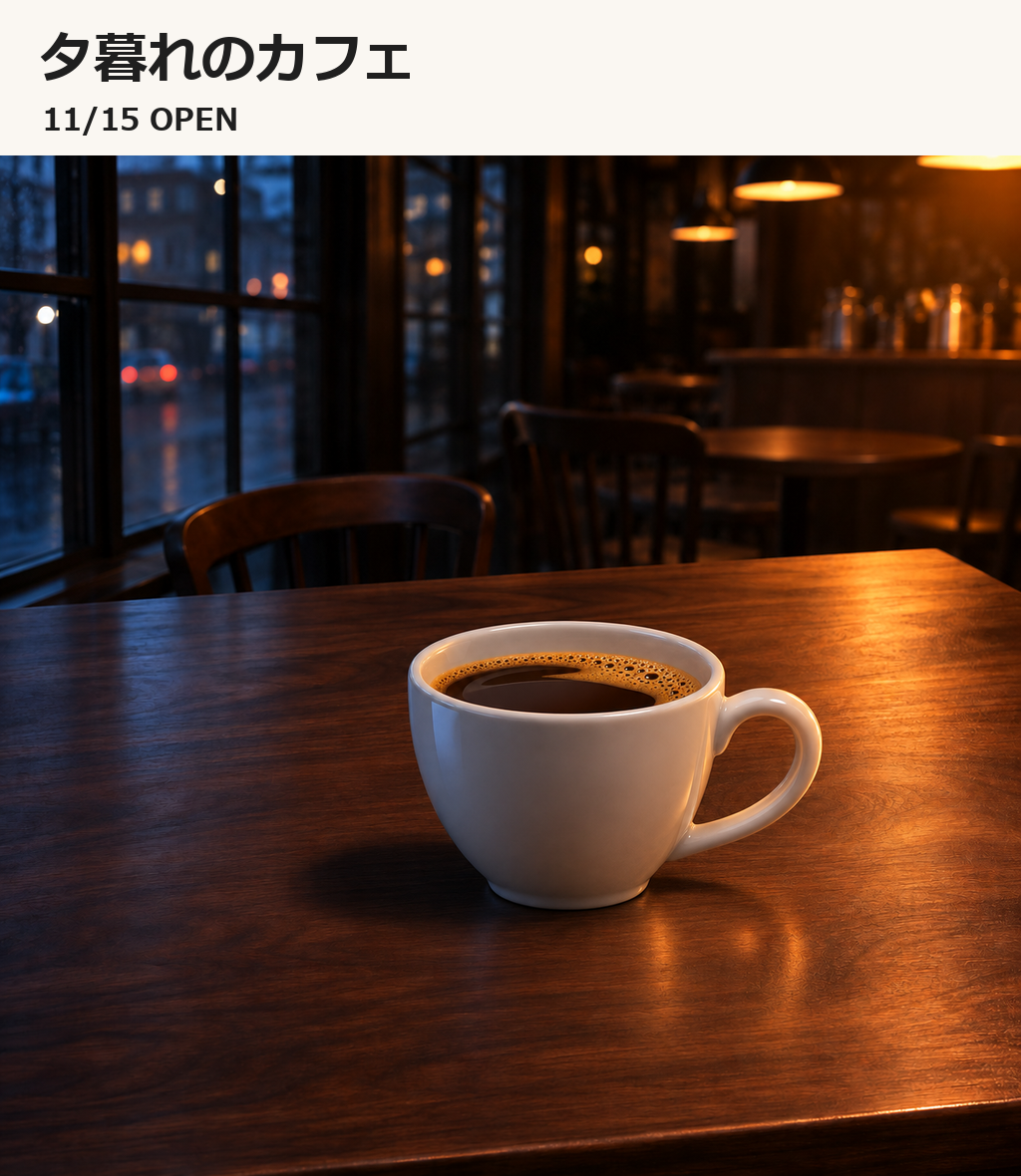
今回の生成編集ではカップの色や陰影が変わり、元の画素をそのまま保った結果にはなっていません。位置や大きさの厳密な一致は今回測定していません。形を残すことと光をなじませることの両方を、仕上がりで確認する必要があります。
上は、その統合写真を使い、文字だけを別に載せた例です。これは同じ写真の再利用で、独立した追加試行ではありません。写真と文字の2つに分ける作り方も、試す候補になりそうです。
背景生成と、光を合わせる編集は各1回でした。意図的に素材と光が合いにくい背景を選んだ例であり、すべての写真合成が同じ結果になるわけではありません。熟練者が色・影・反射を調整する多層合成も試していないため、レイヤー合成自体の限界を示したものではありません。
Codexのレイヤー画像生成|自分の用途で試す手順
ここまでの結果は、試し方を考える材料です。どの場面で使い分けるかは、あなたの画像と目的でも実際に比べてみてほしいと思います。
① 残したいものを一つ決める
カップの形、写真の雰囲気、文字の読みやすさ。まず、後からも残したい部分を一つ選びます。初回からすべてを細かく分けるより、確かめたい変更を一つに絞ると違いを見つけやすくなります。次は、試すために日本語でまとめ直した指示例です。
告知画像を作ります。背景、主役、文字を別に扱い、元の素材と配置を保存してください。主役は周囲が本当に透明なPNGにしてください。完成画像とは別に、文字だけ変更できる素材も残してください。最初の文言は「週末カフェ」「11/15 OPEN」です。透明素材は、透明に見える市松模様が描かれた画像になっていないか確認します。Codexにはファイルに透明情報があるかも調べてもらい、重ねたときの輪郭や影を見てください。完成PNG一枚だけでは、元の素材は独立して残りません。
② 元版を残して同じ変更を比べる
保存した画像を選んで渡すか、保存先を伝えます。絵と文字を分けた版、完成画像を編集する版の両方で、同じ変更を試してみましょう。修正前の画像を残すと、意図しない変化も見比べられます。
元の画像を残し、見出しだけ「読書カフェ」に変えた別版を作ってください。日付は11/15 OPENのままです。素材を重ねて文字を変える方法と、完成画像を編集する方法を比べます。主役・背景・影に変化があるか、実画像を並べて確認してください。先に決めた部分を保てたか、文字は読めるか、追加の調整がどれくらい必要だったか。自分に必要な条件で納得できるかを見ます。見栄えも手間も、その画像で確かめた結果から判断してください。
レイヤー画像生成|よくある3つの疑問
最後に、今回の結果から言えることと、まだ確認していないことを整理します。別の環境や題材での結果は未確認です。
- 分ければ、いつでも作業が速くなりますか?
-
今回は制作時間の比較をしていません。準備済みの素材で告知と縦横展開は追加生成なしでしたが、最初の素材作りや配置の調整は必要です。自分の作業で確かめてください。
- ChatGPTの画面でも同じ結果になりますか?
-
今回の実行環境はCodexです。ChatGPTの画面で同じ手順を試していないので、同じ操作や結果になるとは断定できません。
- 完成画像からレイヤーを自動で取り出した検証ですか?
-
違います。今回は最初から素材を別に作って保存し、重ね直しました。一枚絵から部品を自動分解する機能や、PSD形式の書き出しは検証していません。
まとめ:3場面の結果を、自分で試す出発点に
同じカップでも、何を変えるかによって作業と仕上がりが違いました。一つの方法で全部を解決できる、と決めないことが今回の検証から残ったポイントです。
告知文:準備済みの同じ絵を使い、短い文章を3種類に差し替えました。
縦横展開:再配置で必要な要素を収められましたが、途中で欠けを修正しました。
写真:単純に重ねた版では光が合わず、生成編集では陰影と反射がなじむ一方、元の画素は保持しませんでした。
これは使い分けの決まりではなく、今回試して得た結果です。どんな場面で分けるか、まとめて描くかは、あなたが作りたい画像でも実際に試してみてください。まずは一枚の告知で文字だけ変え、残したい絵を保てたか見比べるところから始められます。
ほかの実例も見たい方は、ChatGPT画像生成を14枚試した検証記事へ。Codexの入り口は、Codexアプリで最初の仕事を始める方法にまとめています。
※内蔵画像モデルの正式名と、希望した会話設定「GPT-6.1 Sol・軽」の適用状態は未確認です。特定モデルの性能を比較した記事ではありません。
参考資料:OpenAIの透過素材を広告や資料に再利用する公式作例と、画像への指示のガイドを参照しました。前者は再利用の実装例、後者は画像を保持する合成と照明に合わせる編集の説明です。今回の実測とは別の資料で、時短効果や内蔵ツールと同じ操作を保証するものではありません。

コメント