ChatGPTで画像を作ったら、実際どうなるんですか? 自分で何枚も比べるのは、ちょっと面倒で……。
きれいな完成画像だけを見ると、修正もすんなり進みそうですよね。でも、同じ人物を描き直したり、ポーズだけ変えたりすると、どうなるのでしょうか。
そこで今回は、AIにブラウザ版ChatGPTで14枚の生成・編集を試してもらいました。実施したのは2026年11月7〜8日です。
この記事では、同じ人物の再利用と、修正で変わった部分を中心に紹介します。気になる結果を先にまとめました。
ChatGPT画像生成|先に知っておきたい3つの結果
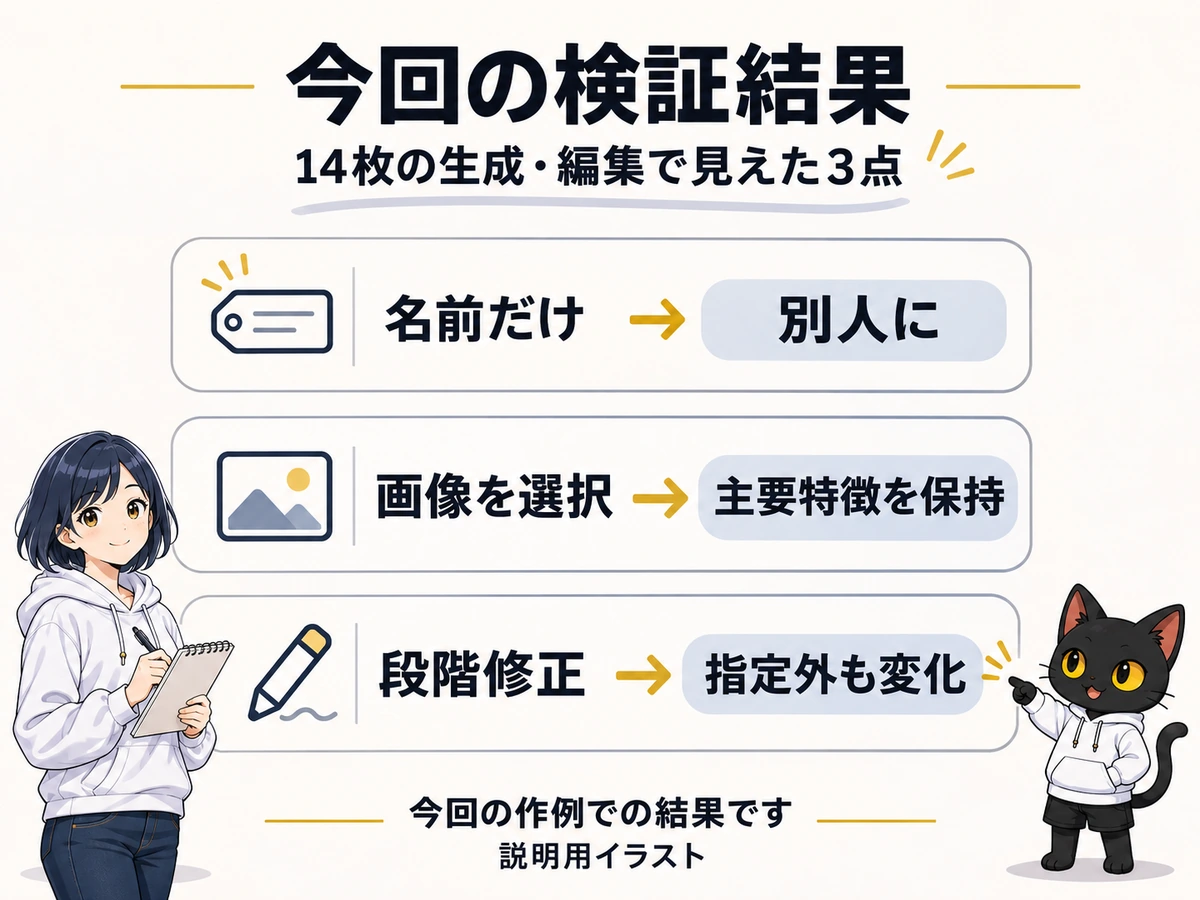
特に違いが出たのは人物の指定方法と短い修正指示でした。
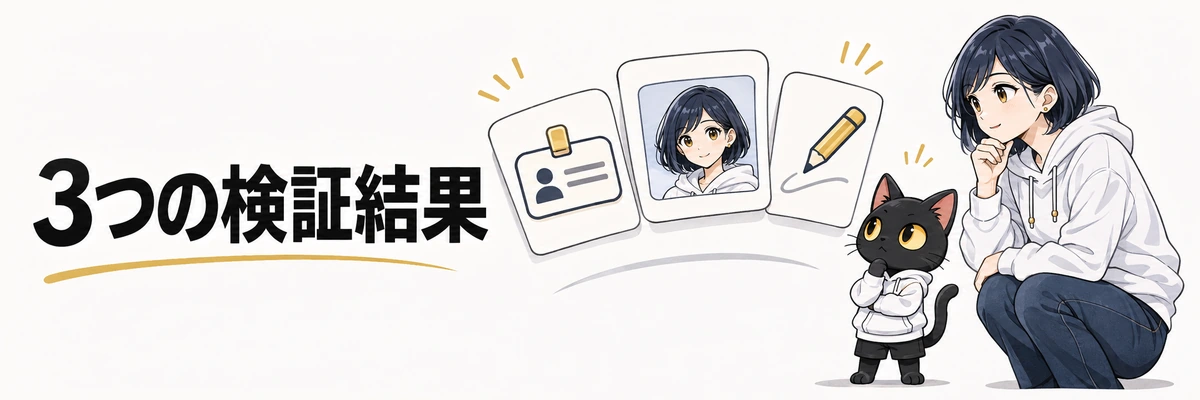
- 名前だけの指定では別人に
- 画像を選ぶと主要な特徴を保持
- 腕組みの指示で服や机も変化
「名前で呼び出せる」「1つずつ頼めば、ほかはそのまま」という期待には届きませんでした。
14枚すべてが、狙いどおりに完成したわけではありません。
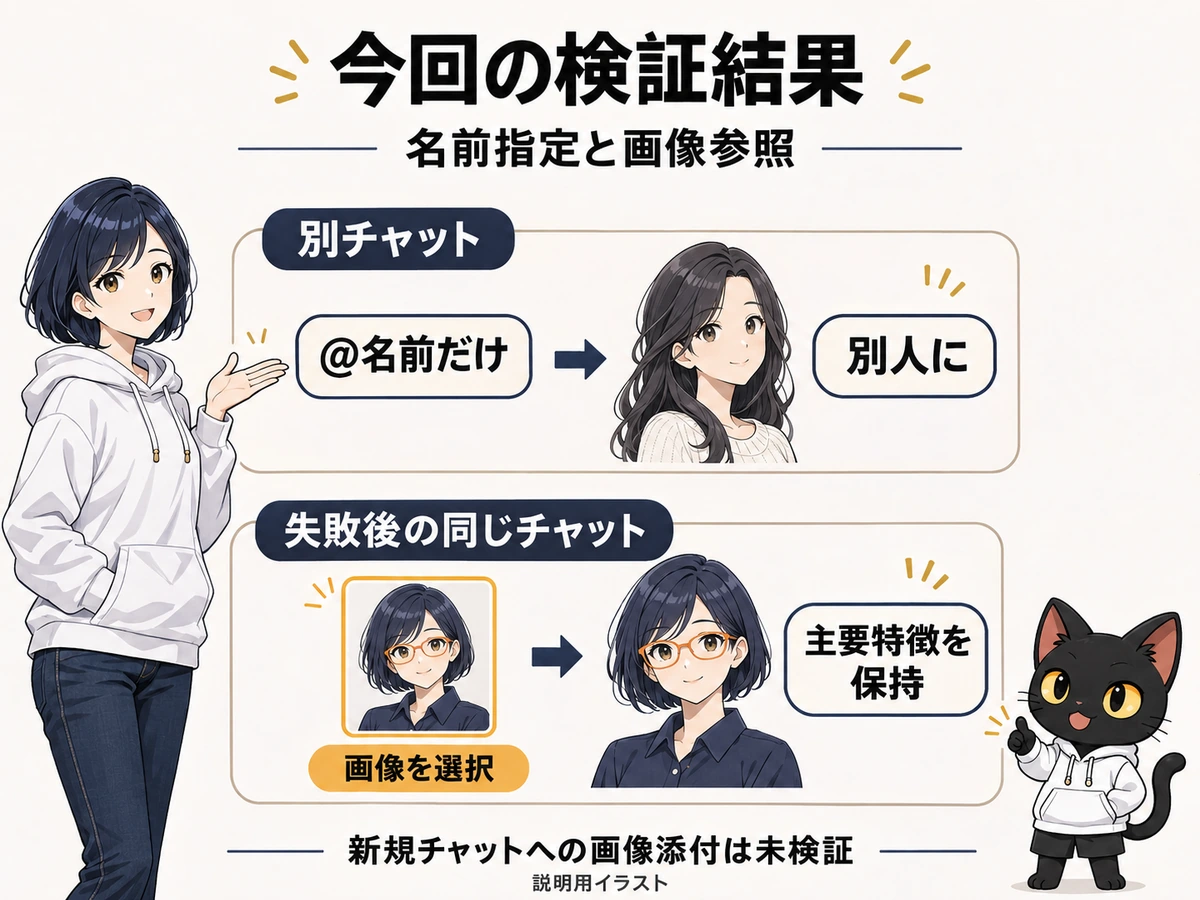
ChatGPT画像生成|名前だけでは別人、画像選択で変化
同じ人物の再利用は、画像を見せたかどうかで結果が変わりました。
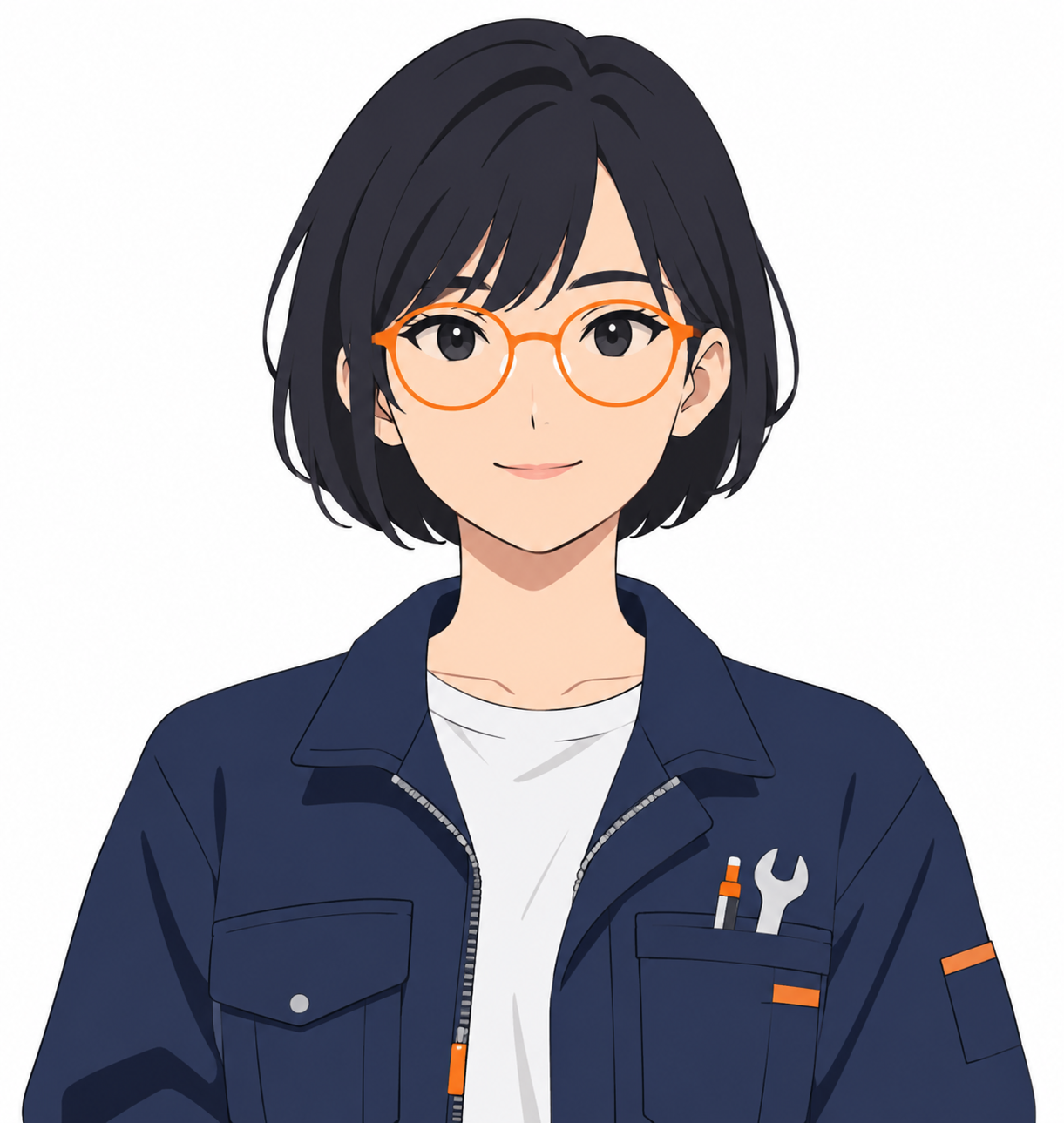
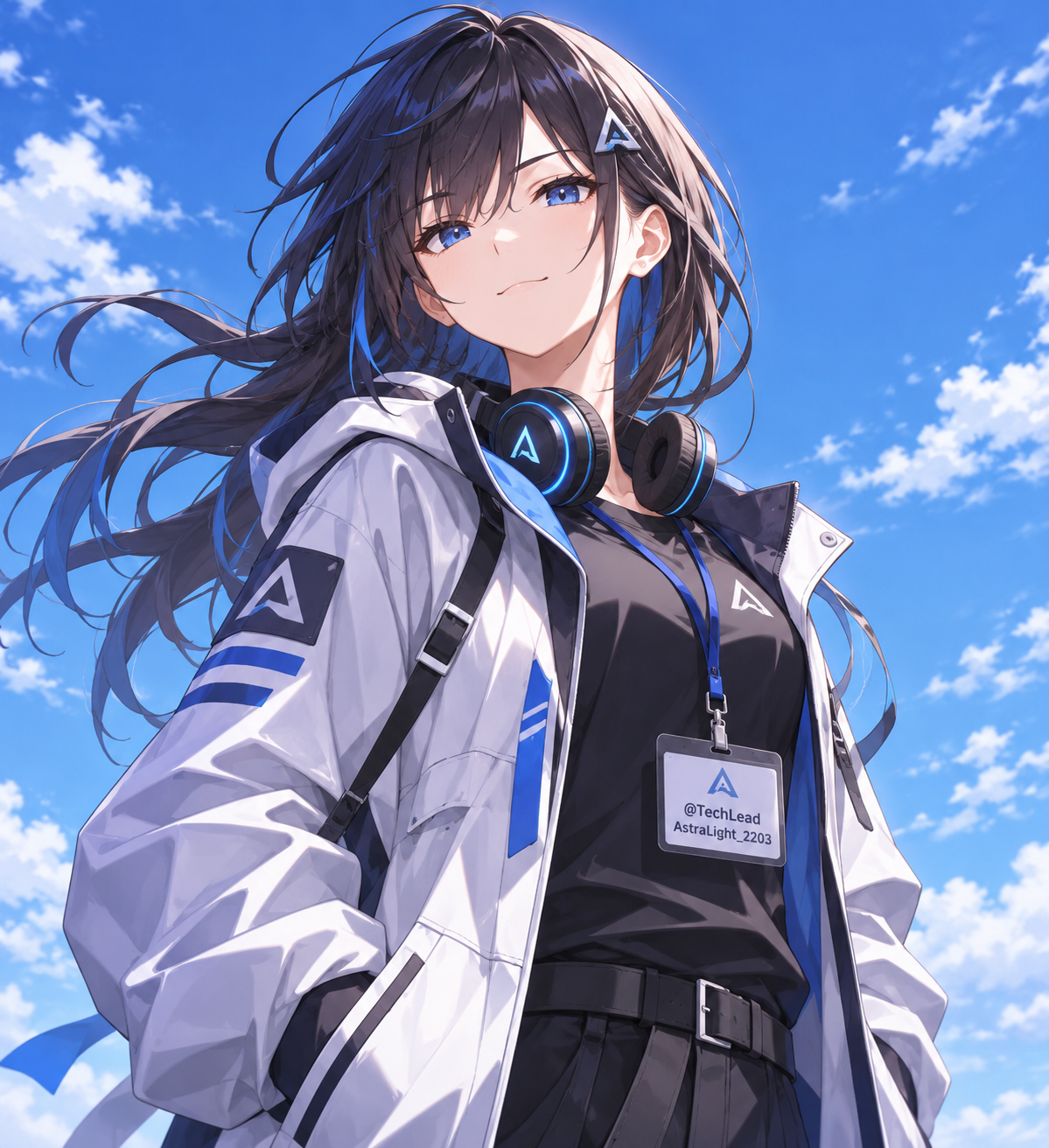
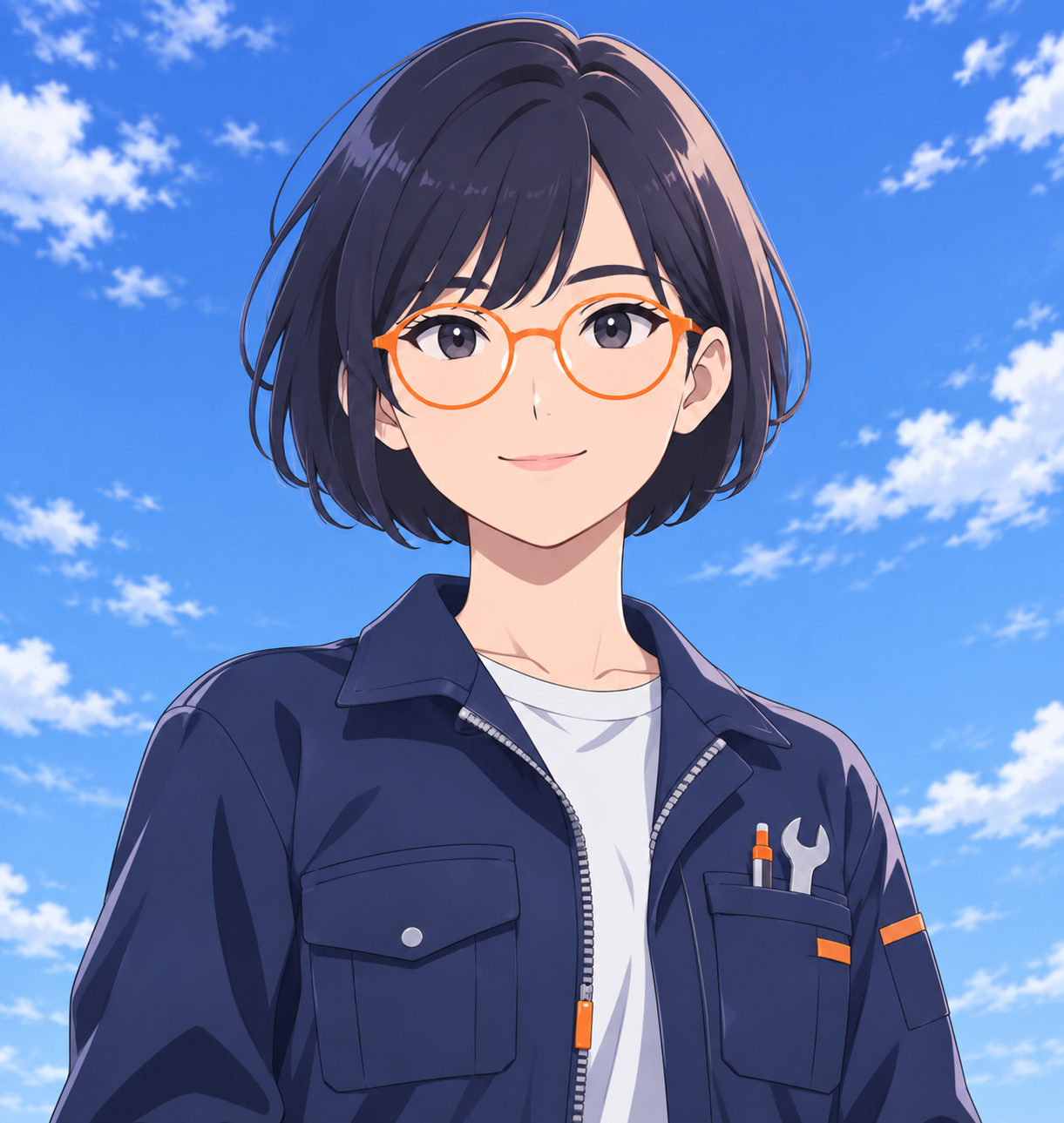
名前を付けても、引き継がれなかった外見
基準にしたのは、短髪・オレンジの眼鏡・紺色の服が特徴の女性です。生成した画像が画像の保存一覧(ライブラリ)に保存され、名前を変更できることを確認しました。
続いて、新しいチャットで「@名前」を付けて描くように頼んだところ、出てきたのは長い髪で青い目、眼鏡のない女性でした。
同じ人を呼んだつもりが、別人の登場です。
名前を変更しただけでは、今回の操作で同じ人物を呼び出せませんでした。
画像を選び直すと戻った主要な特徴
その後、同じチャットで「+」から「ライブラリから追加」を開き、基準画像を選んで渡しました。すると、短髪・オレンジの眼鏡・紺色の服が再現されました。
この場面では、名前だけより、基準画像を渡したほうが特徴を保てたという結果です。
画像を参照した後は、斜めの向きや真剣な表情、オフィスへの背景変更も試しました。髪・眼鏡・服などは概ね保たれた一方、ノートPCやカップに指示していないマークが現れた例もあります。細部まで完全に固定されたわけではありません。
ChatGPT画像生成|腕組みを頼むと服と机も変更
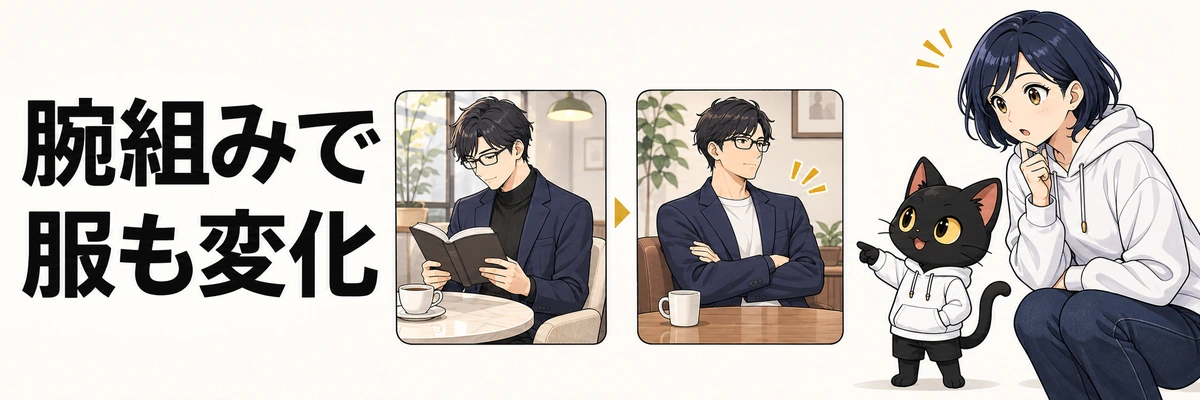
修正は、頼んだ部分だけで終わりませんでした。分かりやすいのが、読書する男性を腕組みに変えた場面です。
ポーズと一緒に変わった服・机・構図
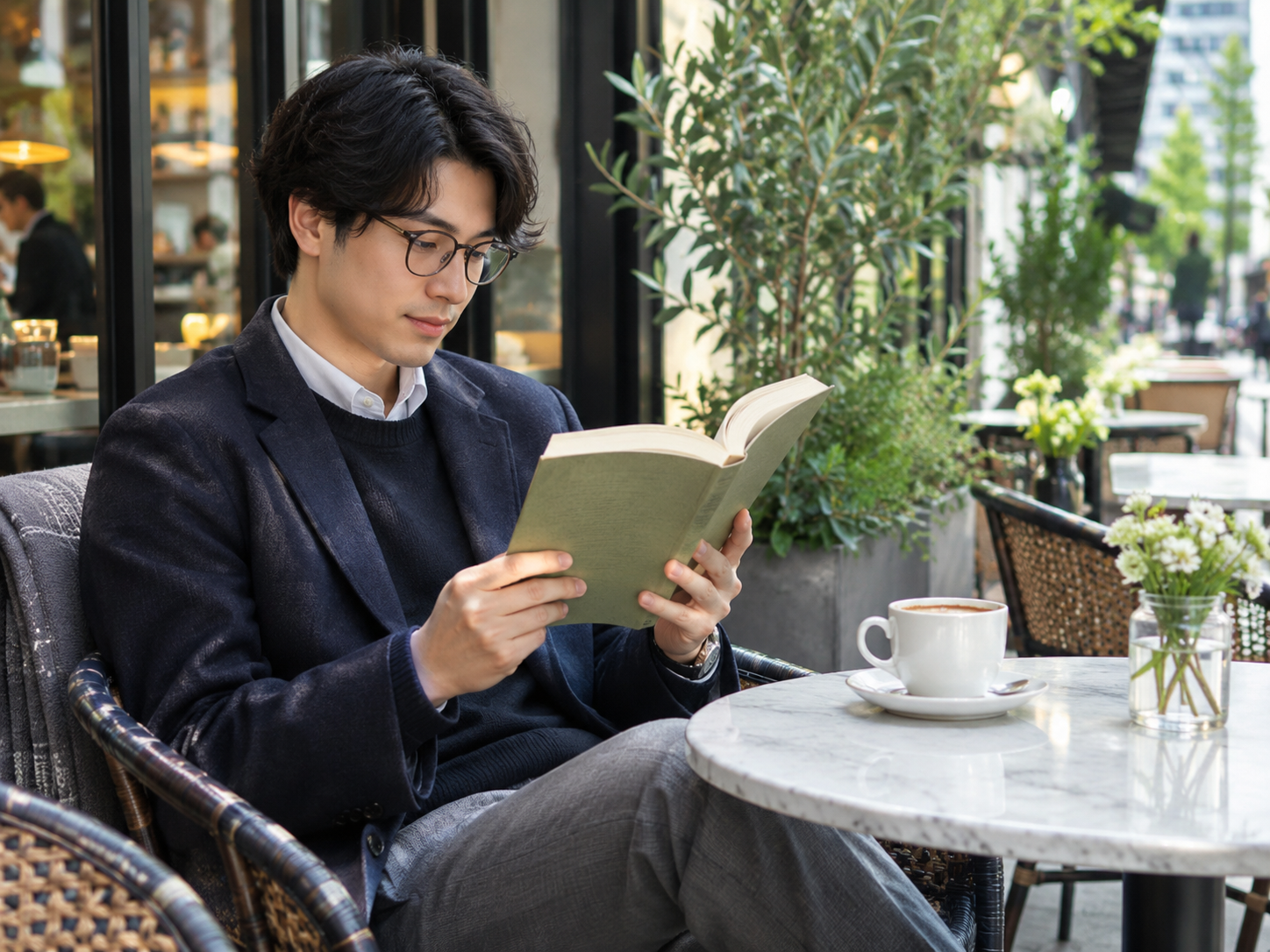
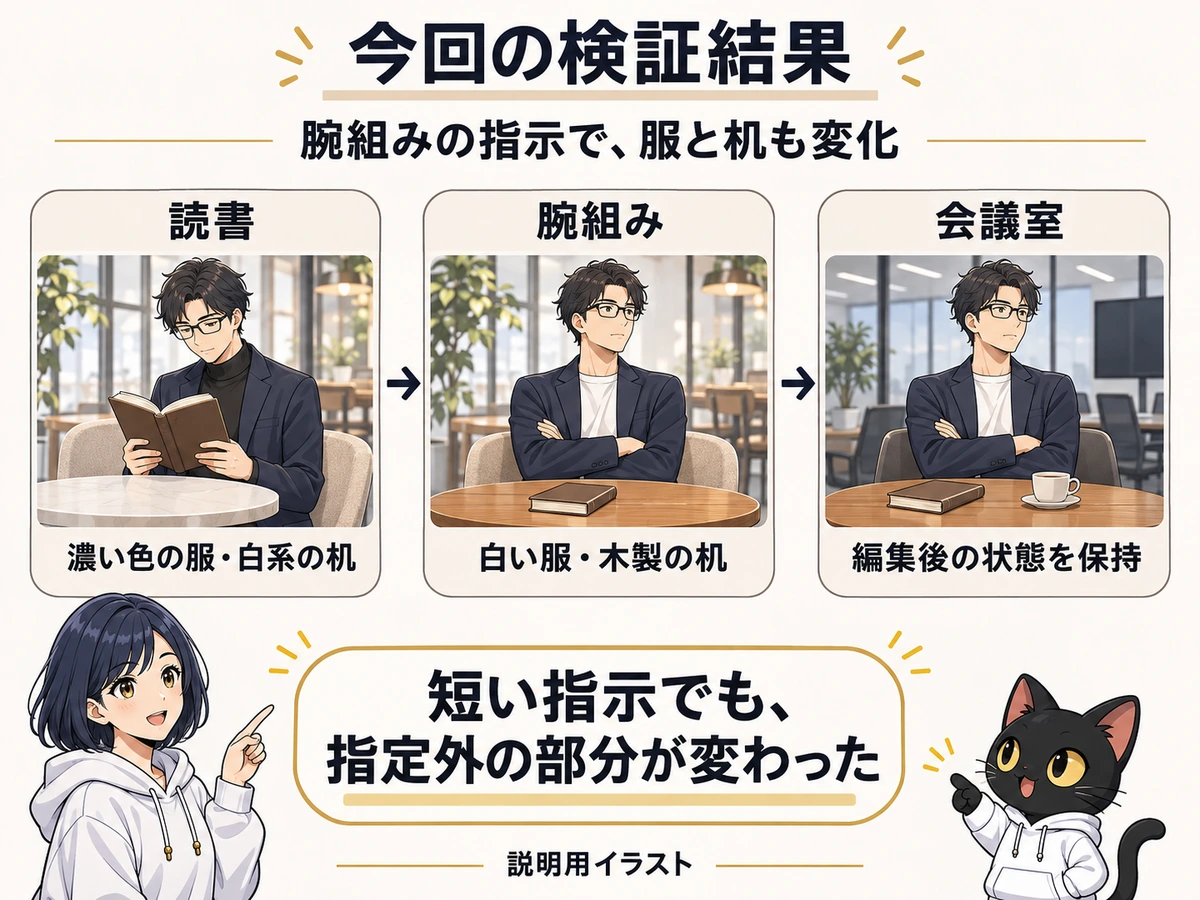
最初の画像は、カフェテラスで眼鏡の男性が本を読み、白いカップが置かれている場面でした。ここに「ポーズを腕組みに変更」と短く指示しました。
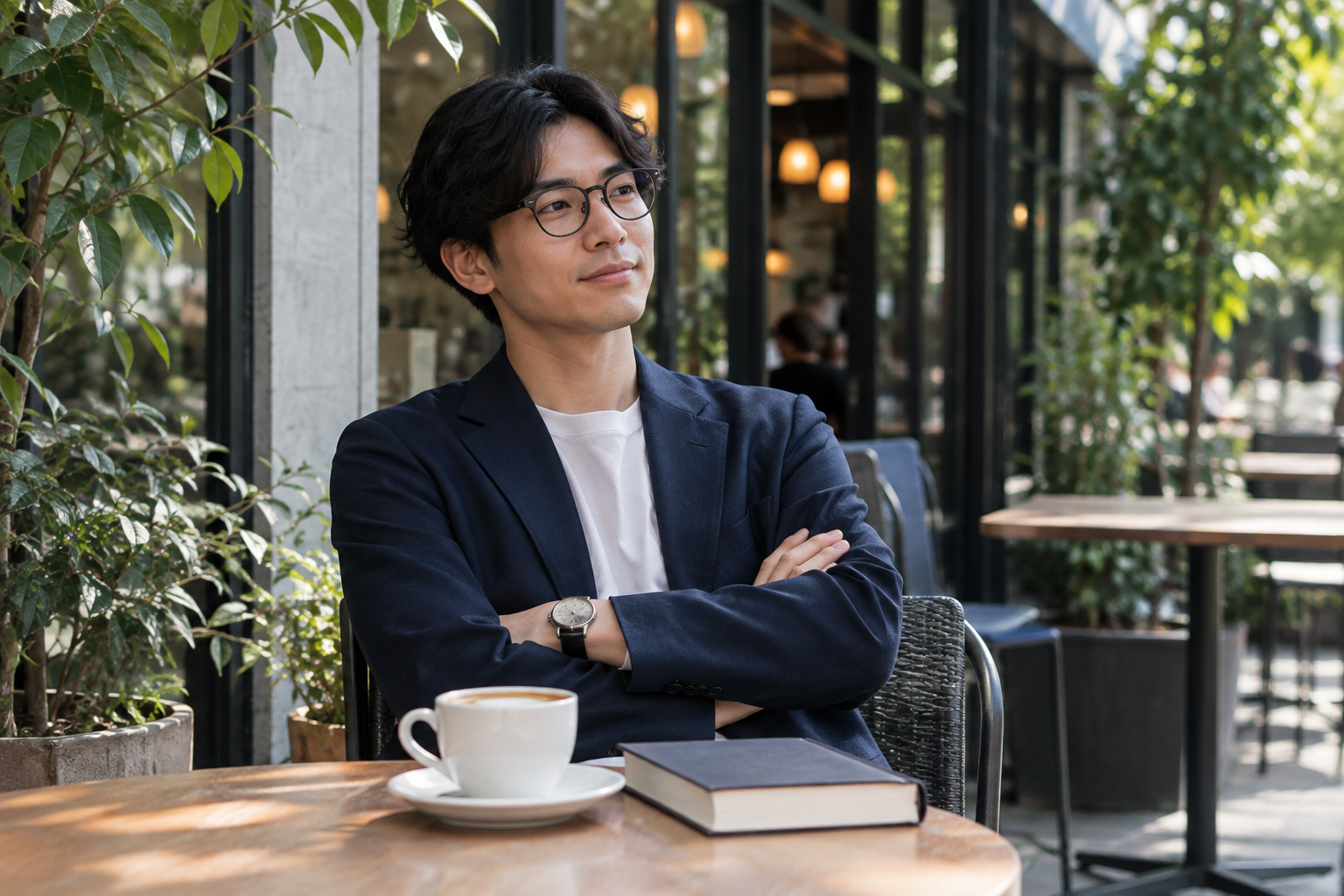
腕組みは反映されました。ただ、同時にジャケットの中の服が濃い色から白へ変わり、丸い白系の机も木製へ。顔の向きや構図が変わり、本は手から机へ移っています。
ポーズの変更には応じてくれたものの、服と家具まで模様替えになりました。
指示を短く分けるだけでは、変えない部分まで固定できなかった。
次の編集が引き継いだ「変更後の姿」
さらに「次に背景を会議室に変更」と頼むと、会議室への変更を確認できました。腕組みの人物、白いインナー、カップ、本は概ね維持されています。
ただし、引き継いだのは1回目の修正後の状態です。最初の濃い色の服に戻ったわけではありません。
途中で変わった箇所が、次の画像にも残る。編集の途中経過にも目を向けたいところです。
ChatGPT画像生成|看板・図解・画面の仕上がり
人物以外でも、指定した文字や基本構造を確認できた例がありました。
看板の文字と写真風の細部
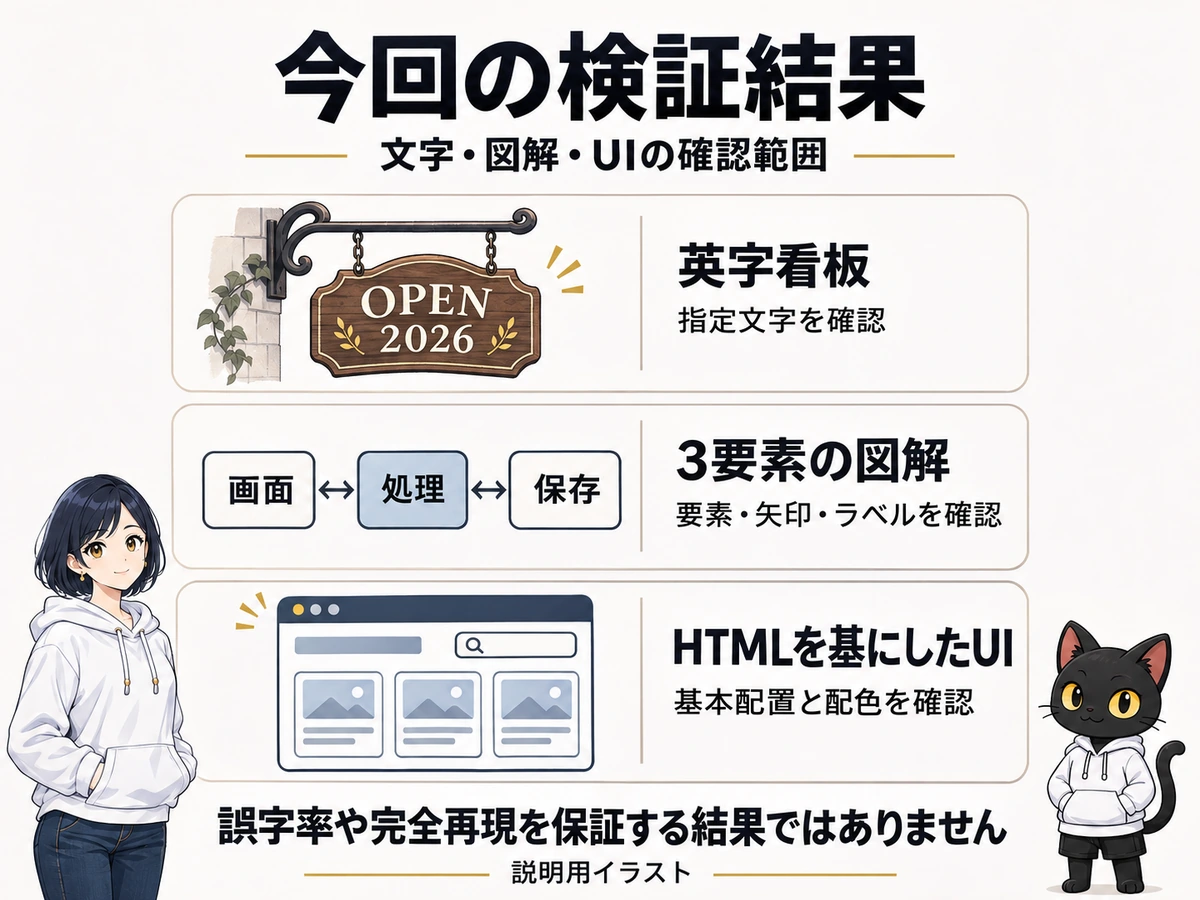
木製の看板では、指定した「OPEN 2026」の文字を確認できました。手の画像でも、爪や関節、陰影が描かれ、目立つ余分な指は見られなかったという記録です。
文字も手も、この作例で確認できた範囲の結果です。
図解とWeb画面の基本配置
クライアント・APIサーバー・データベースの図解では、3つの要素、往復矢印、ラベルを確認しました。つまり、画面側・処理側・保存側をつなぐ基本形です。
HTMLを基にしたWeb画面の画像では、ヘッダー・検索欄・3列のカード・青系の配色が反映されました。
できたのは完成イメージの画像です。操作できるサイトや、コードと寸分違わない画面ができたわけではありません。
ChatGPT画像生成|速さとモデル名の未確認部分
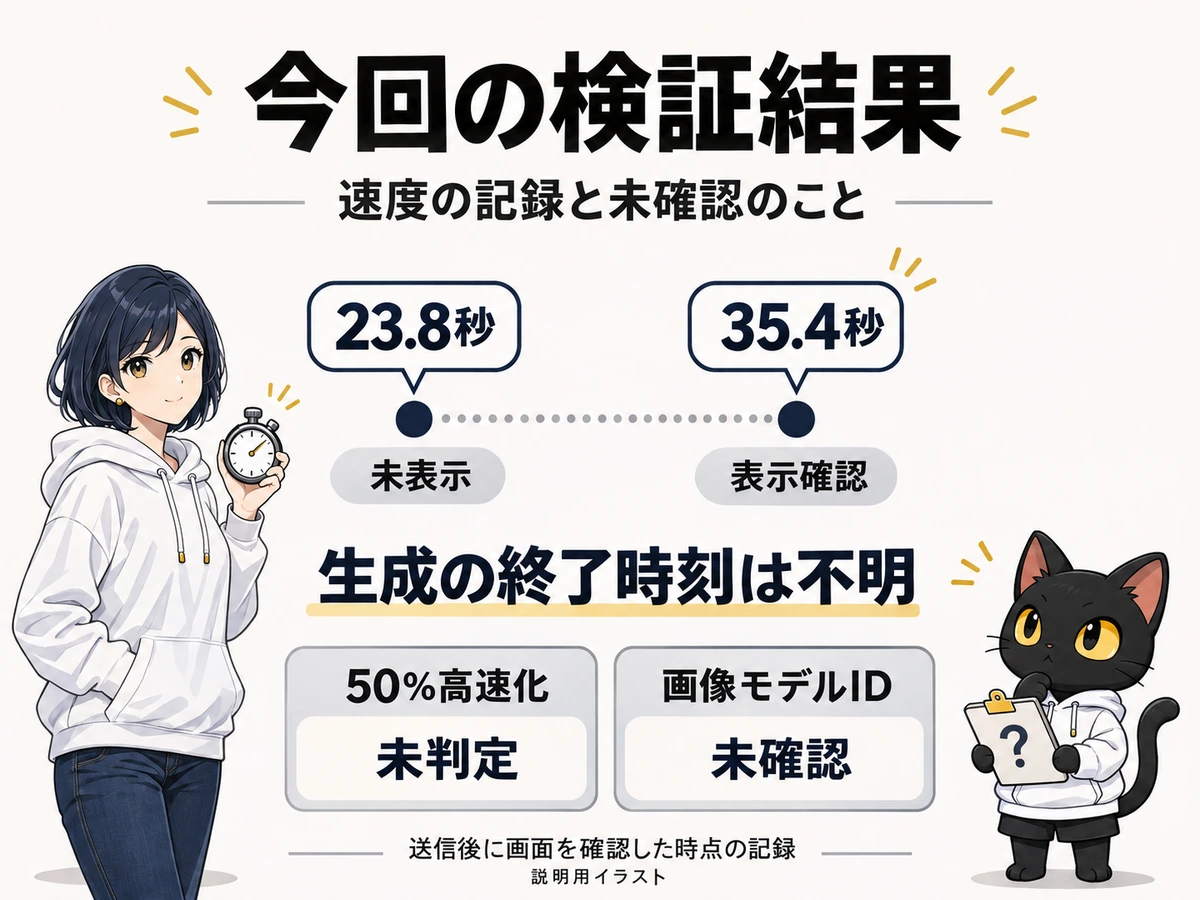
生成自体はできましたが、高速化したかどうかは今回の記録では判断できません。最初の作業デスク画像は、送信から23.8秒の時点では未表示で、35.4秒の時点で表示を確認しました。
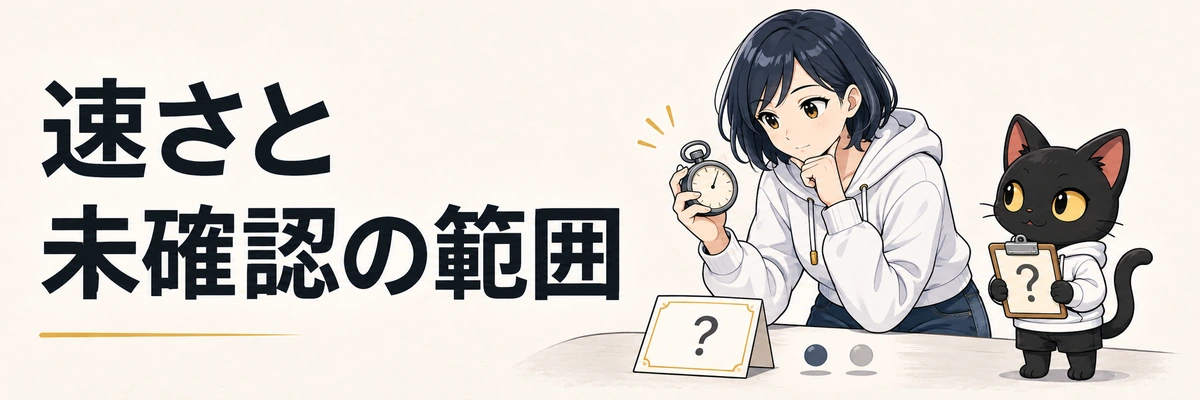
これは「35.4秒ぴったりで生成が終わった」という意味ではありません。今回の1回は、事前に置いた5〜10秒の希望値には未達でした。
以前のモデルを同じ条件で測っていないため、「50%速くなった」とも言えません。
もう1つ、正式な画像モデルIDは未確認です。画面上の思考量は「中程度/Medium」でしたが、これを根拠に「Images 2.6」や「Astra軽」の性能として紹介することはできません。
この記事は、その日時のブラウザ版で得られた実例として読んでください。
ChatGPT画像生成|使うときに覚えておきたいこと
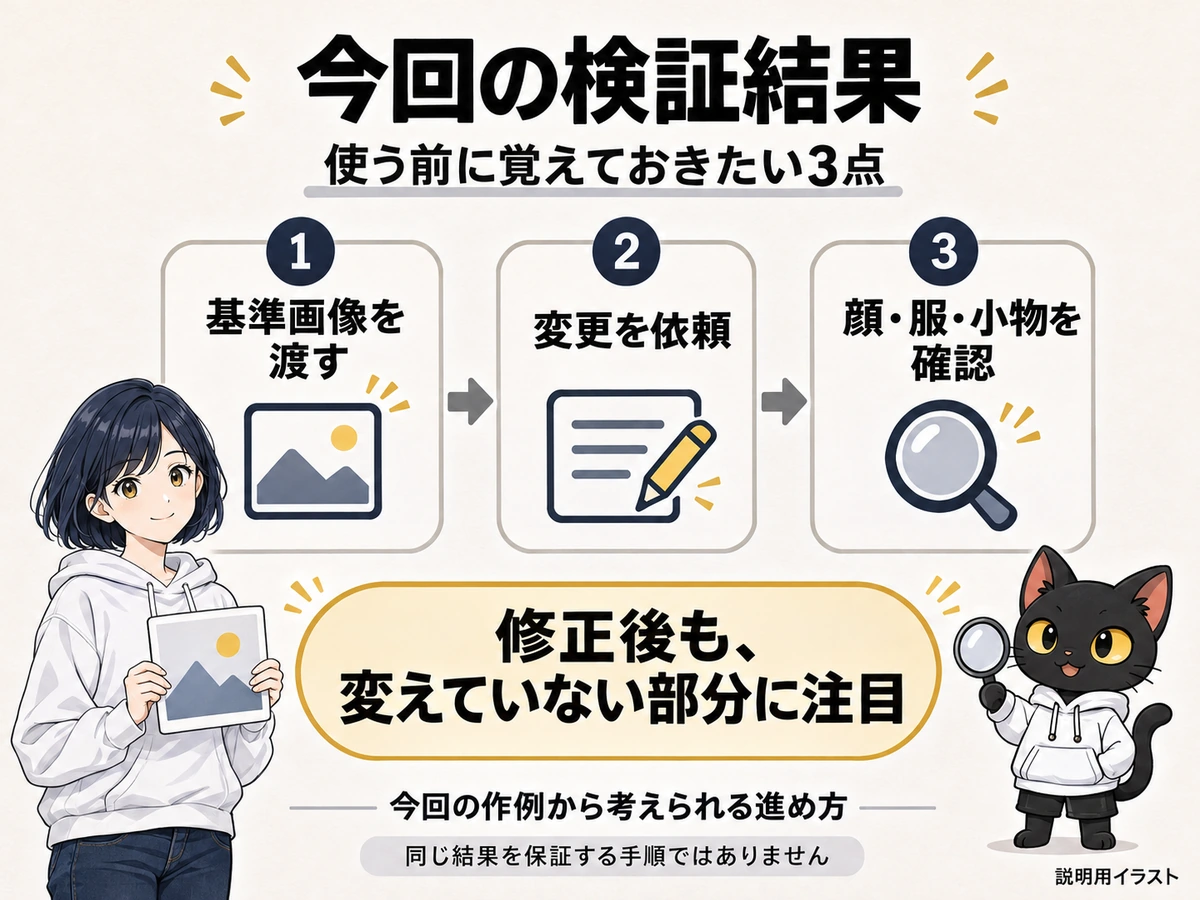
今回の結果で覚えておきたいのは、人物を使い回すときは基準画像が手掛かりになったこと。そして、修正では服や小物まで変わる場合があったことです。
試すなら、気に入った基準画像を1枚決め、ライブラリから選んで渡すところが出発点になりそうです。編集後は、頼んだ変更に加え、顔・服・小物も見ておく。今回の例からは、そんな使い方が考えられます。
まずは「名前だけでは通じなかった」「画像なら特徴を保てた」「腕組みで着替えも起きた」。この3つを知っていれば、完成画像だけでは分からない使い心地が、少し想像できるのではないでしょうか。
※検証範囲について:画像選択は、名前指定で失敗した同じチャット内での追加試験です。日本語看板、手の全関節の正確性、独立した5回連続の速度測定、Codexへの参照共有、ほかのプラン・端末は未検証または未完了です。画像の確認はAIによるもので、人間による実務利用の採否は未確認です。
画像づくりの別の実演は、GIFと参照画像を使った制作記録で紹介しています。AIに任せる仕事を広げたい方は、AIチームと記事・図解・漫画を作った1カ月の記録もどうぞ。


コメント