
図解のコマンドって、英語を覚えないと使えないんですか?
SNSで「/Infographic」「/Blueprint」を見て、何を続けて入力すればよいか迷っていませんか。名前は短くても、図に入れる内容や使う場面は自分で伝える必要があります。
ChatGPTへ図解を頼むときは、見せたい内容に合う形式を選び、日本語で条件を添える方法から始められます。英単語の暗記より、誰に何を伝えたいかを決めるのが先です。
元の紹介文にはサービス名がないため、この記事ではChatGPTでの頼み方に応用します。4つの名前は「どんな図にしたいか」を伝える呼び名として紹介します。
この記事では、4種類の使い分けと、コピーして使える指示文を紹介します。手元のメモを思い浮かべながら、仕事に合う1種類を選んでみてください。
- 短い英語に、日本語の説明を添えて頼みます。
- 全体像・仕組み・早見表・時系列を使い分けます。
- 画像が必要なら、画像にする指示も添えます。
- 完成した図は、元のメモと照合します。
ChatGPTの図解コマンド|意味と公式機能との違い
SNSで見かける「/Infographic」などは、図解の方向性を示す呼び名として紹介されています。英語の名前と、日本語で頼みたい内容を結びつけるところから始めましょう。
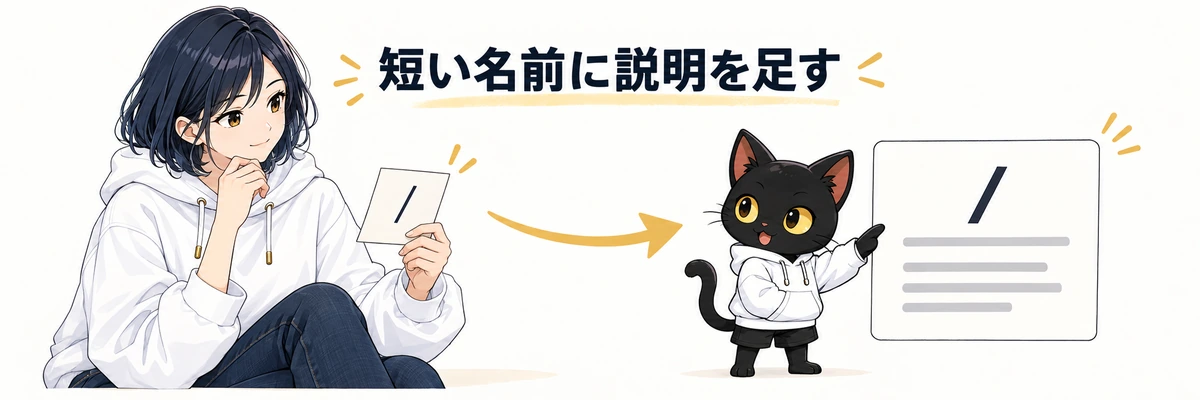
スラッシュ付きの指示
「/」はスラッシュという記号です。後ろに「Infographic」や「Timeline」と続けた形が、SNSなどでコマンドとして紹介されています。
たとえばTimelineは、出来事を時間の順に並べる年表です。短い名前を使う場合も、「日付順に」「新人向けに」などの説明を添えます。
短い名前だけでは、載せる内容や細かな希望まで指定できません。AIへ渡す仕事の依頼書に、見出しを付けるイメージで捉えてください。
なお、「Inforgraphic」という表記を見かける場合があります。一般的な英単語はInfographicなので、この記事では後者を使います。
公式機能との区別
今回の4名称は、決まった動作をする公式コマンドとしては確認できていません。料理の注文に例えるなら、「年表で」「早見表で」と仕上がりの方向を伝える言葉として使います。
一方、ChatGPTには画像作成の機能があります。欲しい画像を言葉で依頼するほか、画面から画像作成を選ぶ方法が公式に案内されています。
画像が欲しいときは、「図解画像を作成してください」と添えます。短い呼び名に「何をどう見せるか」を足すのが、この記事で紹介する頼み方です。
入力に必要な素材
図解には、図に載せる元情報が必要です。会議メモ、作業手順、日付の一覧など、整理したい文章を用意します。
「勉強会の予定を図にして」だけでは、開催日や担当が不明です。「6月1日にテーマ決定、6月8日に資料準備」と材料を渡してください。
まだ決まっていない部分は「未定」と書きます。数字や日付を想像で埋める必要はありません。元のメモを図へ移すつもりで始め、決定済みと未定を分けると内容を点検しやすくなります。
ChatGPTの図解コマンド|4種類の使い分け
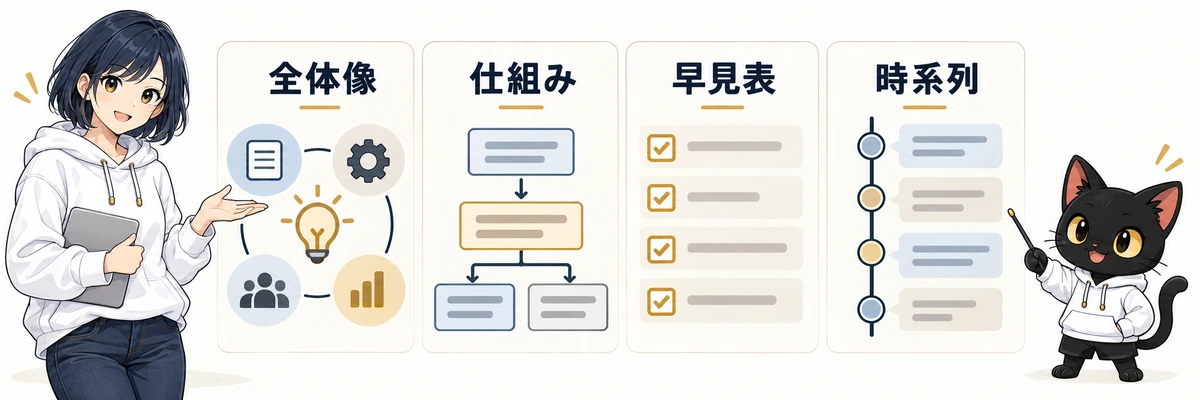
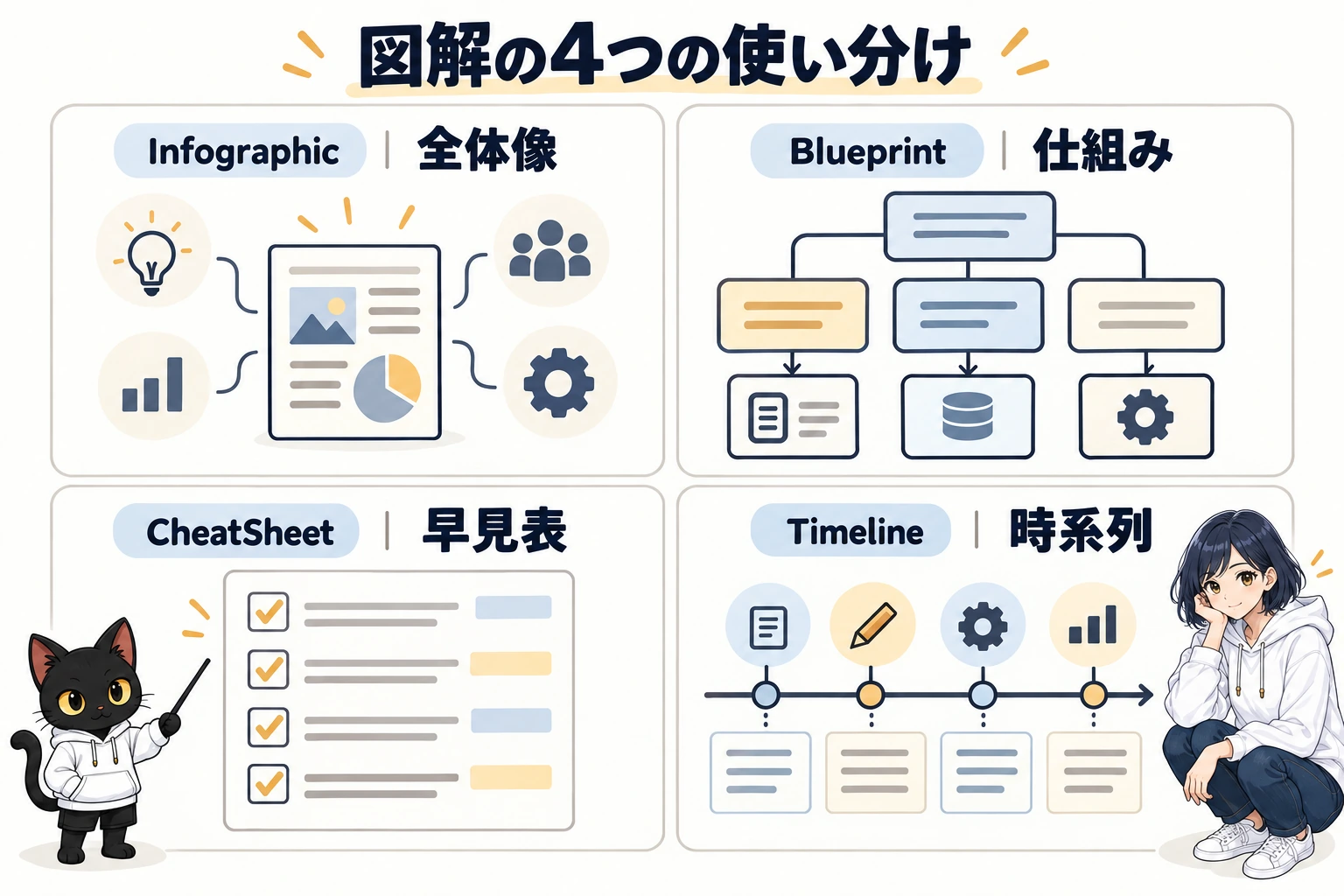
4種類は、読む人に何を伝えたいかで選びます。「全体を知ってほしい」「作業中に見返してほしい」のように、使い道を考えましょう。
要点と早見表の違い
Infographicは全体の要点、CheatSheetは見返す情報を中心にまとめます。前者は初回の説明、後者は作業中の参照に使うイメージです。
社内の行事なら、目的と予定を参加者へ紹介するときはInfographicが候補です。準備担当が当日の持ち物や確認事項を見返すなら、CheatSheetとして早見表を頼みます。
呼び名と伝えたい内容を表にしました。
| 呼び名 | 伝えたい内容 | 依頼する形の例 |
|---|---|---|
| /Infographic | 全体の要点 | 短い説明と図の組み合わせ |
| /Blueprint | 要素や役割の関係 | 箱や線を使った構成図 |
| /CheatSheet | 見返すための情報 | 項目を絞った早見表 |
| /Timeline | 出来事の順序 | 日付順に並べた年表 |
「1枚分にまとめる」と「画像を1枚作る」は別の指定です。文章の早見表でよいか、完成画像が必要かも添えてください。
仕組みと関係の整理
Blueprintは、要素や役割を分けて示す依頼に使う呼び名です。担当ごとの仕事を箱に分け、必要な関係を線で示す形が考えられます。
Blueprintは、青い設計図風の見た目を指す場合もあります。役割を整理したいときは、「青い背景」などの見た目とは分けて希望を伝えます。
「白背景で、担当の役割を箱に分けて」と書けば、依頼の方向が明確です。矢印を使う場合は、指示、受け渡し、時間の流れのどれを示すかも決めてください。
時系列の整理
Timelineは、いつ何があるかを順番に見せる形式です。企画の経緯、研修の日程、行事の予定を並べたい場面が候補になります。
元情報には、日付と出来事を組にして書きます。年や曜日が必要なら、確認済みの情報を添えましょう。資料にない日付を推測で補わせないようにします。
順番ならTimeline、担当の関係ならBlueprintが選ぶ目安です。最初に知ってほしい情報を中心にして、1枚の役割を絞りましょう。
ChatGPTの図解コマンド|仕事で試す3つの手順
依頼文には、「誰に」「何を」「どんな形で」を順に足します。相手へ資料づくりをお願いするつもりで、必要な条件を書き出しましょう。
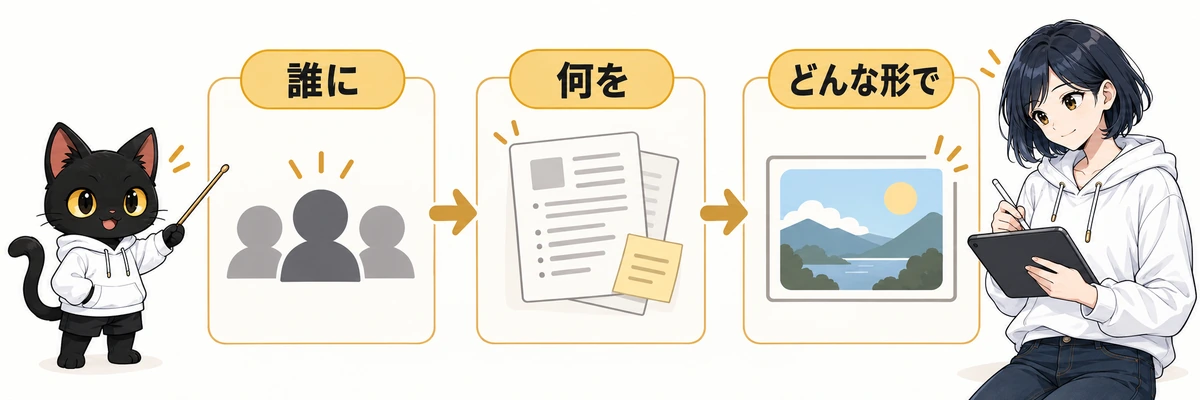
①目的と読者の指定
最初に、誰が何のために見る図かを伝えます。「初めて参加する社員が、勉強会の予定を把握するため」のように、一文で目的を決めてください。
参加者へ日程を知らせる図と、準備担当が作業を確認する表では、必要な情報が変わります。「新人向け」「専門用語を使わない」なども依頼に加えましょう。
参加者向けなら開催日や内容、準備担当向けなら作業や締め切りを残します。読む人が判断するために必要な情報を選んでください。
②元情報と形式の指定
次に、元のメモと希望する整理の形式を渡します。「Timeline形式で、日付の古い順に」と、呼び名へ日本語の説明を添えてください。
OpenAIの画像向け資料でも、目的や配置、載せる文字や数値を具体的に伝える考え方が示されています。資料はAPI向けですが、依頼内容を具体化する際の参考になります。
メモの内容が不明確なら、先に「日付・予定・担当に分けて文章で整理」と頼む方法もあります。整理案を読めば、画像にする前に日付の抜けや説明の長さを確認できます。
③画像出力の指定
完成画像が欲しい場合は、画像作成を明記します。たとえば「横長1枚の図解画像を作成してください」と頼みます。
日本語を使うか、何を大きく見せたいかも添えましょう。スライドに載せるなら横長、配る資料ならA4縦など、使う場所に合わせます。
たとえば「白背景、日本語、日付を大きく」です。読者・元のメモ・形式・画像の条件がそろったら依頼できます。次の例をコピーし、自分のメモに置き換えてみましょう。
ChatGPTの図解コマンド|同じメモの4形式の依頼例
同じ情報でも、使う場面に合わせて依頼の形を変えられます。以下は架空のメモを使った、未実行の指示例です。掲載する説明画像も、これらの指示文を実行した結果を示すものではありません。
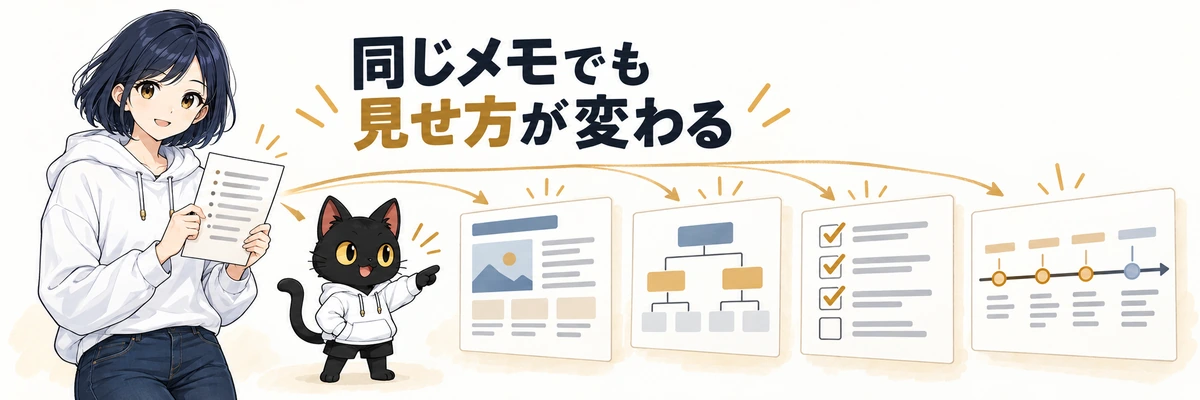
共通の架空メモ
4つの依頼例では、同じ日程と担当一覧を使います。実在の社内行事ではなく、練習用のメモです。
- 6月1日:テーマ決定
- 6月8日:資料準備
- 6月15日:開催
- 担当:企画・資料・進行
このメモでは、誰がどの作業を担当するかまでは書かれていません。そこで、予定と担当一覧を別々に示す条件にします。
業務で使う際は、年や曜日、担当ごとの作業など、確認できた情報を補ってください。
4種類の整理の違い
4つの依頼例の違いは、情報の見せ方です。全体像、要素のまとまり、早見表、日付の流れのどれを見せるかを変えています。
Infographicは、初めて見る人向けの概要として頼みます。
/Infographic
次の架空メモを、初めて参加する社員向けに、横長1枚の図解画像にしてください。
予定3項目と担当3種類を分けて示してください。
白背景、日本語、大きな文字にしてください。
元メモにない説明や担当の割り当ては加えないでください。

【メモ】
6月1日:テーマ決定
6月8日:資料準備
6月15日:開催
担当:企画・資料・進行
Blueprintは、予定と担当を構成要素として分ける依頼です。
/Blueprint
次の架空メモを、準備内容を共有する構成図の画像にしてください。
予定3項目と担当3種類を別の箱で示してください。
担当と作業の対応は未指定なので、両者を結ぶ矢印は入れないでください。
白背景、日本語表記にし、青写真風の装飾は不要です。

【メモ】
6月1日:テーマ決定
6月8日:資料準備
6月15日:開催
担当:企画・資料・進行
CheatSheetは、準備中に見返す早見表として頼みます。
/CheatSheet
次の架空メモを、準備中に見返すA4縦1ページ相当の早見表画像にしてください。
「日付・予定」の表と、担当の一覧を分けてください。
予定の行には、手書きで確認できる空のチェック欄を付けてください。
日本語で大きく書き、元メモにない事実は加えないでください。

【メモ】
6月1日:テーマ決定
6月8日:資料準備
6月15日:開催
担当:企画・資料・進行
Timelineは、開催までの日付の流れを主役にします。
/Timeline
次の架空メモを、開催までの日程を伝える横長の年表画像にしてください。
6月1日、6月8日、6月15日を左から右へ並べ、各日付の下に予定を書いてください。
矢印は時間の進む向きだけを示し、担当3種類は別枠にまとめてください。
日本語で大きく書き、年・曜日・追加予定は補わないでください。

【メモ】
6月1日:テーマ決定
6月8日:資料準備
6月15日:開催
担当:企画・資料・進行
空のチェック欄は、印刷後に手書きで確認するためのものです。作業済みの印は付けず、使う人が記入できるようにします。
使う場面の選び方
使い分けは、図を読む人が何をしたいかで決めます。全員へ概要を紹介するならInfographic、準備の要素を話し合うならBlueprintが候補です。
手元で確認したいならCheatSheet、開催までの流れを知りたいならTimelineを選びます。使い道が複数あっても、最初の1枚では目的を絞ってください。
すべての形式を試す必要はありません。今ある仕事に近い指示文を1つ選ぶところから始めましょう。
ChatGPTの図解コマンド|伝わらない時の直し方
図解の修正では、うまく伝わらなかった部分を言葉にします。形式、情報量、見た目を分けて考えると、次に頼む内容を絞れます。
日本語の説明の追加
短い名前で意図が伝わらない場合は、日本語で目的を補います。「/Blueprint」だけを繰り返すより、どんな関係を見せたいかを書き足してください。
たとえば、第4章のBlueprintで予定と担当の区切りがわかりにくかったら、次のように頼めます。
上段に予定3項目、下段に担当3種類を置いてください。「予定」「担当」の見出しを付け、2つのまとまりがわかるようにしてください。
期待と違った箇所を具体的に示すと、修正後に確認する場所も明確になります。短い名前に、日本語で希望を足すのが修正の出発点です。
文字量と項目数の調整
読みにくい図は、先に文字量を見直します。説明を詰め込んだまま文字だけを大きくしても、1枚の中に収まらなくなるためです。
最初に削る候補は、重複した説明や図と関係のない背景情報です。日付、担当、作業名など、判断に必要な情報は残します。
修正では「短くして」だけでなく、残す項目を指定してください。
日付と作業名は残してください。説明文は各項目1文にし、飾りのイラストを減らしてください。
省くのは重複、残すのは判断に必要な情報です。文字が収まったあとも、日付や条件が抜けていないか見直しましょう。
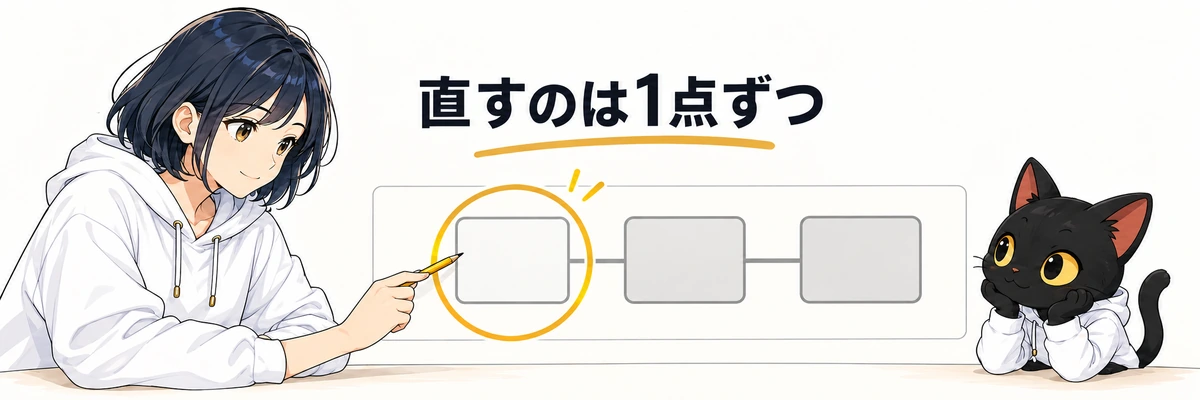
1点ずつの修正
図の修正は、問題が大きい箇所から1点ずつ頼みます。最初は内容の誤り、次に配置、最後に色や装飾という順で見直してください。
日付の誤りと配色の変更を同時に頼むと、どこが直り、どこが変わったかを追いにくくなります。「6月8日の作業名だけを直してください」のように範囲を絞ると、確認の対象も小さくできます。
画像の一部分を指定した編集でも、周囲が変わる場合があります。変更箇所に加えて、残したい日付や文字も確認すると安心です。使える状態の版を手元に残し、修正版と見比べましょう。
ChatGPTの図解コマンド|使う前の確認ポイント
図が整っていても、元の情報と一致しているとは限りません。人に渡す前に、文字、関係、共有する情報の順で点検します。
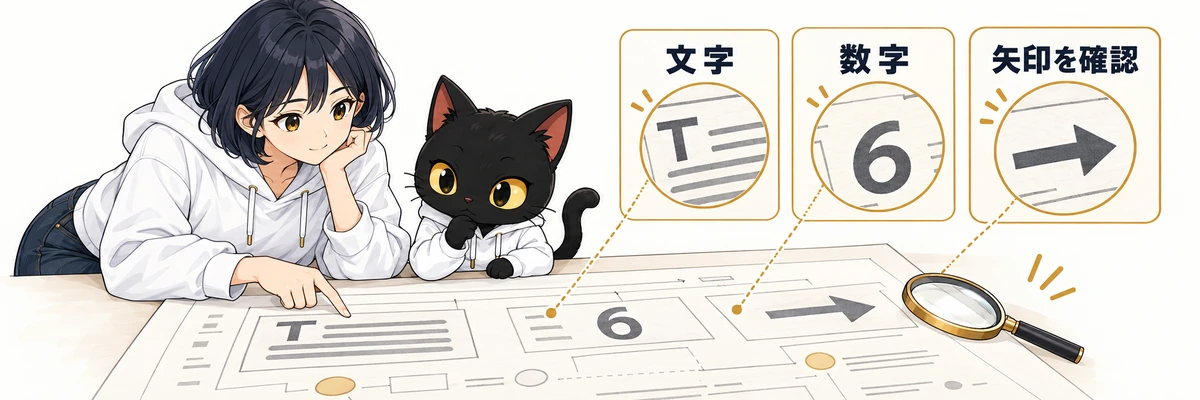
文字と数値の照合
図の文字と数値は、元のメモに戻って確かめます。見出しが自然に読めても、担当名や日付の誤りは別に残っている場合があります。
確認は、次の項目から始めてください。
- 日付や締め切りが元の記録と同じか
- 担当者名や作業名に誤りがないか
- 元の記録にない数値や条件が加わっていないか
見つかった誤りは、正しい表記をそのまま渡して直します。見た目が整っていても、元メモと照合するのが基本です。印刷する場合は、想定した大きさで読めるかも確かめましょう。
矢印と順序の点検
矢印と並び順は、図が伝える意味の一部です。日付が正しくても、左右が逆なら出来事の順序を誤解させます。
年表は早い日付から並んでいるかを確認します。仕組みの図では、矢印が「作業の受け渡し」なのか、「担当への指示」なのかを読み取ってください。
元メモにない上下関係や承認経路が描かれていたら、削除するか、実際の流れを調べて書き直します。見栄えを整えるためだけに、事実の関係を足さないようにしましょう。
図解画像の見え方を比べたい場合は、Codex(ChatGPT)とGeminiの図解・SNS画像の比較も参考になります。
共有用データの確認
AIへ渡すメモは、職場で利用が認められた情報に絞ります。図を頼む前に、社内の利用ルールと入力内容を確かめてください。
練習には、この記事のような架空のメモを使えます。実務の資料を使う場合は、顧客名、連絡先、未公開の売上などが含まれていないかを見直しましょう。名前だけ消しても、本文から相手を特定できる場合があります。
完成後は、共有相手に不要な情報が残っていないかを確認します。日付と担当が正しく、想定した大きさで読めたら、必要な確認は一区切りです。AIの作業を詰め込みすぎない工夫も併せて読めます。
ChatGPTの図解コマンド|よくある質問
図解コマンドを試す前に気になる点を整理しました。無料利用の情報は、2026年10月19日時点の公式案内に基づきます。
- 100個すべて覚える必要がありますか?
-
覚える必要はありません。まずは「出来事の順番を見せたい」など、手元の仕事に合う1種類から試してください。使いたい場面に合わせて指示文を保存すると、次回の出発点になります。
- 日本語だけでも指示できますか?
-
はい。「次のメモを、日本語の年表画像にしてください」と頼めます。日付順、横長など、入れる情報と見せ方も具体的に添えてください。
- 無料でも図解画像を作れますか?
-
無料プランにも画像作成機能があります。ただし、画像生成には利用制限があります。上限に達した場合は、画面の案内に従って待つ必要があります。
- 英字の大文字と小文字で結果は変わりますか?
-
4名称の大小文字による違いは未検証です。希望と違う出力になったら、表記だけを変え続けるより、日本語で目的と欲しい形を補ってください。
ChatGPTの図解コマンド|使う場面を1つ選ぶ第一歩
図解を頼む入口は、全体像・仕組み・早見表・時系列の4つです。英語の名前を覚える前に、手元のメモで何を伝えたいかを決めてください。
最初は架空の短いメモで十分です。形式を1つ選び、載せる内容と画像の要否を添えて頼みましょう。出力後に文字、日付、矢印を確かめるまでが1回の作業です。
まずは第4章から指示文を1つ選び、架空のメモで試してみましょう。役立った指示文を残せば、次の資料づくりにも使えます。
出典・参考資料(OpenAI資料:2026年10月19日再確認/名称の使用例:2026年10月18日確認)
- OpenAI「Images in ChatGPT」:画像作成・編集の基本操作。
- OpenAI「Image prompting」:載せる情報や構図の指定、図中の文字と関係の点検。API向けの資料です。
- OpenAI「ChatGPT Free Tier FAQ」:無料プランの画像作成機能と利用制限。
- とも「ChatGPT スラッシュコマンド200選」:名称の使用例。公式仕様の根拠にはしていません。



コメント