
Codexアプリを開いたものの、何を頼めばいいのか分からない。そんなときは、メモ1枚から案内文の下書きを作る仕事で練習してみませんか。

画面を開いたあと、何を頼むか迷いそうですね。コードを書けなくても使えますか?

最初は文章の仕事でいい。メモを渡して、保存した下書きを開くところまで進めよう。
この記事では、依頼する→保存する→開いて確かめる→直すまでを紹介します。専門知識は前提にしません。今日は読むだけでも大丈夫です。試すときは、練習専用のフォルダにコピーだけを入れます。元の資料は別の場所に残して進めましょう。
※機能・モデルの説明は2026年10月20日時点です。使える範囲はプランや提供状況で変わります。以下のメモと出力例は練習用で、実際の操作結果や時短効果を示すものではありません。
入口の選び方、コピーして使える依頼文、保存した下書きの確かめ方。
Codexアプリ|最初に知っておきたい3つの入口
今の公式案内は、ChatGPTデスクトップアプリから使い方を選ぶ形です。まずは画面の名前と、今回練習する仕事の位置付けを押さえましょう。

ChatGPTデスクトップアプリの入口
以前の記事で見た画面と名前が違っても、慌てなくて大丈夫です。現行の入口は公式のデスクトップアプリ案内から確認できます。
今回は、すでにCodexの作業画面を開けた人向けに進めます。まだ入口を探している人は、先に公式のアプリ案内を開いてください。表示は端末や提供状況によって異なる場合があります。
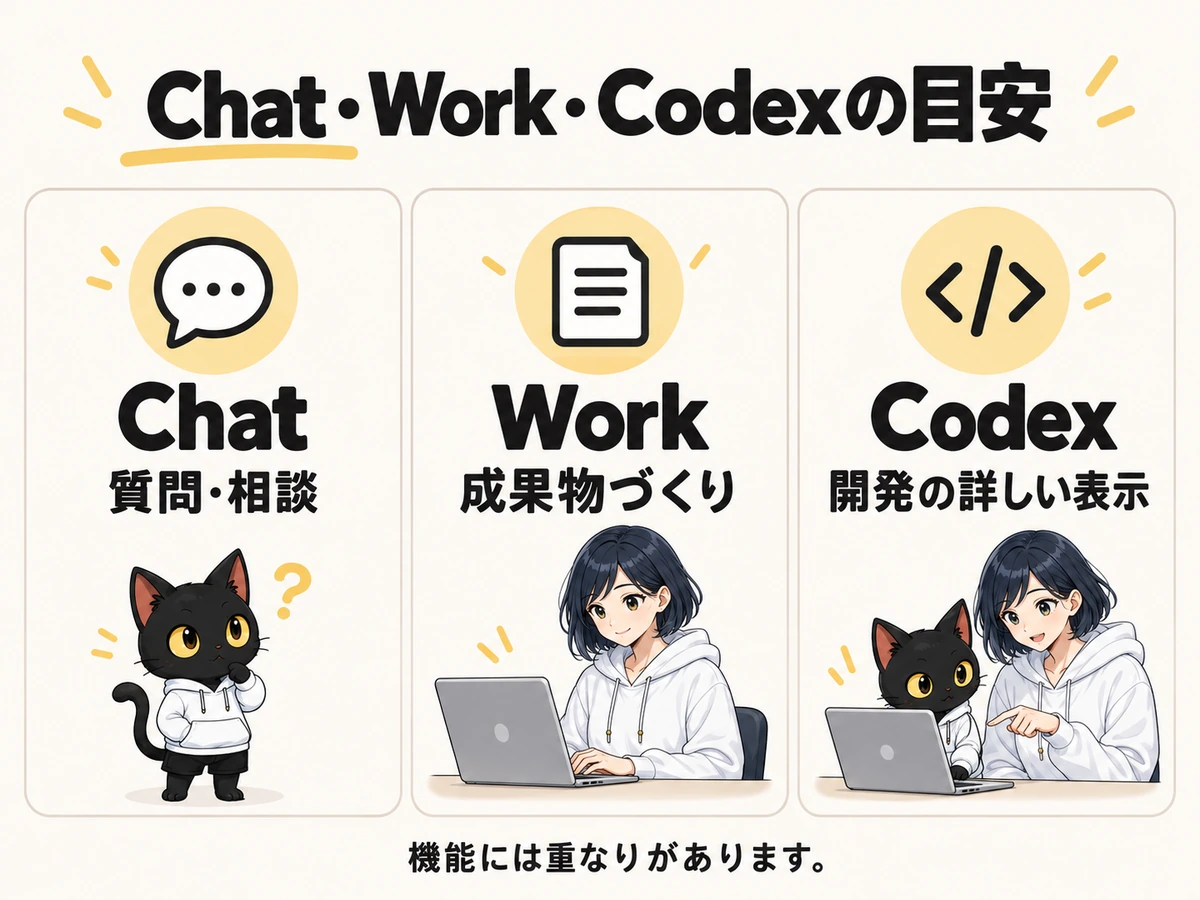
Chat・Work・Codexの使い分け
目安は、相談や短い文章ならChat、資料などの完成物づくりならWork、開発向けの詳しい作業表示を使いたいならCodexです。
ただし、できる仕事には重なりがあります。メモから下書きを作る作業はWorkでも可能です。文章だからWork、という厳密な線引きではありません。
Codexを開いた今の環境で、小さな仕事を完了する練習と考えてください。どちらが速い、優れていると保証する実習ではありません。公式の使い分けも判断の助けになります。
メモから保存した下書きまでの流れ
今回のゴールは、よい返答を眺めるだけでなく、あとで開ける下書きを1つ残すことです。
- 練習用のメモを用意する
- 完成形と保存先を伝える
- 保存した下書きを開く
- 足りない部分だけ直す
文章が一度で決まらなくても失敗ではありません。下書きは直すためにあるものです。
Codexアプリ|始める前の3つの準備
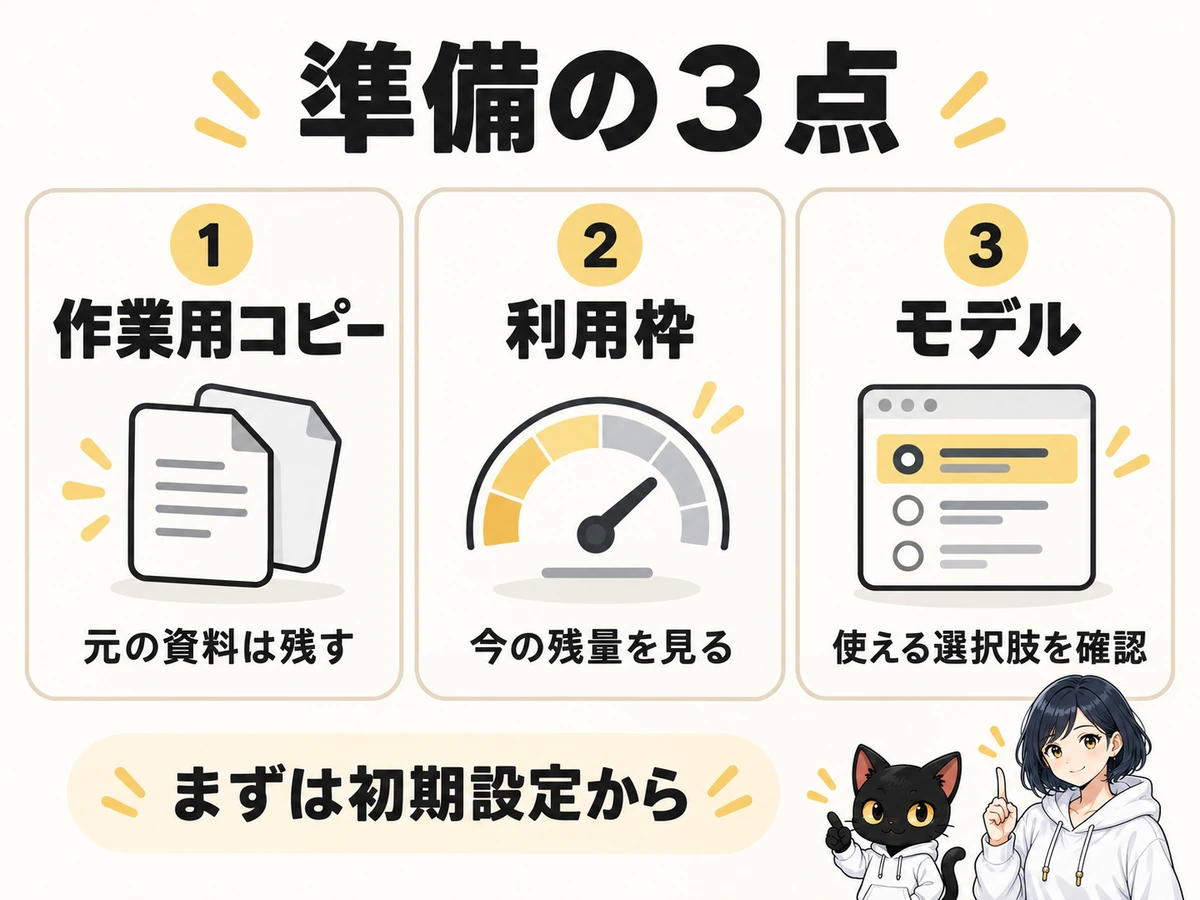
最初に必要なのは、使える範囲の確認と、練習用の材料です。細かな機能を全部そろえる必要はありません。
今のプランと利用枠
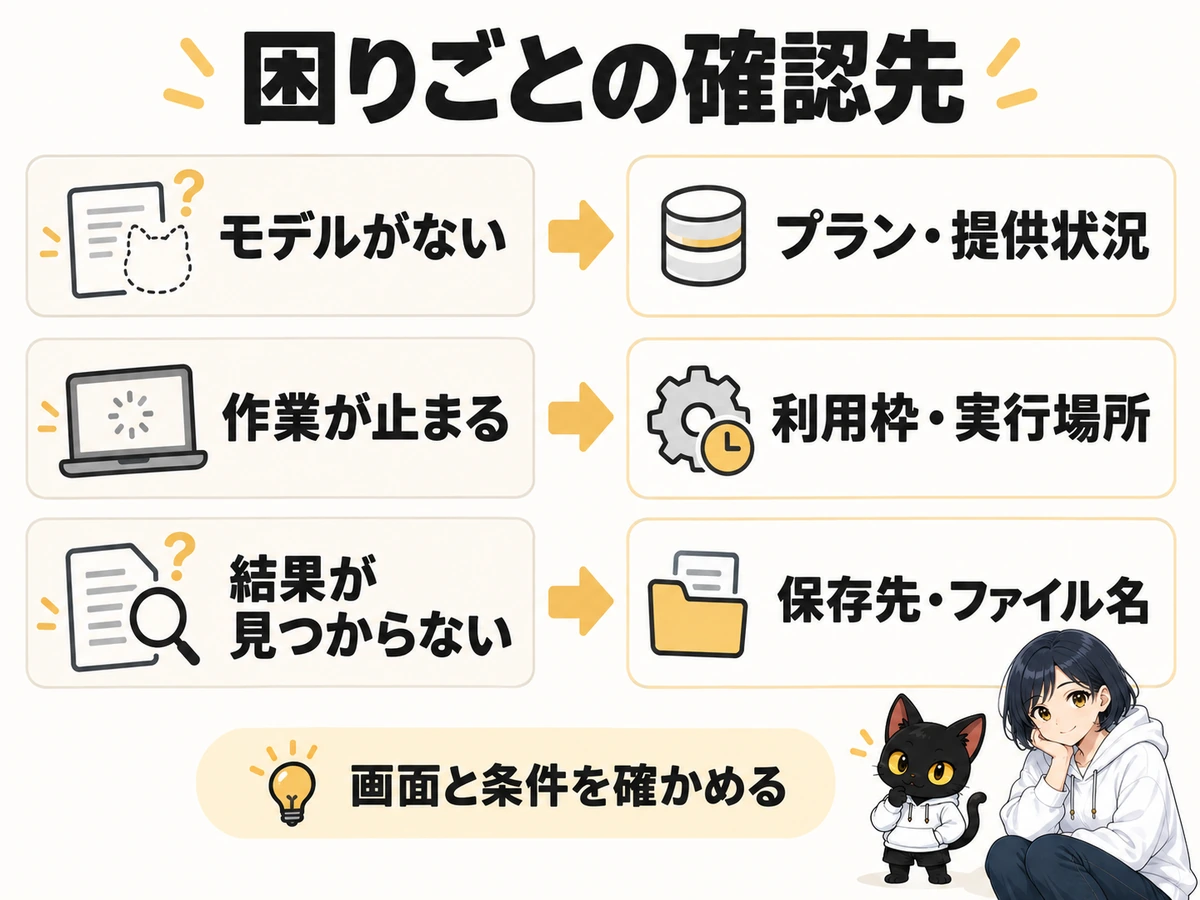
Codexは無料プランを含むChatGPTのプラン内で利用できます。ただし、使える量やモデル、機能は同じではありません。段階的な提供や管理者の設定による違いもあります。
WorkとCodexは利用枠を共有します。追加クレジットの購入や、APIキーを使う方法は、プラン内利用と分けて確認してください。APIキーは、サービスを別の仕組みから使うための認証情報です。今回の練習で用意する前提にはしません。
金額や残りの枠は、自分の契約画面と公式の料金案内で確認しましょう。
利用可能なモデルと初期設定
モデルは、仕事を担当するAIの種類です。迷ったら、今の画面で選べる初期設定から始めます。
古い記事にあるGPT-5.5の固定指定は、そのまま使えません。ChatGPT認証のCodexでは、日本時間2026年10月15日に退役しました。APIキー認証で使うCodexは、この退役告知の対象外です。
公式の代替案内は、対象有料プランがGPT-6.1 Sol、Free・GoがGPT-6 Lunaです。表示されるかどうかは提供条件によります。名称探しで手が止まったら、公式モデル情報を確認してください。
作業用フォルダとメモのコピー
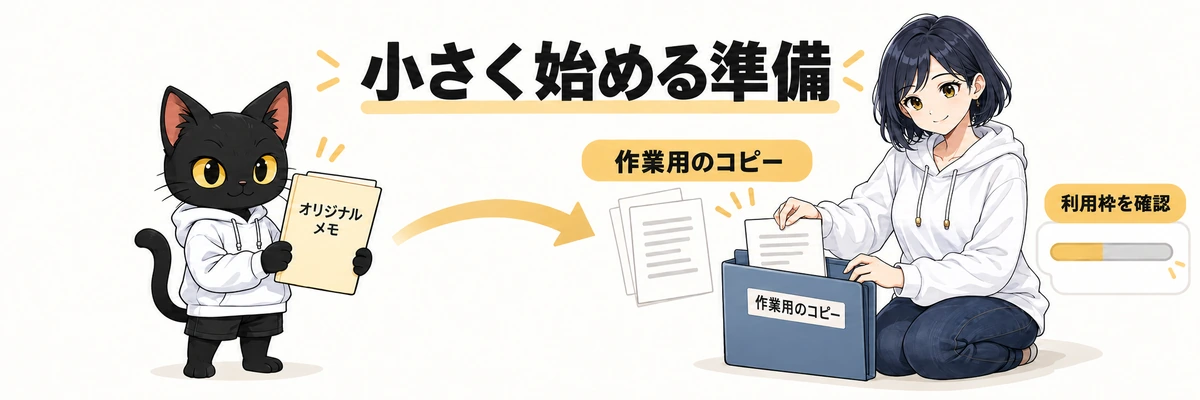
フォルダは、今回の材料と完成物を入れる箱です。練習専用の箱を用意すると、どこを触るかが分かりやすくなります。
- 分かる場所に「Codex練習」を作る
- メモ帳で練習用の材料を書く
- 「メモ.txt」として入れる
Codexの作業場所に、このフォルダを選びます。会社の本番資料を最初の材料にせず、次の架空メモで試せます。
最初はコピーか架空のメモで十分です。設定を増やす前に、触る範囲を小さくしましょう。
Codexアプリ|メモ1枚から下書きを作る3手順
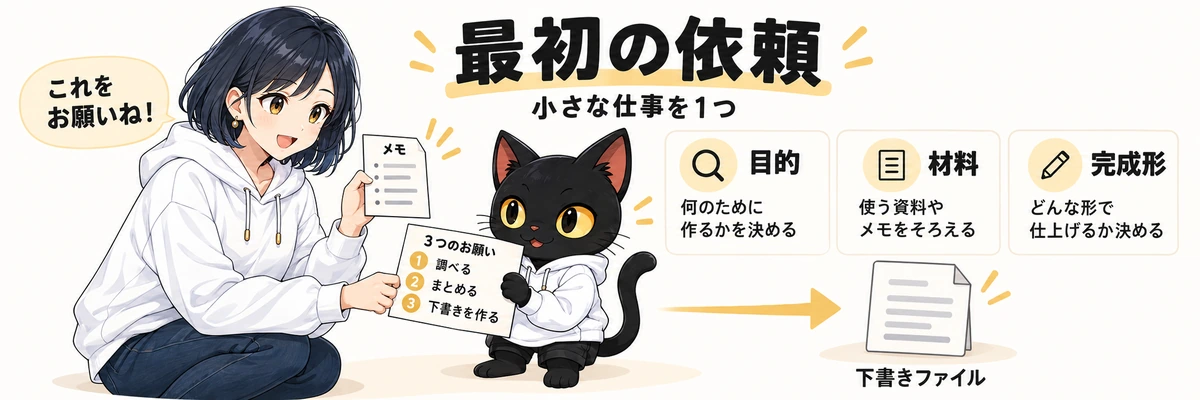
材料と頼み方をセットで渡すと、完成形を伝えやすくなります。以下は操作を理解するための練習例です。
①練習用メモの用意
「メモ.txt」に、次の内容を入れます。日時や場所が欠けた材料を使い、不明な情報を勝手に補わせない練習にします。
社内勉強会のお知らせ
対象:初めて参加する社員
内容:生成AIに依頼する文章の作り方
所要時間:30分
持ち物:筆記用具
日時:未定
場所:未定
日時と場所が未定でも、下書きは作れます。ここで確定していない情報が、出力でも未定のまま残るかが確認ポイントです。
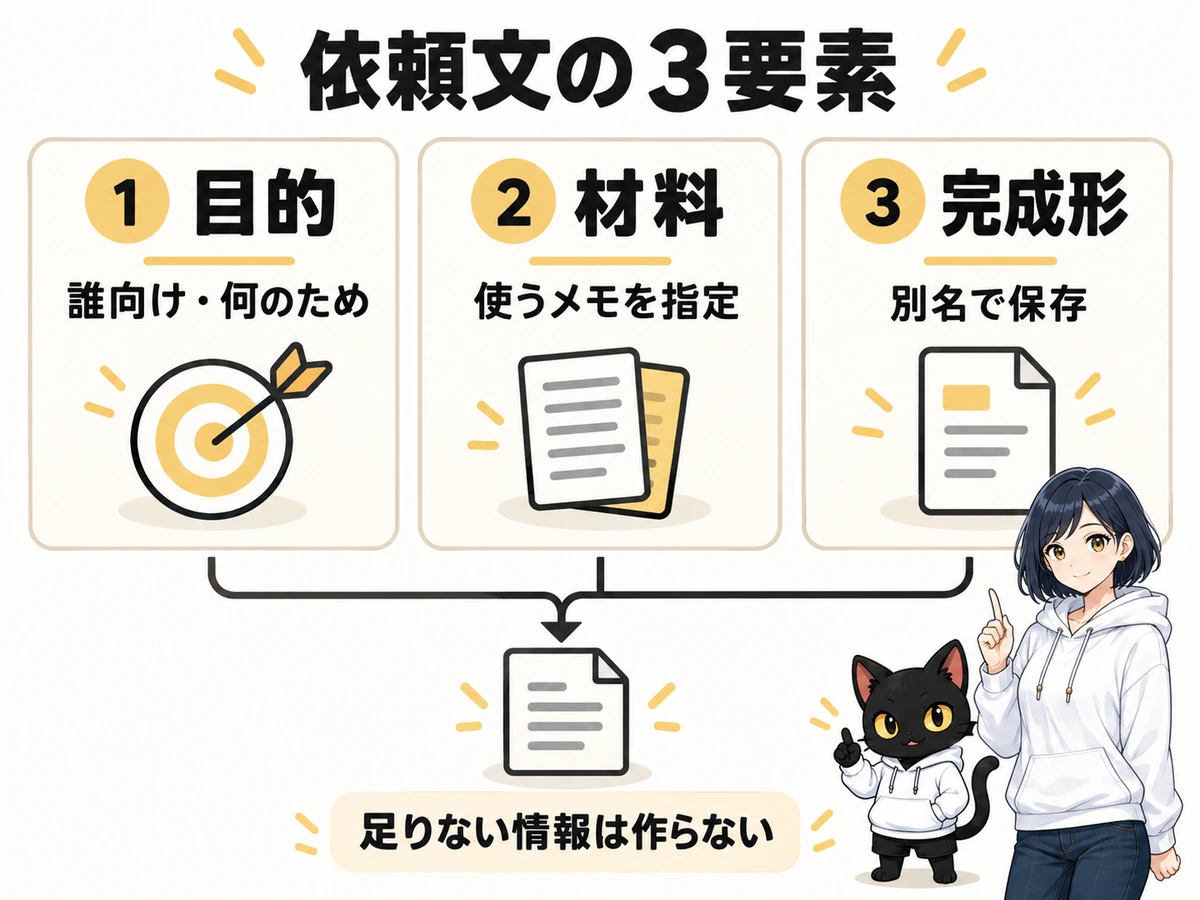
②完成形と保存先を添えた依頼
Codexの入力欄に、次の依頼文を貼り付けます。材料・読者・保存名・終わり方を一度に伝える例です。
この作業フォルダの「メモ.txt」を読み、
初めて参加する社員向けに案内文の下書きを作ってください。
見出し、内容、参加対象、持ち物、所要時間、日時、場所の順で、短くまとめてください。
元メモの項目をすべて残してください。
メモにない日時や場所は作らず、「未定」と書いてください。
元のメモは変更せず、同じフォルダの「下書き_v1.txt」に保存してください。
外部への送信や公開はしないでください。
保存後は、保存先と、人が確認すべき点を教えてください。
操作の許可を求める表示が出たら、今回のフォルダと保存作業に合う内容かを読みます。意味が分からない表示は、文面をそのままCodexに説明してもらって構いません。
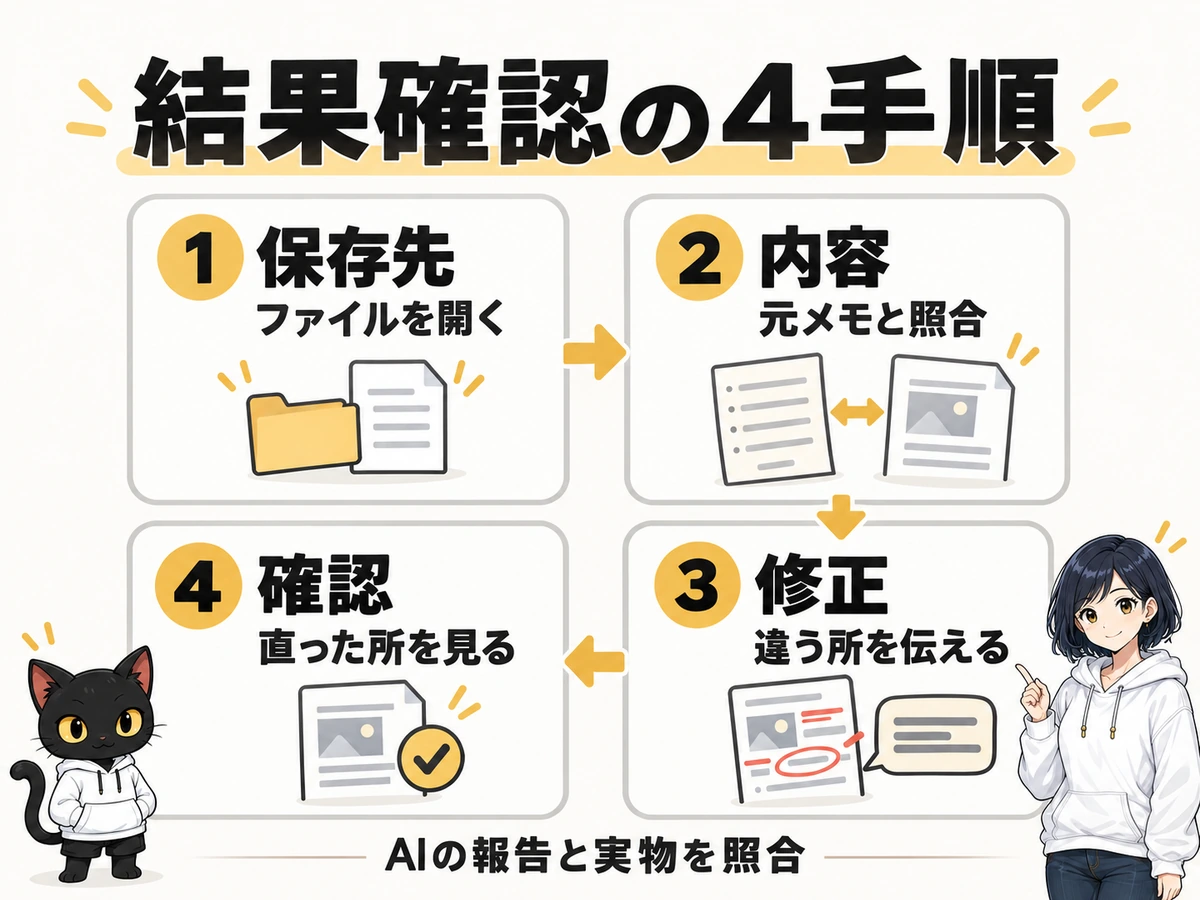
③出力の場所と内容の確認
作業が終わったら、案内された保存先を開きます。ファイルがあることと、内容が正しいことは別々に見ましょう。
- 「下書き_v1.txt」を開く
- メモの内容と見比べる
- 日時と場所の表記を見る
- 元のメモが残っているか見る
期待する表記は「日時:未定」「場所:未定」です。もっともらしい開催日が入っていたら、その部分を直します。文章が滑らかでも、確認は必要なんですよね。
Codexアプリ|保存後に確かめる3つのポイント
下書きを開けたら、次は使う人の目線で整えます。指示を最初から全部書き直すより、直したい箇所を具体的に伝えると進めやすくなります。
元の情報との一致
まず、日時・場所・人数・金額など、間違えると困る情報を見ます。練習メモなら、30分と筆記用具が残っているかも確認対象です。
抜けと付け足しの両方を探してください。元メモにない申込先が加わっていないか。初参加者向けなのに経験者向けの説明になっていないか。答えの長さより、材料との一致が先です。
相手が迷わない文章
次に、読む相手が行動できるかを見ます。初参加者向けなら、勉強会の内容と持ち物がすぐ分かるかが大切です。
難しい言葉があれば、短い説明を足してもらいます。長すぎる場合は、単に短くするのではなく、残す内容を指定しましょう。
文章が少し固いときは、全部やり直しでしょうか?
直す場所だけ伝えよう。持ち物と未定の表記は残して、言い方をやわらかくする。それでいい。
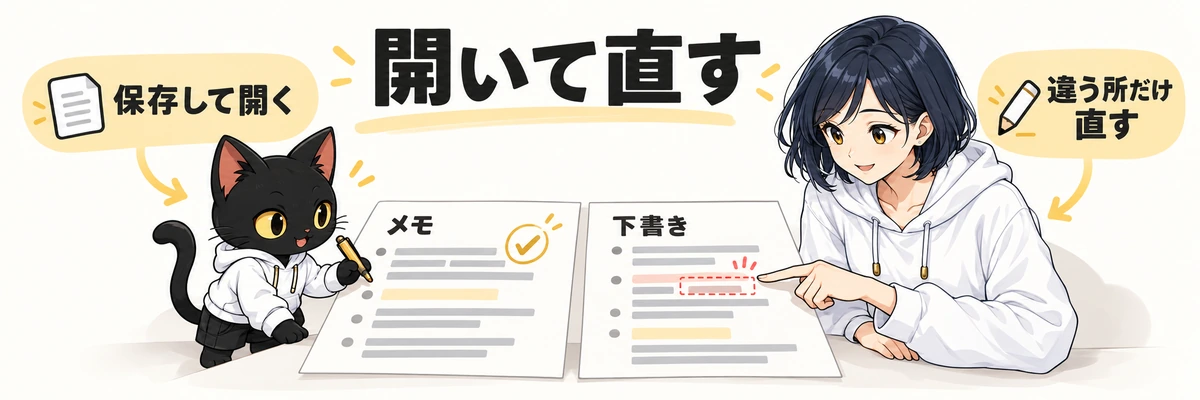
元版を残す修正依頼
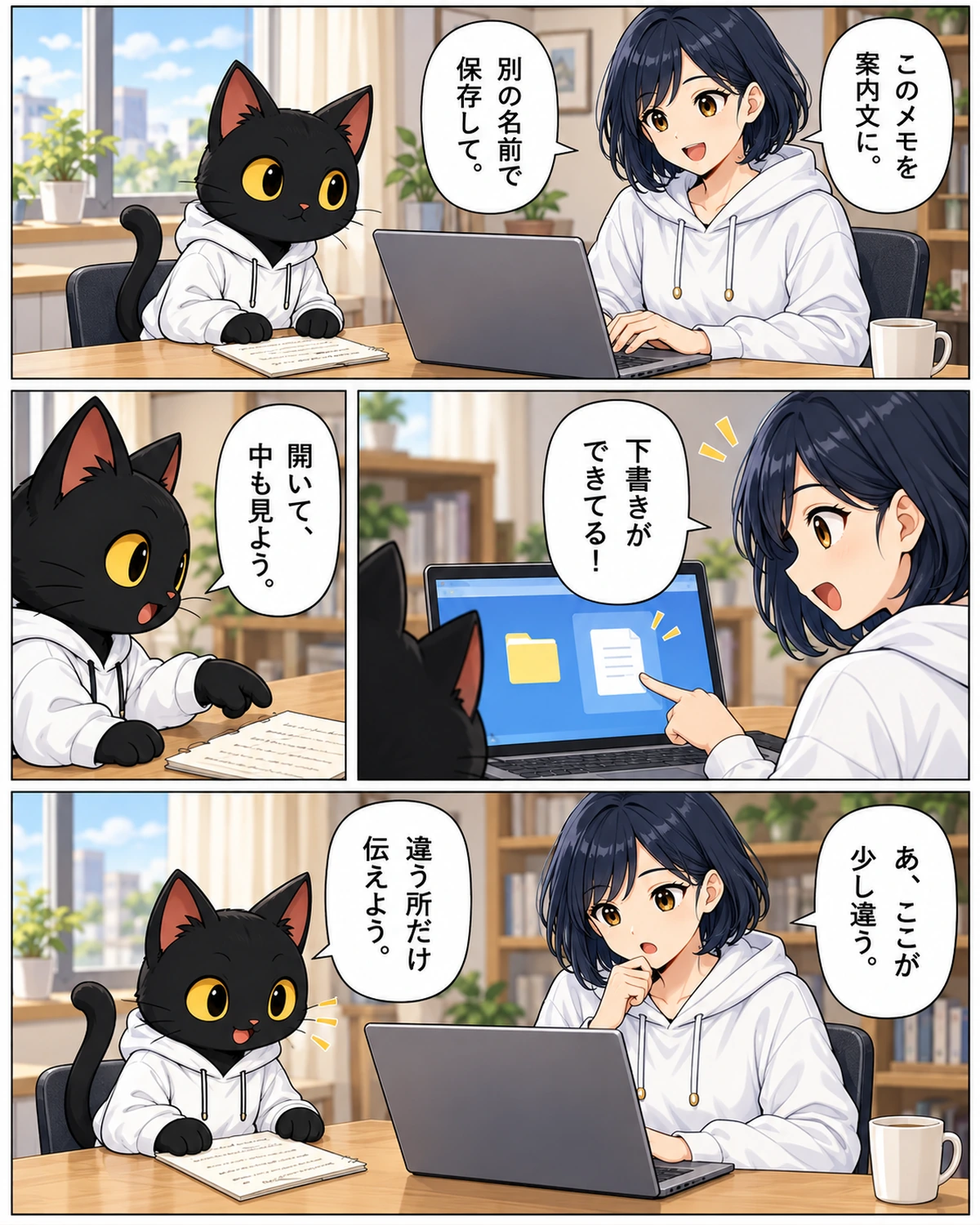
比較できるよう、修正版は別名で保存します。次のように、変える点と残す点をセットにします。
「下書き_v1.txt」をもとに、堅い表現をやわらかくしてください。
内容、持ち物、所要時間、日時と場所の「未定」は残してください。
初参加の人が読みやすい長さに整え、
「下書き_v2.txt」として別名で保存してください。
最後に、主な変更点を教えてください。
新しいファイルを開き、変更点と実際の文章を見比べます。使う版を決めるのは人です。保存できた段階で、社内への送信まで終わったと考えないようにしましょう。
Codexアプリ|繰り返す仕事を整える3つの道具
一度仕事を終えると、毎回同じ説明をしている部分が見えてきます。そのときに、約束や手順を少しずつ残していけば十分です。

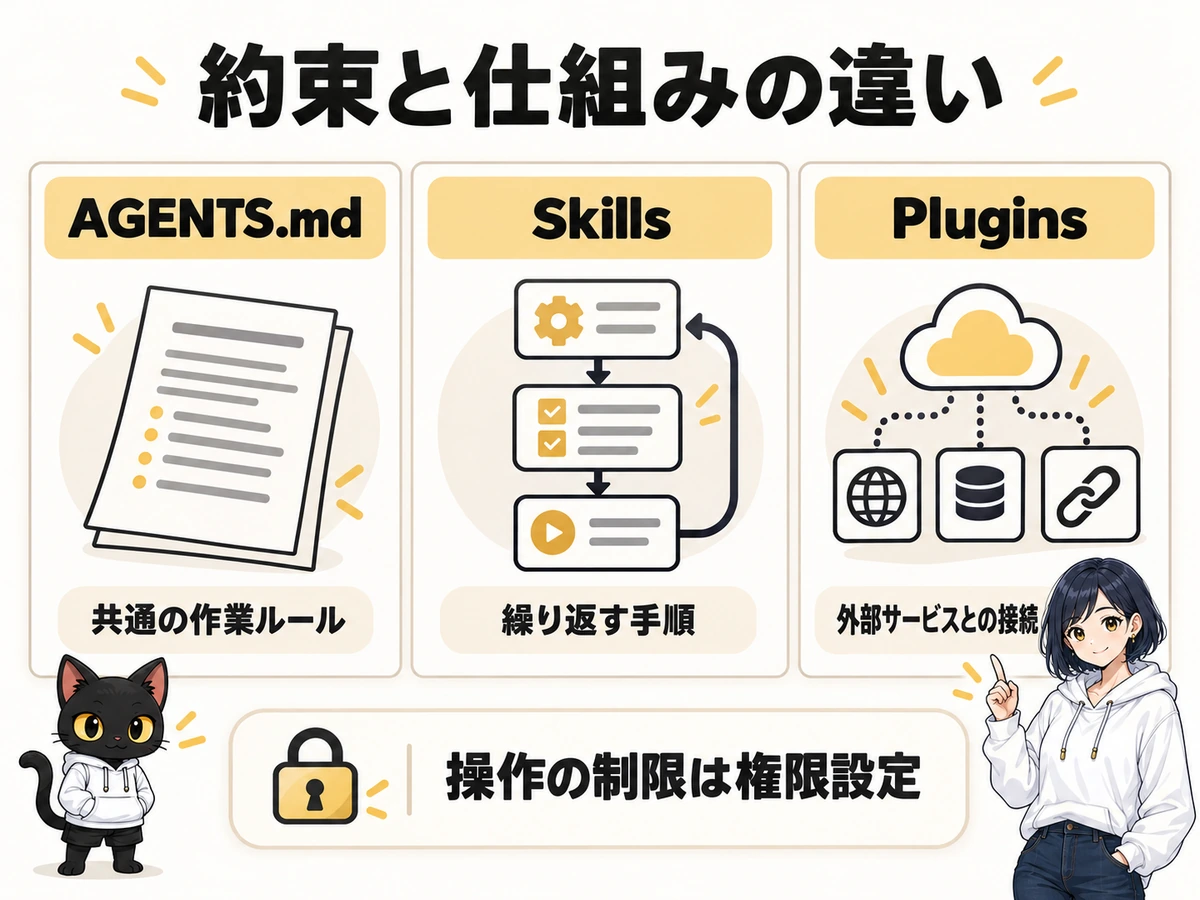
共通の約束を残すAGENTS.md
AGENTS.mdは、作業するときの約束を書いた説明書です。たとえば、原本を変えず、修正版を別名で保存するという決まりを置けます。
これは指示文なので、ファイルを技術的に触れなくする鍵ではありません。実際の操作制限は権限設定で確認します。説明書に入室禁止と書くことと、扉に鍵を掛けることは別ですよね。
最初から長い規則集を作らず、繰り返し必要だった約束だけを残しましょう。公式のAGENTS.md案内と権限の説明で役割を確認できます。
仕事の手順を残すSkills
Skillsは、繰り返し使う仕事の手順書です。案内文なら、材料確認、下書き作成、未定項目の確認、別名保存という順番を残すイメージです。
一度頼んだだけで、すべてが自動的に手順書になるとは考えないでください。まず同じ仕事を何度か試し、再利用したい流れが見えたら作ります。公式のSkills案内が作成時の入口です。
外部サービスへつなぐPlugins
Pluginsは、機能や手順、外部サービスとの接続などをまとめて追加する仕組みです。Google Driveの資料を扱いたくなったときなどに検討します。
外部サービスの利用には、認証と資料へのアクセス権が必要です。練習用フォルダのメモを扱う今回の仕事で、接続を増やす必要はありません。必要な仕事が出てから、公式のプラグイン案内で対応範囲を見ましょう。
Codexアプリ|自動化の前に押さえる3つの条件
同じ仕事を定期的に頼めると便利ですが、動かす場所によって条件が違います。まず、必要な材料がどこにあるかを確かめてください。
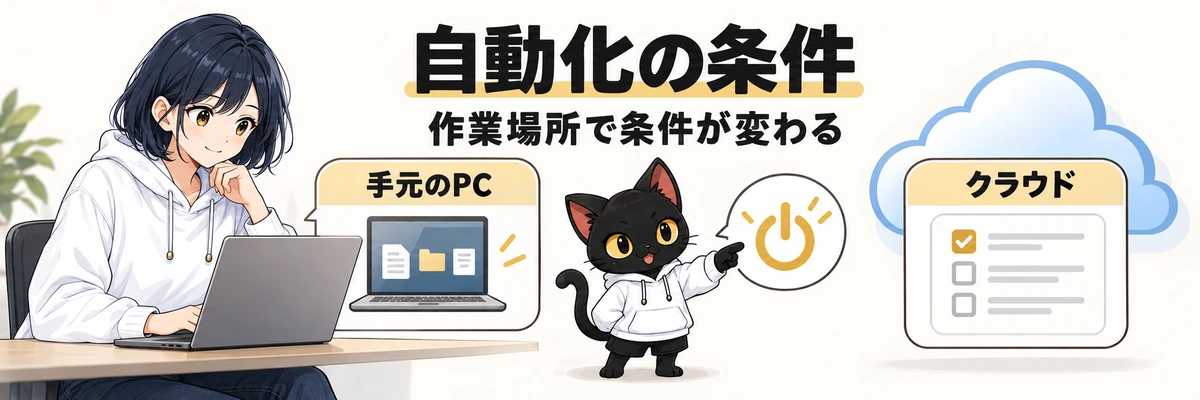
手元のパソコンで動く仕事
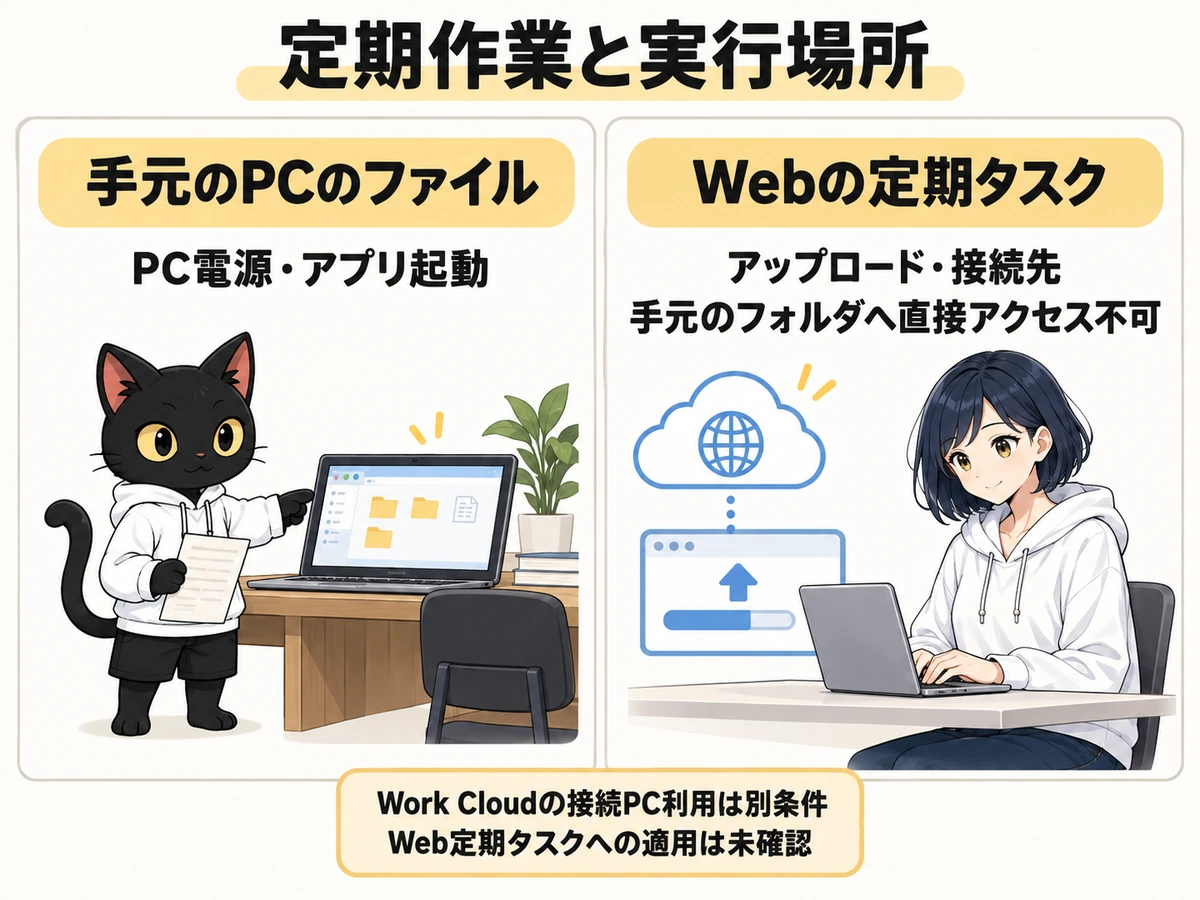
手元のフォルダを使う定期作業には、パソコンの電源とアプリの起動が必要です。パソコンを閉じるとスリープする設定なら、その影響も考える必要があります。
WindowsのComputer Use、つまり画面のマウスや入力を使う操作は、同じ画面を使います。自分が別の操作をしながら、裏で完全に独立して動く前提にはしません。定期実行の公式条件と画面操作の説明を確認しましょう。
Web側の仕事と接続PCの例外
Webの定期タスクは、手元のフォルダへ直接アクセスできません。必要な資料をWeb側から利用できる形にする必要があります。
一方、Work Cloudには、管理者の許可などを条件に接続PCを使う仕組みがあります。これは例外として区別してください。Web定期タスクでも同じ方法が使える、と読み替えることはできません。接続PCを使う公式条件で適用範囲を確認できます。
Drive同期とプラグインの違い
パソコン版Driveは、ファイルをパソコンとDriveで同期する方法です。Driveプラグインは、認証した接続を通して資料を扱う方法。同じ設定ではありません。
Google DocsなどのGoogle形式は、同期フォルダに見えても通常のテキストファイルと同じ扱いにはできません。ブラウザで開く仕組みです。同期した通常ファイルの変更や削除は、Drive側にも反映される点に注意してください。Google公式の説明が参考になります。
自動化を組む前に、手動で1件終えられることと、材料を使える場所を確認しましょう。練習では定期実行の設定まで進める必要はありません。
Codexアプリ|よくある4つの質問
入口や設定で迷いやすい点をまとめました。今回の練習に必要な範囲だけ確認しても構いません。

- 下書き作成だけならWorkでもよいですか?
-
はい。Workでもメモから下書きを作れます。この記事はCodexを開いた人が、依頼から保存・確認までを練習する内容です。Codexでしかできない仕事として紹介しているわけではありません。
- GPT-5.5が見つからないときは?
-
ChatGPT認証のCodexでは退役済みです。画面に表示される利用可能なモデルを確認してください。代替モデルの案内と実際の提供条件は、公式モデル情報で確認できます。
- パソコンを閉じても定期作業は動きますか?
-
手元のファイルを使う定期作業は、PCの電源とアプリ起動が条件です。Web側の定期タスクとは分けて考えてください。閉じたまま動くと一律には言えません。
- Google DocsにDrive同期は必須ですか?
-
必須ではありません。Driveプラグインなど、認証した接続を使う経路があります。ただし、接続しただけで全資料を使えるわけではありません。対象資料の権限や、使う機能の対応状況を確認します。
Codexアプリ|最初の1件を終えるために
最初の目標は、機能を覚えることより、自分で確かめられる下書きを1つ残すことです。保存したファイルを開き、材料と見比べるところまでを1件と考えましょう。

用意するもの:練習用のメモ1枚と作業フォルダ。
終わりの目印:別名で保存した下書きを開き、不明な情報が補われていないか確かめる。
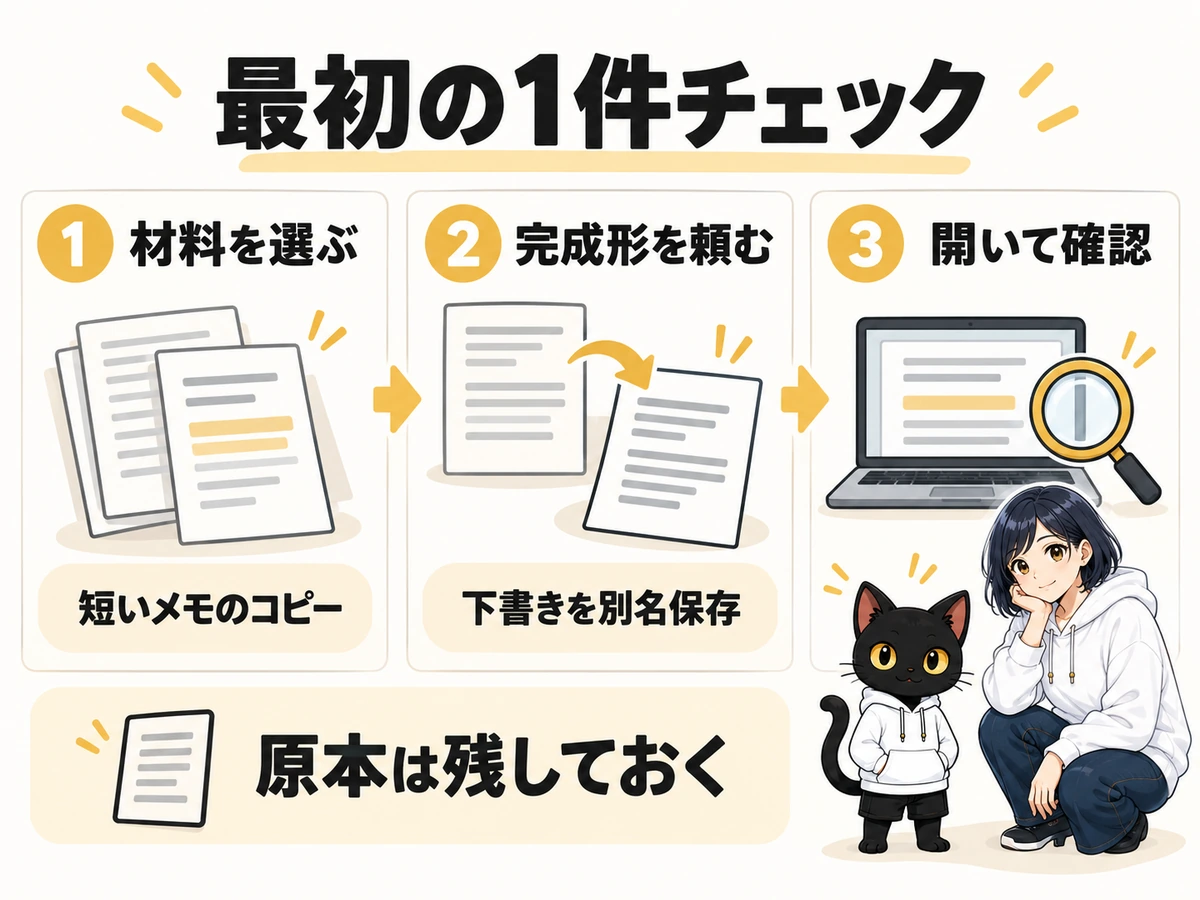
今日は、「Codex練習」というフォルダを作り、この記事のメモを1枚入れるところからで十分です。準備できたら、3章の依頼文を渡してみてください。下書きの気になる部分は、あとから直せます。
最初の1件は小さくていい。最後にファイルを開くところまで、忘れずにね。
依頼の言葉がうまく出てこないときは、「これできる?」から始めるAIへの頼み方も参考にしてください。最初の仕事をどう選ぶか迷ったら、AI社員に最初の仕事を頼む考え方で、任せる範囲を整理できます。
漫画で振り返る、最初の仕事
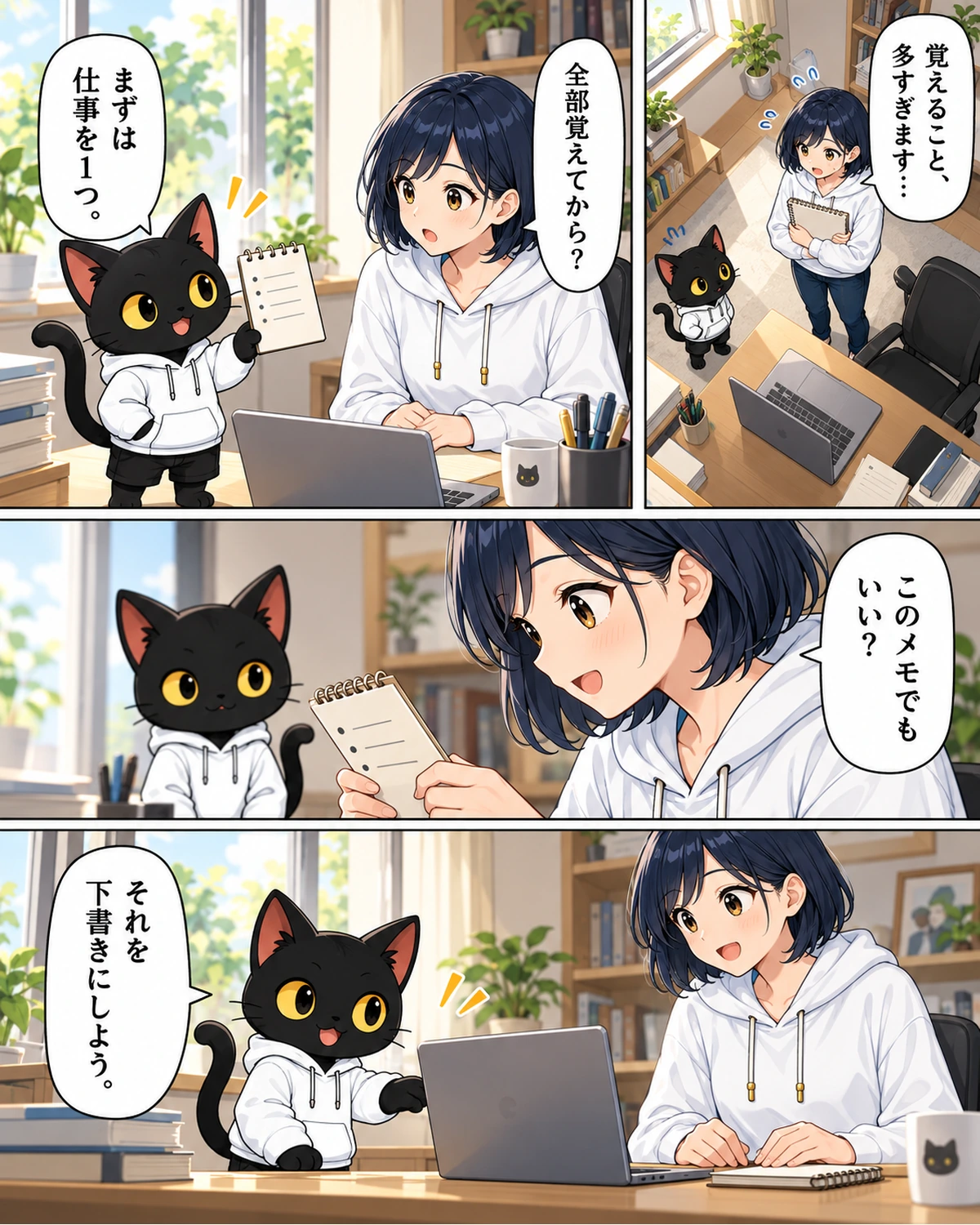
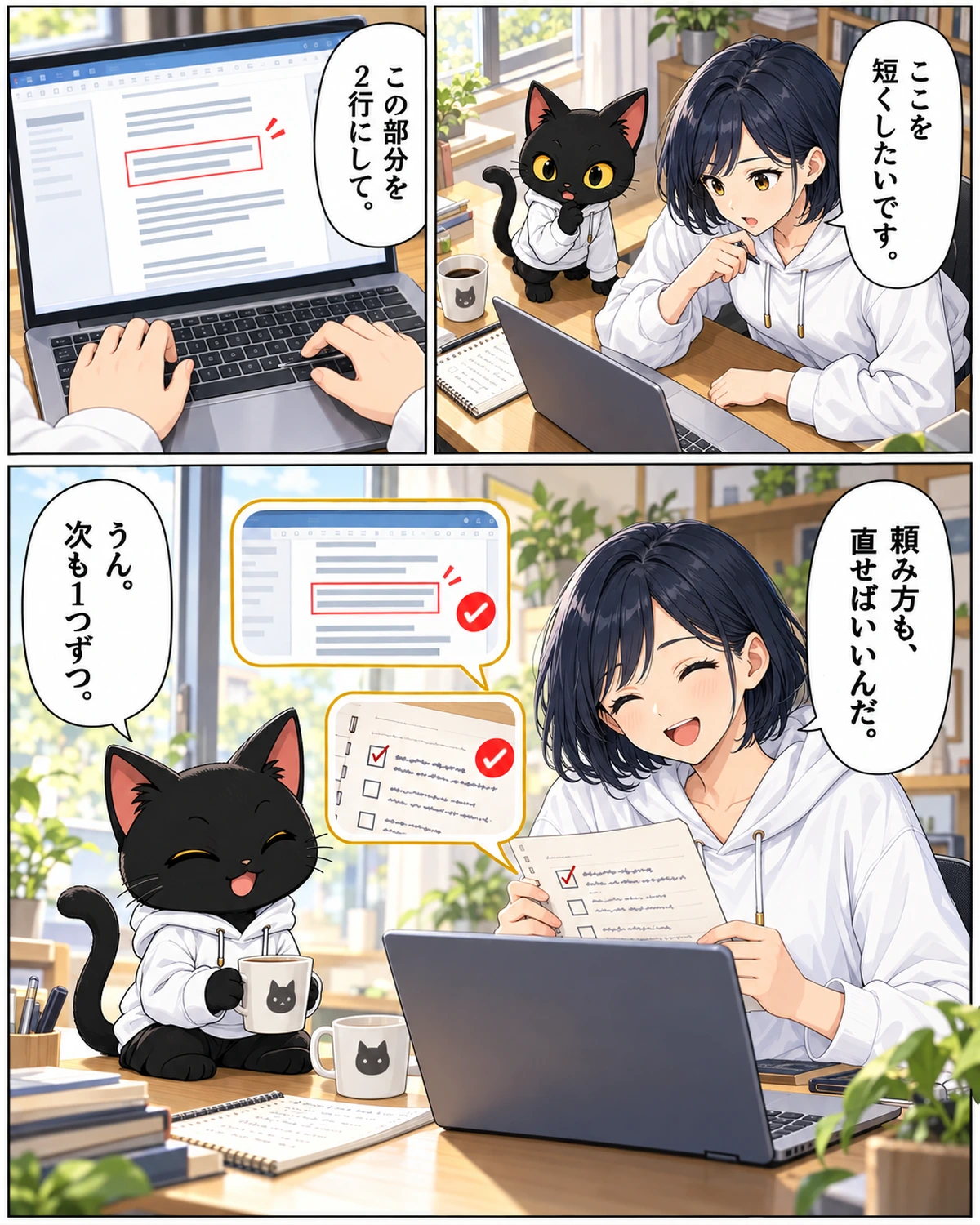
メモを渡し、下書きを開いて、気になるところを直す流れを漫画で振り返ります。








コメント